








Win11清空文件资源管理器的近期记录,可进入“…”菜单的“选项”,在“常规→隐私”点击“清除”。这会清理资源管理器的历史展示,不会删除磁盘上的原文件;开始菜单、任务栏跳转列表、Office或云端服务可能有各自记录,需要分别检查。
一、进入文件资源管理器的选项
先确认要清的是使用记录,不是文件本身。
1、按Win+E打开文件资源管理器。默认打开此电脑时也可以继续,不必先更改默认首页。
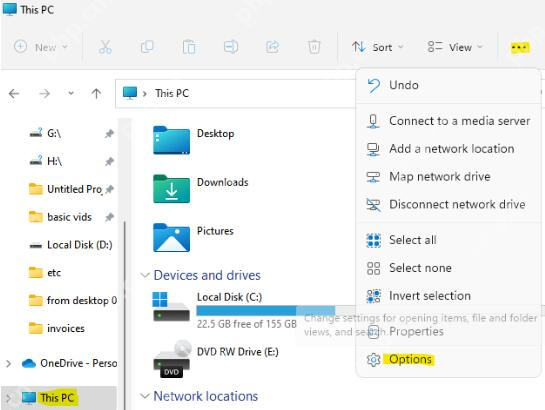
2、点击顶部…(查看更多)→选项(Options),打开文件夹选项。
3、在常规(General)页找到隐私(Privacy)区域,先保留现有复选框状态;只清一次记录不必同时关闭全部显示功能。
二、清除记录后回到主页核对
清除后继续使用文件,近期列表仍可能重新产生。
(1)点击清除(Clear)按钮,等待操作完成。
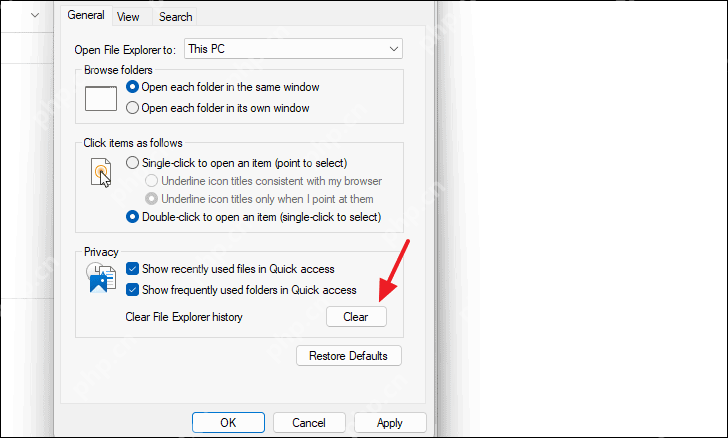
(2)点击确定关闭选项,重新进入资源管理器的主页或较早版本的快速访问。
(3)查看近期文件区域是否已清空。手动固定的文件夹继续显示属于正常现象,不必删除磁盘文件来让它消失。
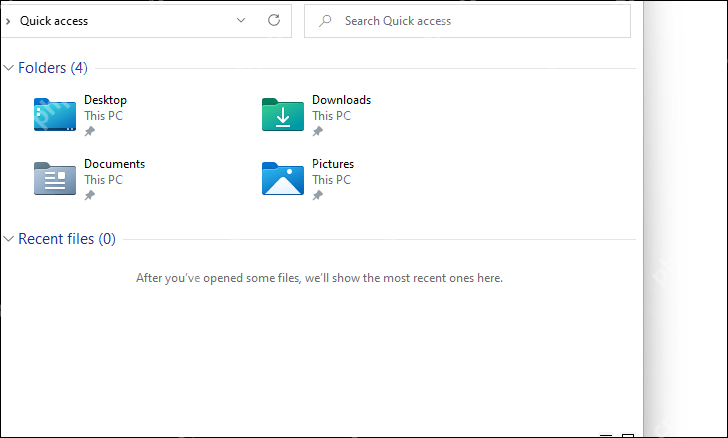
(4)再正常打开一个文档后产生新记录,说明记录来源仍开启;不想以后显示时,再关闭相应隐私选项。
三、开始菜单和应用记录按各自入口处理
一处清除不等于所有账户和软件都完成历史擦除。
第一步:开始菜单只有某一条不希望显示时,右键该近期项目,使用实际提供的从列表中删除等移除记录命令,不选择磁盘文件的删除。
第二步:要停止开始菜单与任务栏跳转列表继续展示近期项,进入设置→个性化→开始,关闭显示最近打开项目的开关;它会同时影响多个系统入口。
第三步:Office、PDF阅读器等仍有近期列表时,在对应应用中使用移除或清除历史功能。工作或学校账户的云端推荐另受账户及组织设置影响。
第四步:回到实际会被查看的入口逐一确认。清历史不是安全擦除,也不改变文件权限或自动停止云盘同步。

























