








Win11文件资源管理器自带的压缩功能没有为压缩包设置密码的入口,不能把“压缩到ZIP”当作加密。微软明确说明,Win11 24H2不支持对加密压缩文件进行操作;需要创建或打开密码压缩包时,应使用支持相应格式的第三方压缩工具,并先确认接收方能够解密。
一、先区分普通压缩与密码保护
压缩格式更多,不代表系统菜单增加了加密能力。
1、选中文件或文件夹,右键查看压缩到(Compress to)菜单。较新版本可能提供ZIP、7z、TAR或其他压缩选项,具体以当前版本为准。
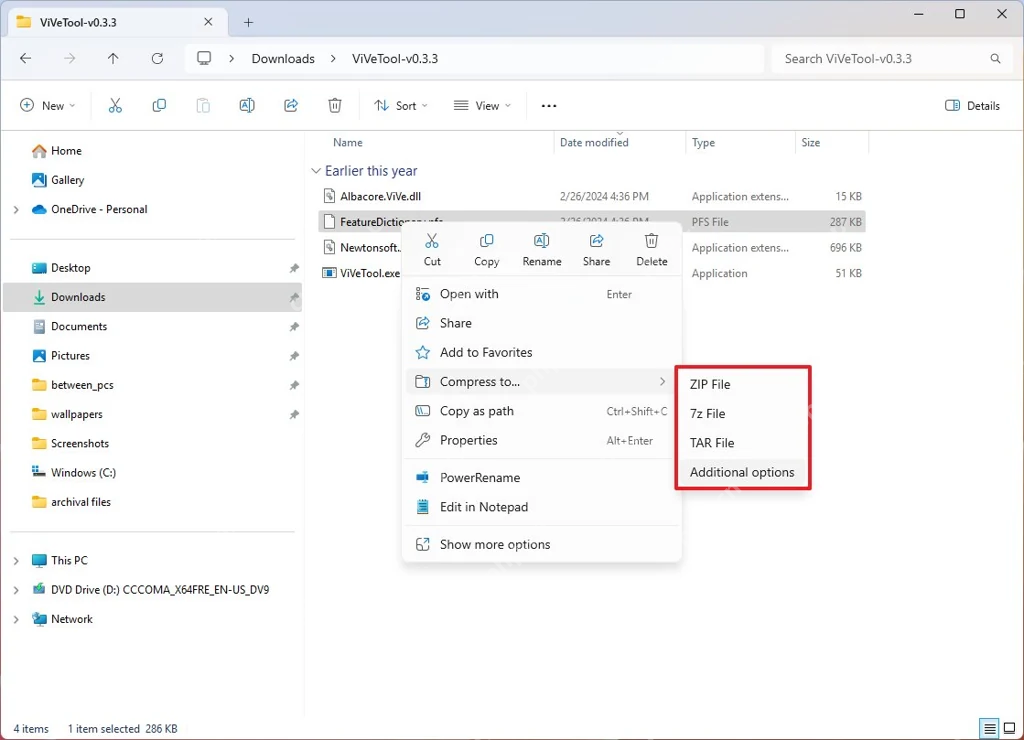
2、使用系统菜单生成的普通压缩包没有因此获得密码保护;不要看到7z扩展名就认为内容已加密。
3、文件属性中的加密内容以便保护数据属于NTFS文件加密机制,不是给压缩包设置一个可交给他人输入的密码,不能用它替代跨设备的密码压缩包。
二、使用支持加密的工具创建压缩包
以7-Zip为例;安装前从其官方渠道确认版本,并与接收方约定格式。
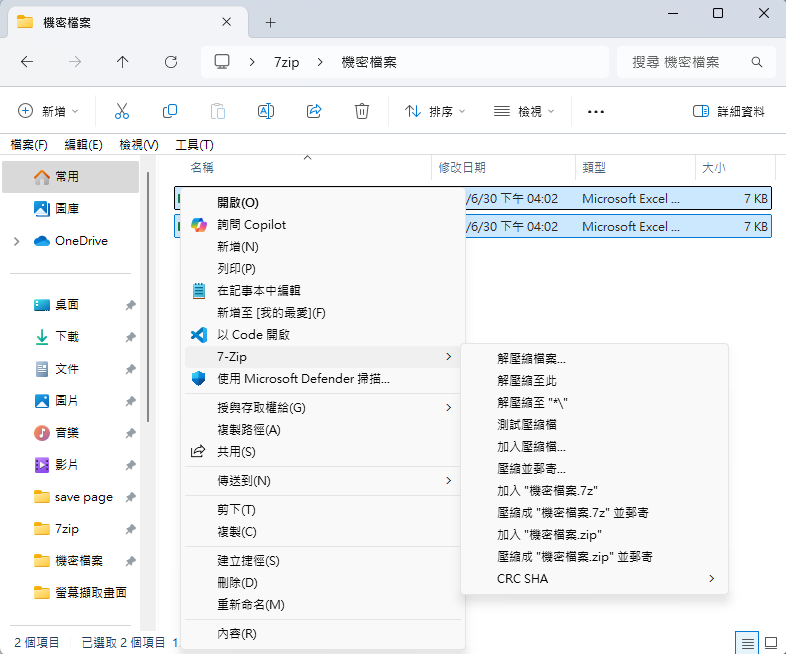
(1)安装支持当前Win11的7-Zip,选中准备打包的文件,右键打开显示更多选项→7-Zip→添加到压缩包。繁体界面对应“加入压缩档”。
(2)也可以从7-Zip文件管理器选择文件后点击添加。进入设置窗口后,先填写输出文件名和保存位置,再查看压缩格式与加密区域。
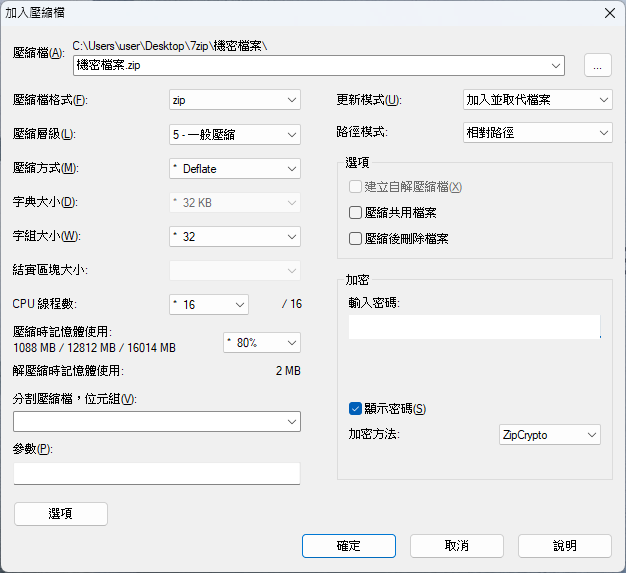
(3)接收方能使用7-Zip等兼容工具时,可选择7z格式和AES-256加密;需要隐藏内部文件名时,再勾选该格式提供的加密文件名。
(4)必须使用ZIP时,确认接收工具支持所选加密方式。ZIP的AES加密兼容性与普通ZIP不同,不能保证所有系统自带工具可直接打开;ZIP也不提供与7z相同的文件名加密选项。
(5)设置足够长且独立的密码,按窗口要求再次确认。不要照抄教程里的示例密码;查看密码后取消明文显示,检查格式、加密方式和输出路径再点击确定。
三、关闭工具后验证密码和文件内容
以实际解压结果确认加密,原文件是否保留另行决定。
① 生成后关闭压缩工具,再重新打开新压缩包。对启用文件名加密的7z包,应检查浏览内容时的密码要求;没有加密文件名的包可能仍能列出文件名称。
② 尝试把其中一个文件解压到单独测试文件夹,确认需要密码且正确密码能得到可用文件。仅看到文件列表不能证明没有加密,也不能证明所有文件均可正常解密。
③ 交付前让接收方用其实际工具测试兼容性;密码通过另一可靠渠道提供,避免与压缩包放在同一条公开消息里。
④ 验证完成前保留原文件。忘记强加密压缩包的密码通常没有通用找回入口,不应依赖所谓万能解密工具。

























