








Mac找出占内存最多的软件,可以在活动监视器的“内存”页面按“内存”列从高到低排序,再核对进程所属应用。判断是否需要处理,还要结合底部内存压力及交换情况;缓存占用和内存使用量较高,本身不等于系统已经内存不足。
一、打开内存监视页面
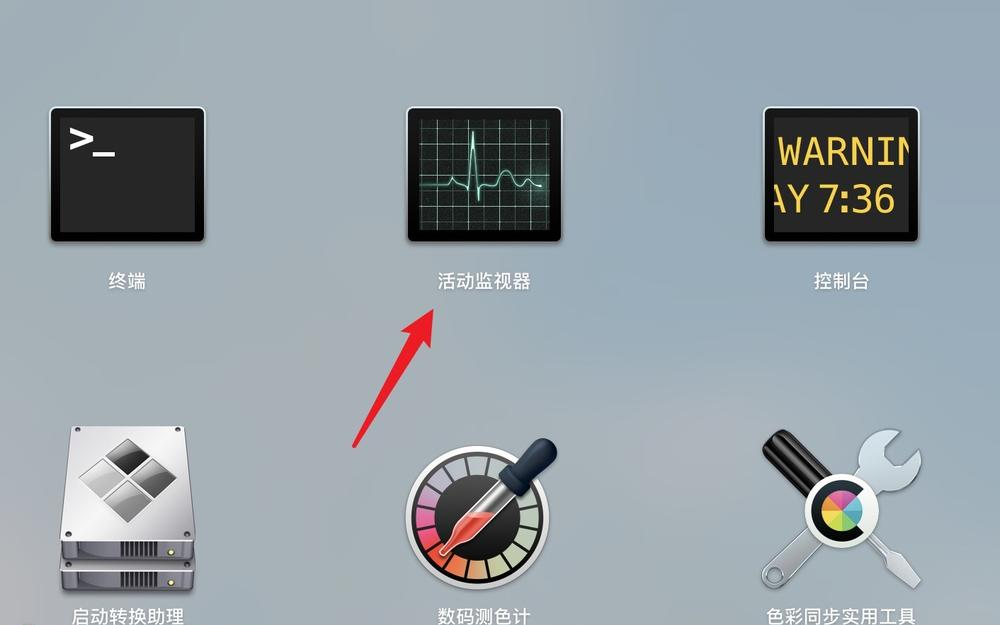
可以使用聚焦搜索;旧版系统也可从启动台找到该工具。
1、按Command-空格键,输入活动监视器并打开。
2、也可改用旧版macOS提供的启动台→其他入口,找到活动监视器后点击打开,与聚焦搜索方式任选其一。
3、在活动监视器顶部点击内存,再从显示菜单选择所有进程,查看范围更完整。
二、按内存占用定位应用
排序结果是当前进程占用,不是按整个软件自动合并后的总量。
(1)在进程列表中点击内存列标题,检查数值是否由大到小排列;方向相反时再点一次。
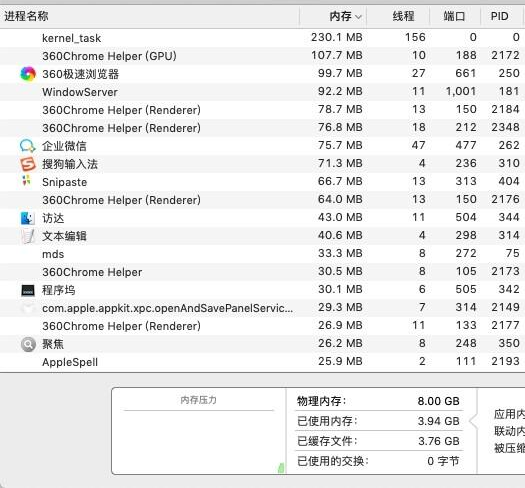
(2)从列表顶部查看进程名称及内存用量,区分普通应用、应用辅助进程与系统进程。

(3)对名称不确定的条目,先选中并双击查看详情,结合应用名称确认归属。不要把kernel_task等系统进程当作可随意卸载的软件。
(4)同一应用有多个辅助进程时一并留意,不能只看某一个小进程就断定整个应用占用很少。
三、结合内存压力决定是否处理
底部统计用于判断整体内存状态,不把单个应用的MB数当作统一故障阈值。
步骤1:查看窗口底部的内存压力、已使用内存、已缓存文件和已使用的交换等信息。

步骤2:若内存压力持续偏高并伴随操作迟缓,先保存文件,再正常退出暂时不用的大型应用或关闭不需要的浏览器标签页。
步骤3:等待活动监视器刷新,重新查看排序和压力变化;缓存可以被系统回收,不必为了降低数字而反复清理。
步骤4:若某个应用在相同任务下持续异常增长,再核对该应用更新及开发者说明。不要直接强制结束不明系统进程。


























