








Win11文件历史记录可在控制面板的“系统和安全→文件历史记录”中查看,点击“还原个人文件”即可浏览已备份的版本。它查看的是此前实际建立的备份,不是最近打开文件的记录;如果没有提前开启并完成备份,就不能靠这个入口找回过去所有修改。
一、打开文件历史记录并确认备份来源
先接好当时使用的备份盘;网络备份需要能访问原来的网络位置。
1、保存正在编辑的文件,接入原来的外置备份盘;不要在提示格式化时直接确认,以免破坏已有备份。
2、打开开始搜索,输入控制面板,进入系统和安全→文件历史记录。使用图标视图时,可直接找到文件历史记录。
3、核对页面显示的备份驱动器和最近备份时间,再点击左侧还原个人文件。如果驱动器断开,先恢复连接再进入。
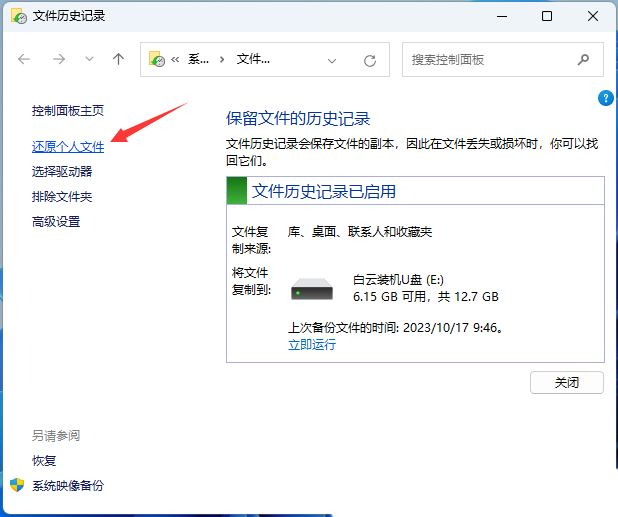
4、打开后检查当前浏览的日期和文件夹名称。只看到空白或提示找不到备份时,先核实备份盘是否正确,不要反复新建备份覆盖原来的排查线索。
二、按日期浏览并恢复需要的文件
恢复前先查看内容,避免把较新的文件替换成旧版本。
(1)在文件历史记录窗口进入原文件所在的文件夹,用底部的左右箭头切换备份版本,结合顶部日期确定时间点。
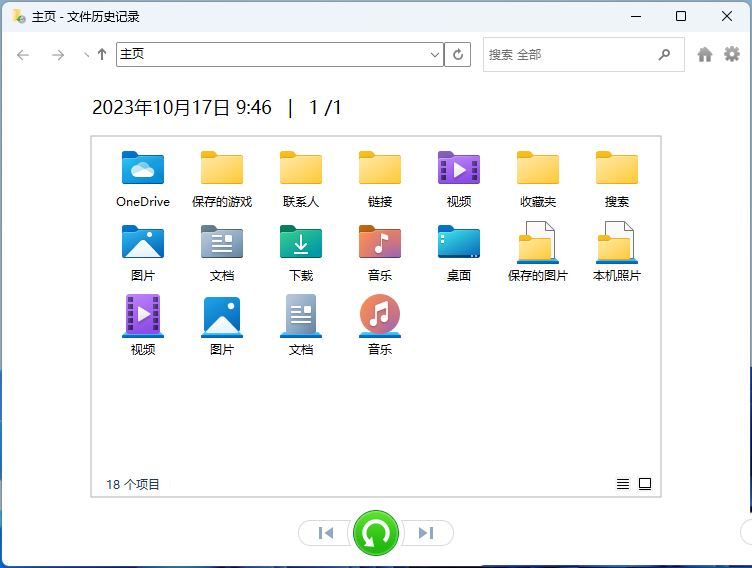
(2)找到目标文件后先打开预览,确认文件名、内容和版本;不同时间点不一定包含相同文件。
(3)需要放回原位置时,选中文件并使用底部绿色的还原按钮。出现替换同名文件的提示时,先保留当前文件副本再决定。
(4)希望保留现有文件时,右键还原按钮选择还原到,指定其他文件夹;完成后在新位置打开文件,确认内容可用。
三、从原文件夹查找以前的版本
也可以从文件或文件夹的属性进入,前提仍是存在可用历史版本。
① 在文件资源管理器中打开文件的实际存放位置,右键目标文件或原文件夹,选择属性,切换到以前的版本。
② 选中列表中的日期,先使用打开(Open)或打开按钮旁的在文件历史记录中打开检查内容,再决定是否还原(Restore)。

③ 列表为空时,回到文件历史记录检查是否提前启用、目标位置是否纳入备份,以及当时是否完成过备份。它不能补出启用之前从未保存的历史。
④ 确认确实没有这类备份后,再检查自己此前使用的云盘版本记录或其他备份软件;这些属于不同的恢复来源,不能与文件历史记录混为一谈。
























