








Win11文件夹图标里的预览图被前方文件夹造型遮住一部分,可能是正常显示设计,并不等于原图片损坏。先打开文件夹和原图确认;只有缩略图持续黑块、残缺或与内容不符时,再检查缩略图选项并重建缓存。右侧预览窗格的问题与文件夹图标预览也要分开处理。
一、先分清正常遮挡与真正的残缺
文件夹封面预览不承诺把内部图片完整铺满整个图标。
1、在资源管理器中切换到大图标或超大图标,观察是否只有文件夹外形前方挡住预览,其他文件夹也呈现一致样式。
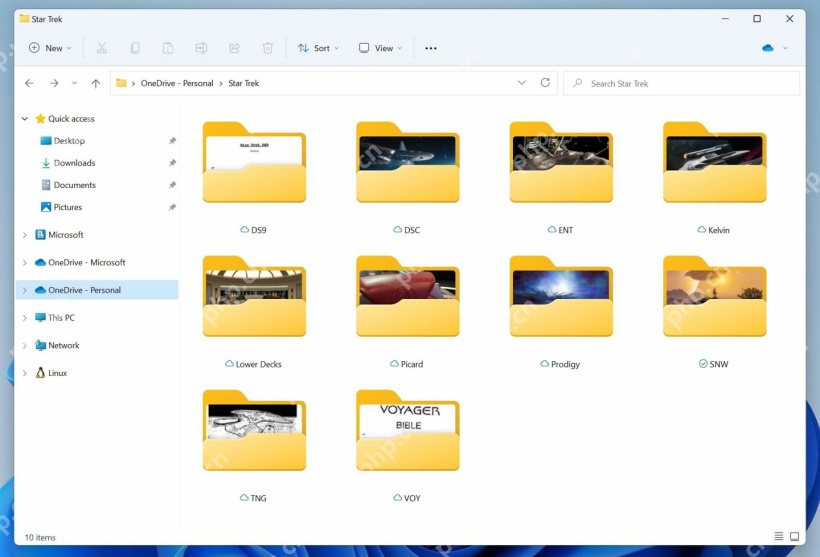
2、双击该文件夹,再打开其中的原图片。原图完整、单个文件缩略图正常,而文件夹图标只露出部分内容时,通常无需修复文件。
3、如果原图本身也缺失一半或打开报错,先检查文件来源与备份;清缩略图缓存不会修复损坏的图片数据。
4、若异常位于窗口右侧预览区域,先调整预览窗格宽度并单独打开文件核对,不把它当成文件夹封面缩略图设置。
二、检查资源管理器的缩略图开关
只有应显示缩略图却一直只见图标时,才需要调整这个选项。
(1)在资源管理器顶部点击…→选项,打开文件夹选项。
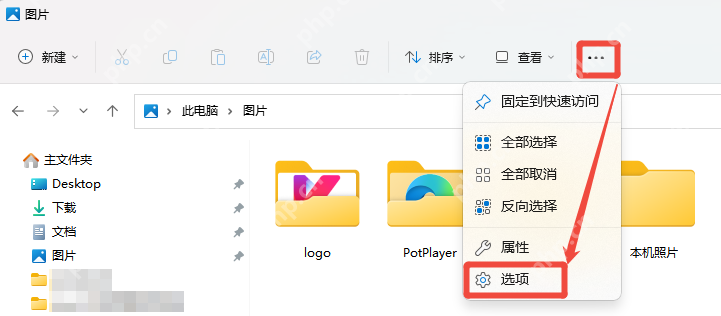
(2)切换到查看,在高级设置中找到始终显示图标,从不显示缩略图,确认它没有被勾选。
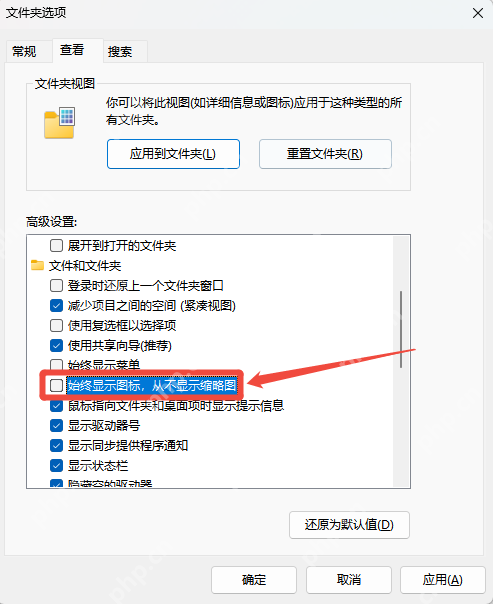
(3)点击应用→确定,回到目标文件夹按F5刷新,等待缩略图重新生成,再与其他本地文件夹比较。
(4)云盘里的仅联机文件需要先能取得内容。确实要查看的文件可先下载到本地,等同步完成再检查,不必为一个预览问题下载整个云盘。
三、仅在缓存异常时重建缩略图
这个操作删除的是缓存预览,正常情况下不会删除原图片。
① 关闭不必要的资源管理器窗口,开始搜索磁盘清理,选择存放相关缓存的系统驱动器,通常为C盘。
② 在可删除文件列表中只勾选缩略图(Thumbnails)。不要顺手勾选下载、回收站等个人数据项目,先检查当前全部勾选项。
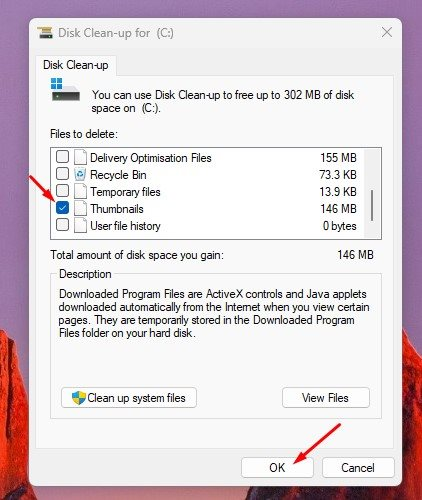
③ 点击确定(OK)并确认清理,完成后重新打开原文件夹,等待Windows再次生成缩略图。
④ 仍只在特定格式上异常时,检查该文件能否被对应应用正常打开及其预览支持;不为改变文件夹封面样式随意安装未知补丁或修改系统图标注册表。
























