








Win11快速启动不是必须开启的功能。它主要缩短关机后再次开机的部分初始化过程,电脑运行稳定、希望保留这个便利时可以开启;关机后外设异常、启动状态反复出问题或正在排查驱动时,可以先关闭对照。它不加快所有程序,也不代替一次完整的系统重新启动。
一、先了解它改变的是哪段启动过程
按实际表现选择,不把快速启动当作所有电脑必开的优化。
启用后,关机时用户会退出登录,Windows将内核会话等系统状态保存到休眠文件,下一次开机再恢复这些状态;它不会把所有用户程序都原样保存在桌面。
重新启动不沿用这套快速启动流程。安装更新、驱动或需要重新初始化系统时,应按要求重启,不能只用关机再开机代替。
实际收益受硬盘、驱动和系统状态影响。开关前后几乎没有差异时,不必为了追求“必开”去强改注册表;关闭后也不代表电脑性能下降。
二、在电源选项中按需开启或关闭
需要管理员确认时使用自己的合法管理员权限。
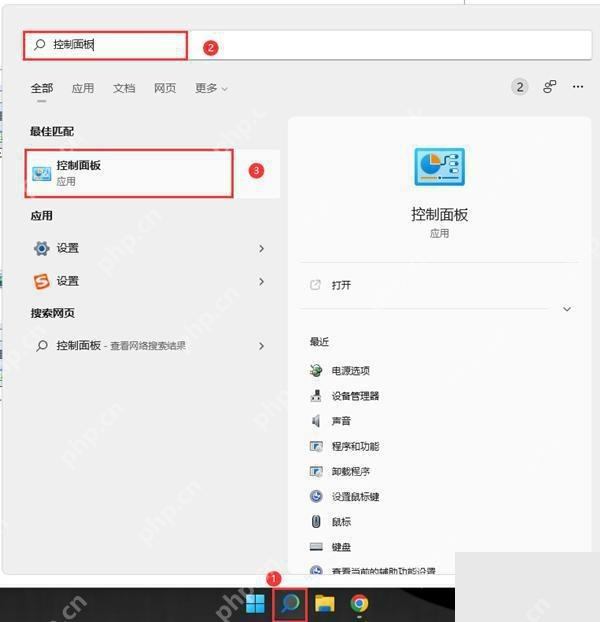
1、点击开始搜索,输入控制面板,打开对应应用。
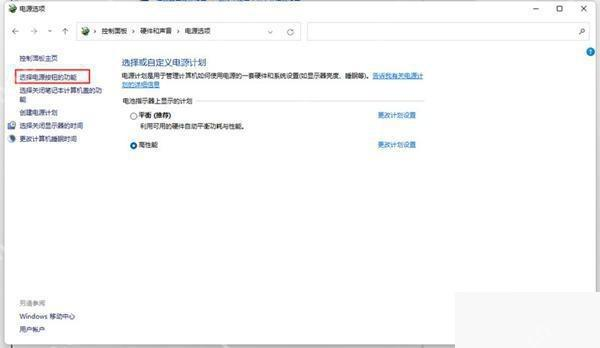
2、进入硬件和声音→电源选项,在左侧选择选择电源按钮的功能。
3、点击页面上方更改当前不可用的设置,按提示完成权限确认,让关机设置可以编辑。
4、在关机设置找到启用快速启动(推荐):希望使用时勾选,排查问题或决定不用时取消勾选。
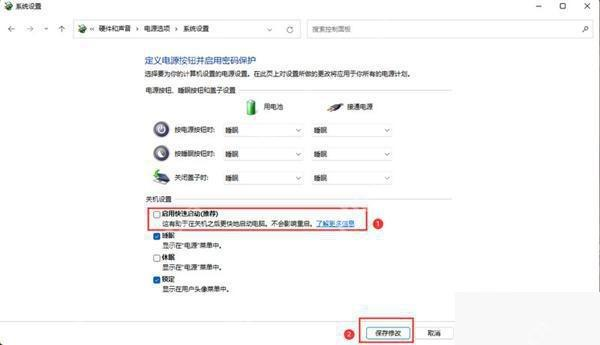
5、点击保存修改,关闭控制面板。
6、保存工作后正常关机,再开机观察启动与外设是否正常。不要用一次“重新启动”的耗时比较快速启动效果。
三、选项缺失或需要回退时再检查
没有这个选项不等于必须修复,更不等于系统无法正常启动。
(1)先确认已点击更改当前不可用的设置,再查看设备是否受组织策略管理;受管设备不要强改限制。
(2)曾关闭休眠时,快速启动也可能不可用。需要核对时以管理员身份运行powercfg /a,阅读设备支持状态与不可用原因。
(3)确实需要恢复休眠相关能力时,使用管理员终端执行powercfg /hibernate on,再回电源选项检查。恢复后会重新使用休眠文件空间,不为显示一个勾选框盲目执行。
(4)开关后出现新的关机或设备问题,按原路径恢复原状态,并用重新启动重新初始化系统;随后按具体设备和驱动问题继续检查。























