








Win11资源管理器崩溃且任务管理器也打不开时,先试Ctrl+Alt+Delete能否进入安全选项,保存可保存的工作后注销或正常重启;运行框仍可用时,才尝试重新启动explorer.exe。不要把“进入任务管理器重启资源管理器”当作唯一办法,恢复桌面后再排查扩展、近期更新和系统文件。
一、先用仍能响应的系统入口恢复操作
注销、重启会关闭应用,未保存内容可能丢失,先处理仍可操作的工作。
1、尝试按Ctrl+Alt+Delete。安全选项能出现时,先按Esc返回,保存仍能响应的程序中的工作。
2、再次进入安全选项,选择注销后重新登录,或使用右下角电源菜单重新启动。不要反复点击已经无响应的任务栏。
3、若暂不重启且Win+R仍可打开,在运行框输入explorer.exe并确定,观察桌面与任务栏是否恢复。这适合外壳已退出的情况;外壳仍卡住时不保证有效。
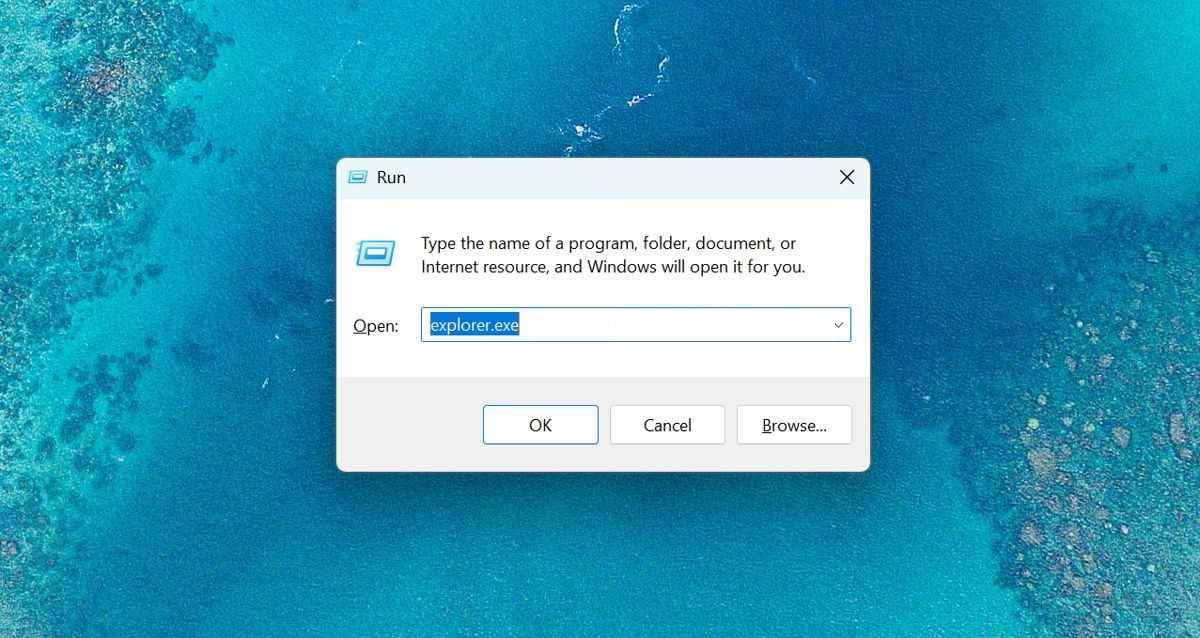
4、安全选项、运行框都无响应时,先给系统片刻响应时间。只有完全无法正常操作才考虑电源强制关机,并接受未保存数据及写入受损的风险,不连续强制断电碰运气。
二、恢复桌面后再查触发原因
先做有时间关联的检查,不同时卸载一批组件。
(1)若问题紧接右键菜单扩展、文件预览工具或桌面美化工具安装出现,先在该软件中关闭相关集成功能,或正常卸载后重启测试。
(2)打开设置→Windows更新,完成已适配设备的待处理更新并重启。更新后开始出现的问题,记录更新编号,再核对已知问题与恢复选项。
(3)需要检查系统文件时,打开管理员终端,先运行DISM.exe /Online /Cleanup-image /Restorehealth;成功完成后再运行sfc /scannow,保留结果并重启。DISM失败时先按错误处理,不把命令输入成功当作修复完成。
三、正常模式反复失效时使用安全模式定位
准备账户密码和可能需要的BitLocker恢复密钥;安全模式不保证支持原来的PIN。
第一步:登录页或安全选项仍可操作时,按住Shift选择重新启动进入恢复环境。也可在已恢复的设置→系统→恢复→高级启动中进入。
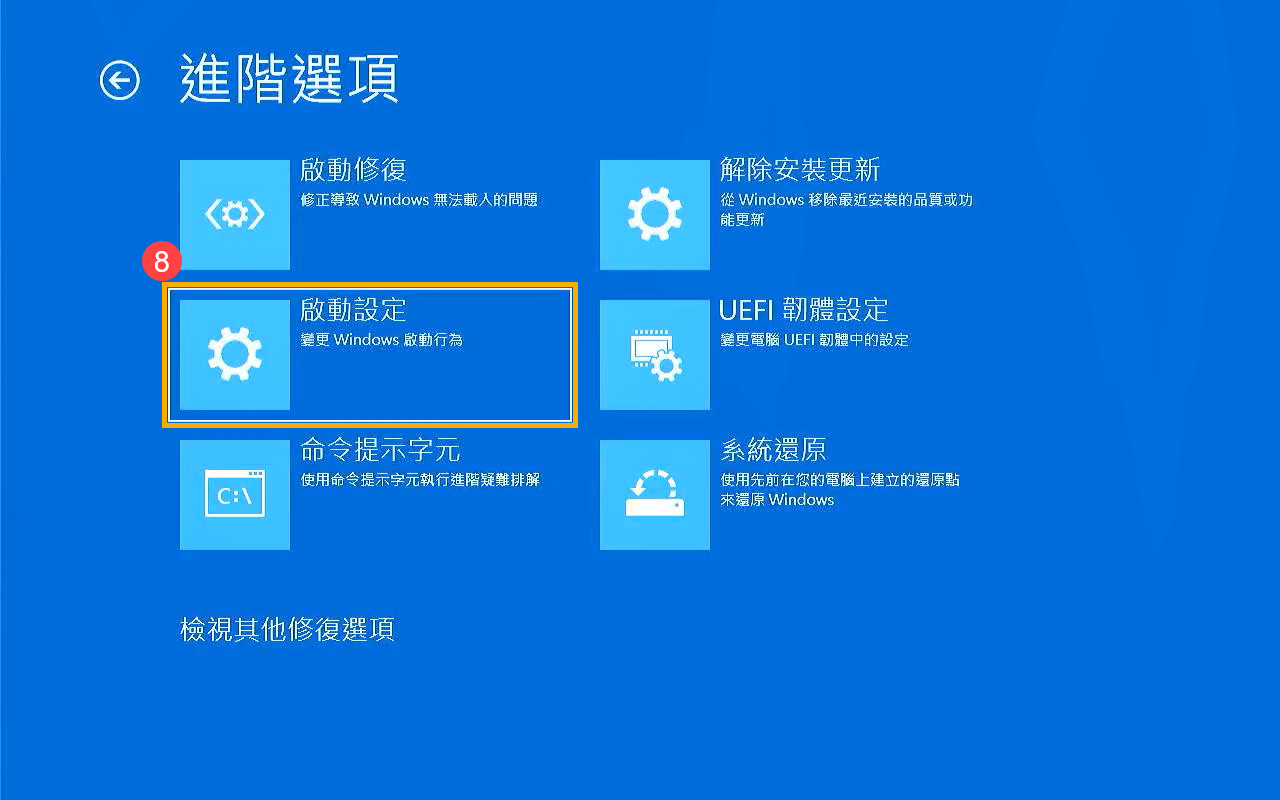
第二步:在恢复环境选择疑难解答→高级选项→启动设置。不同机型可能多出厂商项目,不进入与本问题无关的出厂重置。
第三步:点击重新启动,等待启动设置列表出现。
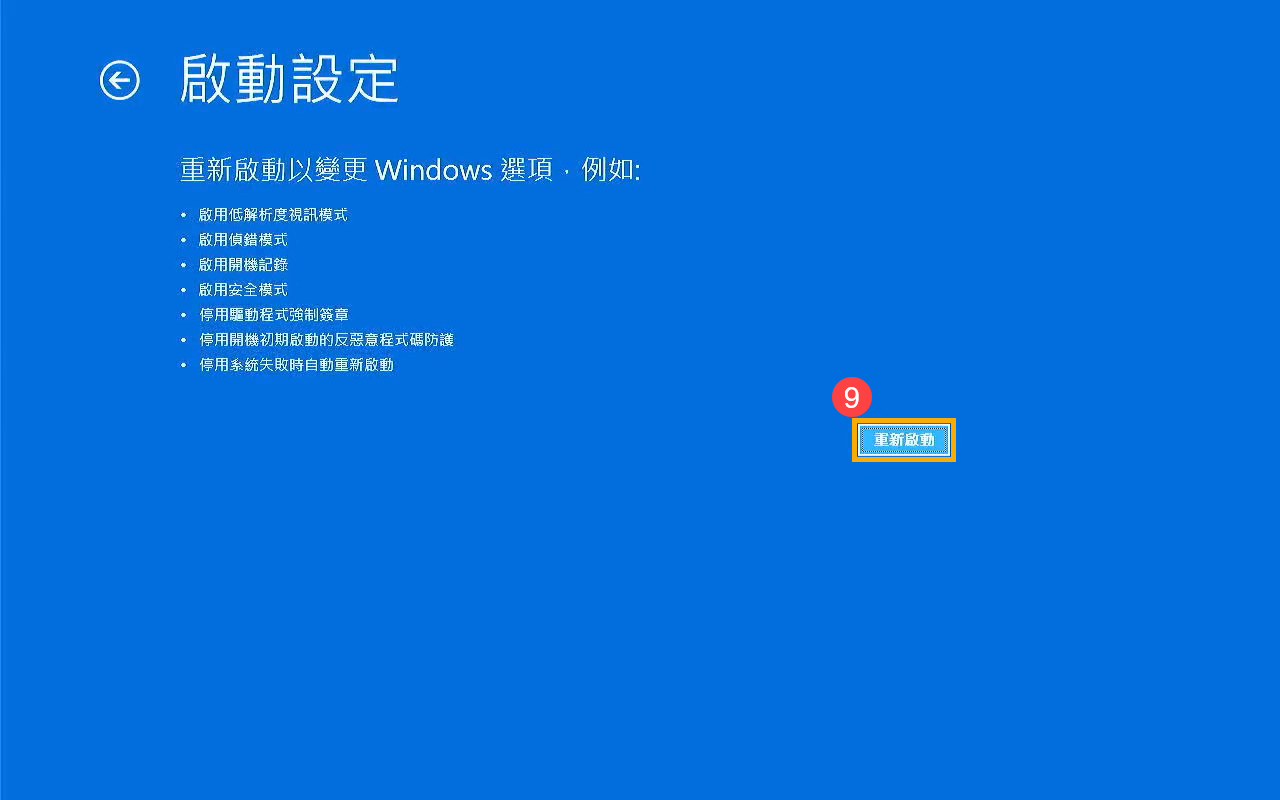
第四步:按4或F4选择启用安全模式,使用账户密码登录并观察桌面、任务管理器是否仍异常。

第五步:安全模式正常时,优先检查最近加入的第三方扩展与启动项;安全模式也失效时,备份数据后按官方恢复流程进一步处理,不直接执行删除所有内容。
























