








Win11解压时“显示更多选项”没有反应,可以先绕过右键扩展菜单:对系统支持的未加密压缩包使用文件资源管理器的“全部提取”,或直接从压缩软件主窗口打开文件。随后再检查资源管理器和压缩软件的右键集成,避免把菜单故障误当作压缩包损坏。
一、先绕过更多选项完成解压
格式支持随系统版本变化;加密压缩包需要支持相应格式和加密方式的软件。
1、把下载完成的压缩包放到本地可写文件夹,确认扩展名和文件大小。不要直接运行压缩包中来源不明的程序。
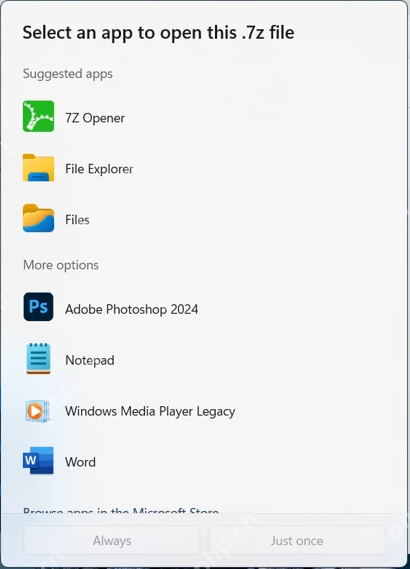
2、选中文件,在顶部工具栏或右键简化菜单查找全部提取(Extract all)。双击出现应用选择窗口时,对系统已支持的未加密格式选择文件资源管理器(File Explorer)。
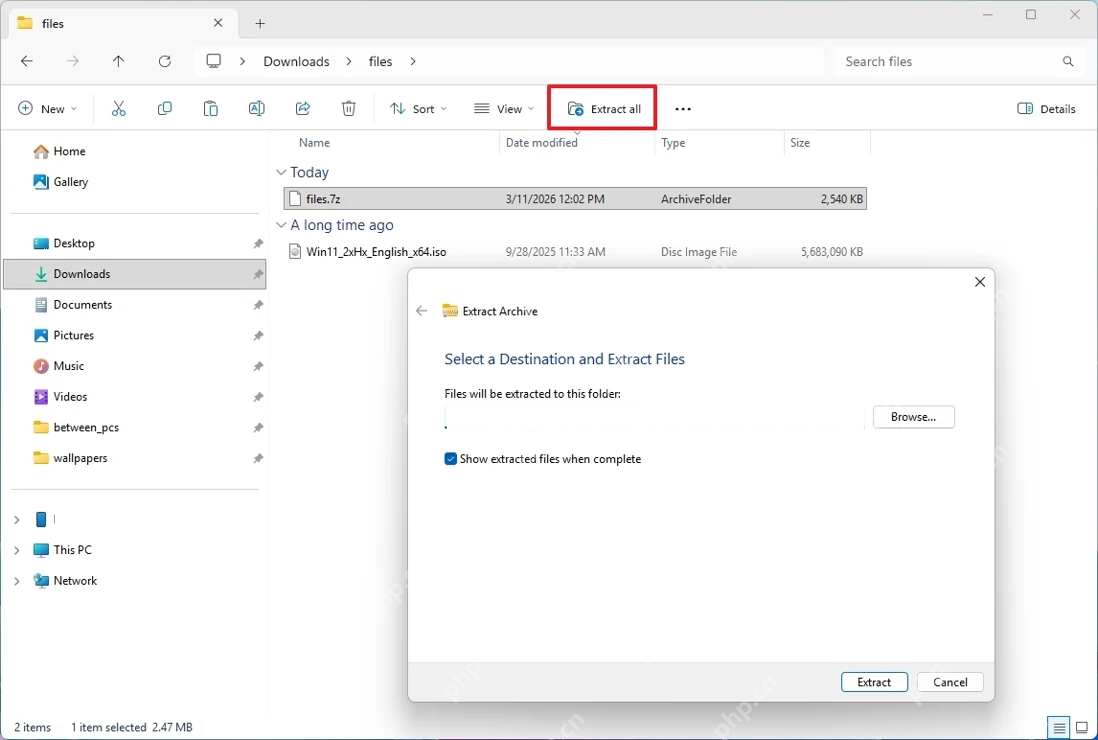
3、进入提取窗口,点击浏览(Browse)选择有足够空间的目标文件夹,再点击提取(Extract)。完成后检查实际输出文件,避免误看压缩包内部列表。
4、没有提取入口、格式不受当前版本支持或文件带密码时,打开已安装且来源可靠的压缩软件,在其主窗口浏览并打开压缩包,再执行解压,不必依赖右键菜单。
二、重新启动资源管理器再测试菜单
先结束文件复制、移动或解压任务,重启资源管理器时桌面和任务栏可能短暂消失。
(1)按Ctrl+Shift+Esc打开任务管理器;处于简化视图时先切换到完整进程列表。
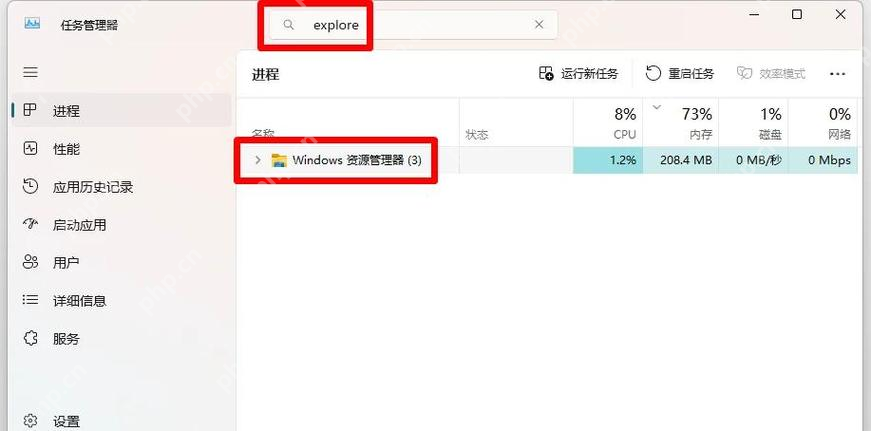
(2)在进程中找到Windows资源管理器,较新版本也可以搜索“explorer”。选中它后点击重新启动任务或右键选择重新启动。
(3)等任务栏恢复,重新打开一个文件夹,再对一个确认正常的压缩包测试显示更多选项。
(4)若普通文件的更多选项也无响应,保存工作后重新启动电脑;若只有某款压缩软件的菜单异常,转到该软件的集成设置继续处理。
三、只处理出问题的右键集成
把系统菜单问题与单个压缩软件问题分开验证。
步骤1:从开始菜单打开压缩软件,确认它的主窗口能正常解压同一个文件。主窗口也报错时,按文件损坏、密码或格式兼容问题处理。
步骤2:主窗口正常而菜单异常时,更新到软件官方支持当前Win11的版本,使用软件提供的集成到右键菜单选项重新启用,或运行其安装程序修复。
步骤3:只调整最近安装或明确异常的软件扩展,每次修改后重新测试。不要随意删除CLSID注册表项,也不要把所有系统和安全软件菜单一并禁用。
步骤4:仍失败时记录系统版本、软件版本及具体报错,先用可正常工作的主窗口解压;受组织管理的电脑由管理员检查扩展限制。
























