








Win11隐藏最近使用的文件,需要按显示位置关闭来源:资源管理器在“文件夹选项→常规→隐私”关闭最近文件,开始菜单与任务栏跳转列表在“设置→个性化→开始”关闭最近打开项目。隐藏不会删除文件,也不会自动清空各软件独立保存的历史。
一、关闭资源管理器里的近期文件显示
先处理主页或快速访问,固定文件夹可以继续保留。
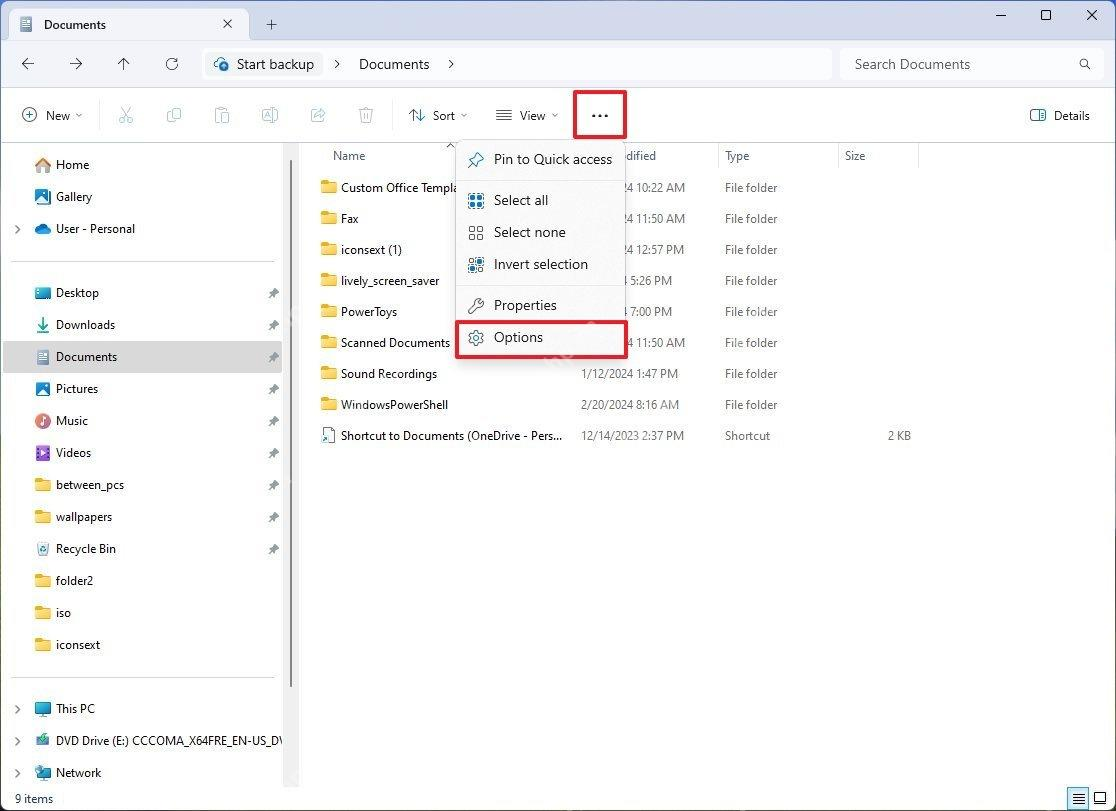
1、按Win+E,点击顶部…→选项(Options)。
2、在常规→隐私取消显示最近使用的文件,较早版本可能写作“在快速访问中显示最近使用的文件”。
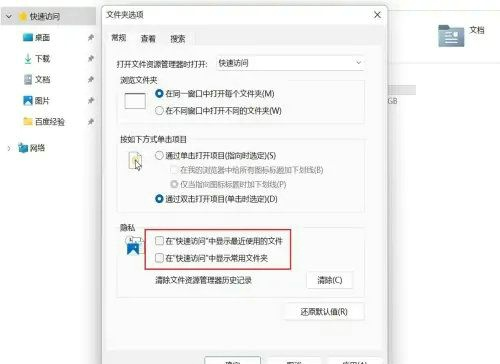
3、也不想显示常用文件夹时,再取消显示常用文件夹;页面有Office.com或账户推荐类选项时,按需要关闭对应来源,不要求每台设备都有同一组复选框。
4、点击应用→确定。若还想清掉现有资源管理器历史,可在关闭窗口前使用清除,它与停止显示是两个动作。
二、关闭开始菜单与跳转列表的近期项目
这一开关可能同时影响资源管理器近期展示,修改后一起检查。
(1)按Win+I打开设置,进入个性化→开始。
(2)关闭在“开始”、跳转列表和文件资源管理器中显示最近打开的项目,以设备实际文案为准。只隐藏文件记录时,不必顺带关掉所有应用推荐。
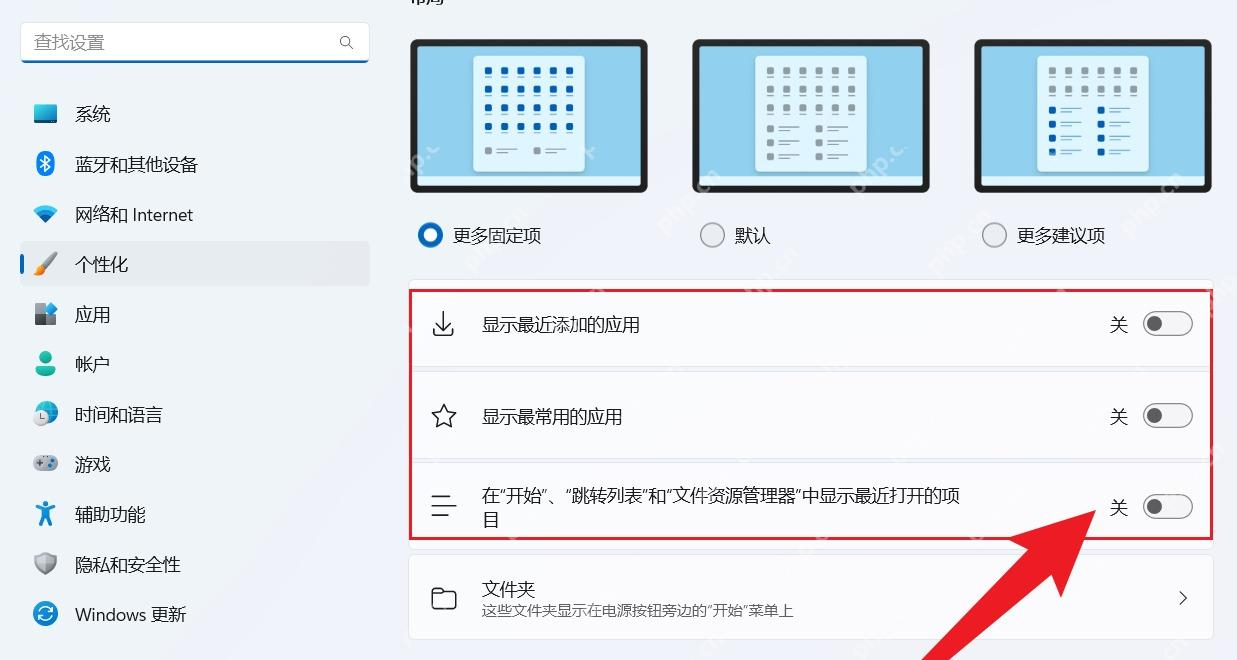
(3)回到开始菜单和任务栏应用的右键跳转列表,检查相应近期项目是否停止显示。旧版开始菜单可能仍保留推荐标题,不能据此判断开关失效。
三、核对隐藏结果与其他应用的记录
显示隐藏是界面偏好,不是文件权限管理。
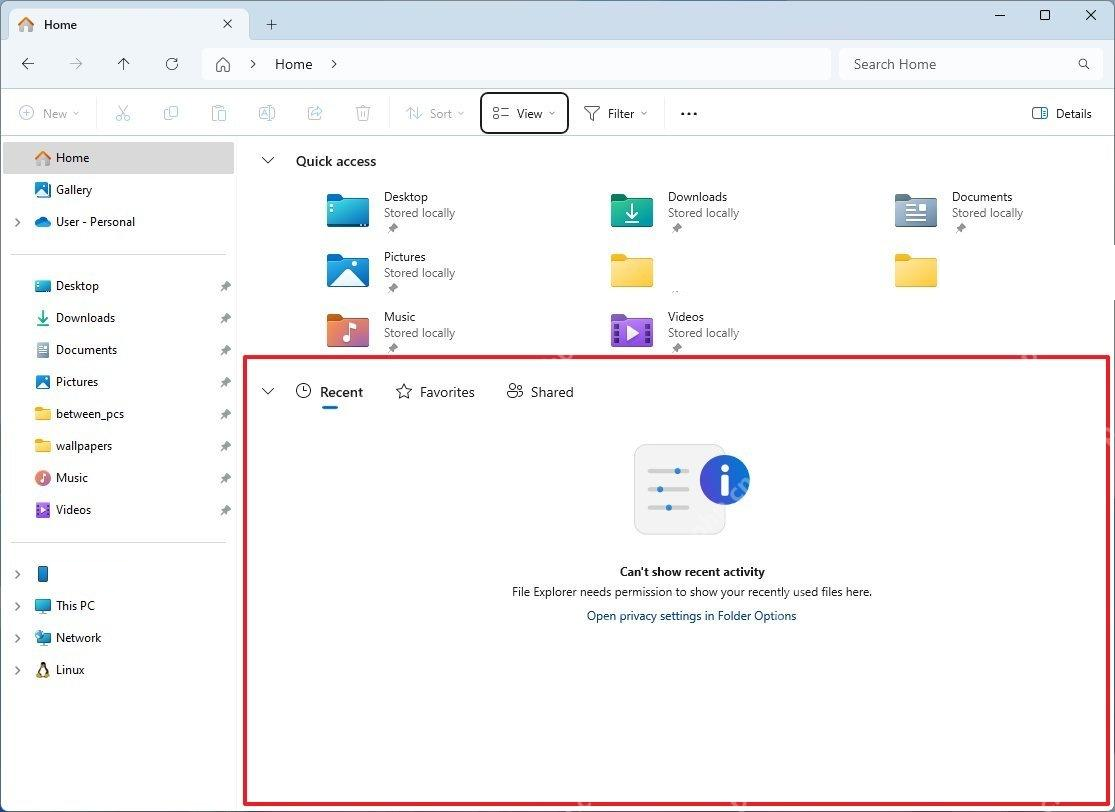
第一步:重新打开文件资源管理器主页,检查近期文件区域。部分新版会留下需要开启隐私权限的提示,这与原文件丢失不同。
第二步:确认固定文件夹、收藏内容和原始文件仍可正常打开;不希望保留某个固定入口时,使用从快速访问取消固定,不要删除原目录。
第三步:单独打开常用办公软件,检查其近期文档列表。有需要时在软件中另行关闭或清除,系统开关不能代替所有应用设置。
第四步:以后需要恢复时,按原路径重新开启对应来源。此前记录是否重新出现取决于来源和版本,不能把隐藏承诺为永久删除。

























