








Win11 截图时内存升高,先在任务管理器记录截图前、截图中和关闭编辑窗口后的变化,再区分短时缓存与持续增长。单次峰值不能证明内存泄漏;若每次截图后占用不断累积且影响操作,先保存内容、更新应用,再用相同条件复测。
在任务管理器记录三种状态
按 ctrl+shift+esc 直接调出任务管理器,切到「进程」页找到截图工具,记下它当前的内存占用、cpu占用和响应状态。先放着不动等一分钟,再截一张固定大小的区域,最后存好图关掉编辑窗口,看内存会不会降回之前的水平。
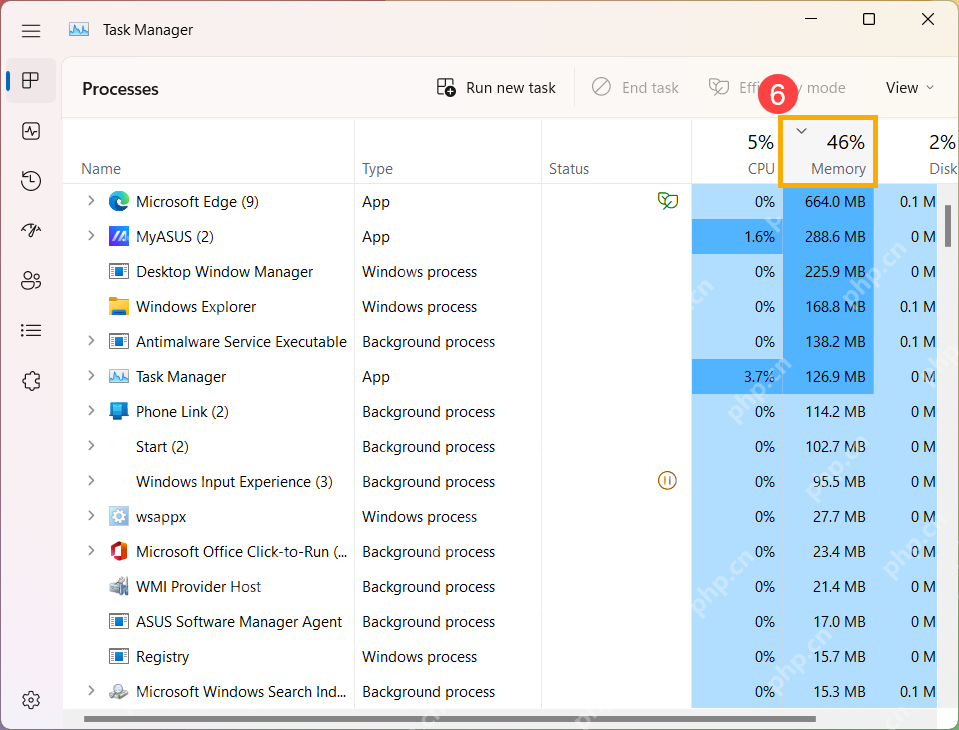
同时看系统可用内存和其他应用。浏览器、显卡共享内存和后台工作可能同时变化,不能把整机增加的内存全部算到截图工具上。也不要直接结束不认识的系统进程。
分开测试截图、OCR、标注与录屏
先只做最基础的普通截图,之后再分别开文本识别、画笔标注、录屏功能单独测。每一轮测试都用完全一样的分辨率、相同的操作次数,把结果记下来。多屏输出、高分辨率截图、大尺寸录屏本身就要加载大量图像数据,单次内存占用高一点不一定异常,需要结合后续变化判断。
先单独测试截图模式
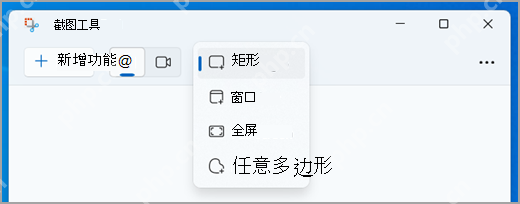
打开截图工具的模式菜单,选同一种截图方式,截取固定区域。先只做截图,不同时识别文字或录屏,再到任务管理器记录占用。
再单独测试录屏
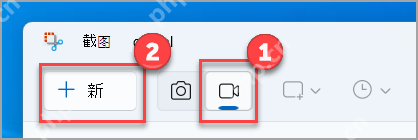
切到录制入口,选择固定区域,录一段相同长度的视频。停止录制后查看内存变化,再与单纯截图的结果比较。
要是只有某一项特定操作才会触发内存持续涨,把对应的操作步骤、当前截图工具的版本号都记下来;要是问题只在接了外接显示器的时候才出现,就记下显示器数量和系统缩放比例,之后拔掉外屏用单屏对照测试,别一上来就去乱改系统虚拟内存的大小。
界面卡住时先保留图片,再结束应用
按 Ctrl+Shift+Esc 打开任务管理器,在“进程”中找到截图工具,核对应用状态与内存占用。要是界面还能点,第一时间先把截好的图或者录到的原文件存下来,正常退出应用再重开就行。只有整个截图工具彻底卡死无响应的时候,再去任务管理器里结束它的进程,没保存的编辑内容或者录制片段可能会直接丢。
关掉截图编辑窗口之后,进程还在后台挂一小会儿是正常的,不能凭这个就断定出故障。判断的核心是能不能复现内存持续上涨的趋势、应用会不会卡死、系统整体有没有出现内存不足的卡顿,别随便给所有电脑定一个“内存超过某MB就是异常”的死标准。
核对更新渠道,用同样流程比较
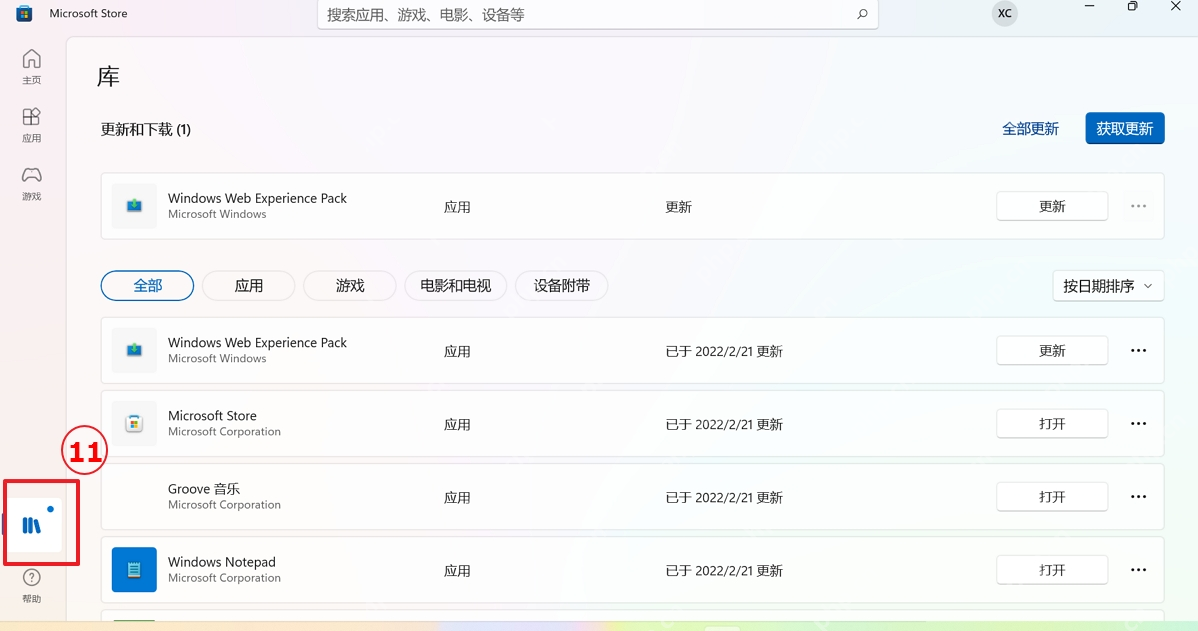
到 Microsoft Store 里检查下截图工具有没有更新,顺便在设置页记下当前的应用版本号。微软11月的更新说明里提到过要降低截图过程的内存消耗,这个更新最先推送到Experimental实验渠道的用户,不代表正式版所有用户都会碰到这个问题。
更新后重复同一测试,若仍异常,把截图次数、区域尺寸、功能、占用变化和是否回落一并反馈。应用修复优先于重置;执行任何重置前先保存未提交内容。
怎样比较截图工具的内存变化?
统一用同一张测试图,保持录屏时长一致,分别记录操作前、操作过程中、关闭窗口后的内存占用。对比可复现的增长趋势,别用单次峰值就判定存在内存泄漏。
结束任务会丢掉未保存的截图吗?
有可能。先检查截图文件是不是已经写入本地磁盘,能正常保存的话优先存好;碰到应用无响应的情况,也先去查自动保存目录找文件,确认完再决定要不要结束进程。
























