








Mac查看应用能耗,可以打开活动监视器的“能耗”页面,按“对能耗的影响”比较当前应用的相对耗能情况。Mac笔记本还可参考“12小时电源”等历史指标。这里的影响值不是瓦数或掉电百分比,菜单栏电池列表也只适合快速发现近期使用大量能耗的应用。
一、打开活动监视器的能耗页面
活动监视器提供的应用能耗指标适合比较,不是每个软件的独立电量账单。
1、按Command-空格键打开聚焦搜索,输入活动监视器,确认搜索结果中的应用名称。

2、按Return打开活动监视器,点击顶部的能耗标签。
3、点击对能耗的影响列标题,按数值由高到低排列;方向相反时再点一次。
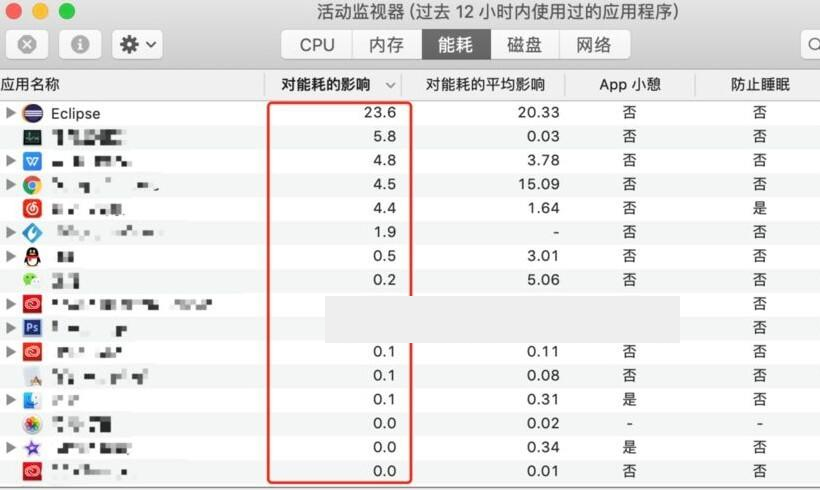
4、观察一段时间,再核对排在前面的应用名称。当前影响值会随工作负载变化,不能把单次读数当作长期耗电结论。
二、区分当前影响与历史指标
不同macOS版本的列名会有差别,Mac笔记本才提供相应电池历史指标。
(1)用对能耗的影响比较当前相对消耗,不将这个数值解释成瓦数或电量百分比。

(2)在支持的Mac笔记本上,查看12小时电源等历史平均指标;它覆盖过去12小时或开机以来的时间,旧版可能使用对能耗的平均影响等名称。
(3)需要更多信息时,打开显示→列,选择当前版本提供的项目,例如防止睡眠;某列不存在时,不照搬其他版本强行查找。
(4)若某个应用持续较高,先保存工作并正常退出暂时不用的任务,再返回能耗页观察变化。窗口底部的电池情况属于整机信息,不是某个应用的掉电比例。
三、从电池菜单快速发现高能耗应用
适用于菜单栏已经显示电池图标的Mac笔记本。
步骤1:点击菜单栏的电池图标,查看是否出现使用大量能耗及相关应用列表。
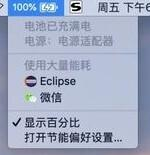
步骤2:记下列出的应用名称,再到活动监视器的能耗页核对当前影响和历史指标。
步骤3:没有列出某个应用时,不代表它完全不耗电;要比较多个应用,继续使用活动监视器,而不是把电池菜单当作完整排名。


























