








Win11可在管理员PowerShell中执行Disable-MMAgent -MemoryCompression关闭内存压缩,重新启动后用Get-MMAgent检查MemoryCompression是否为False。一般无需把它作为常规优化关闭;该功能通过压缩内存页减少部分内存压力,关闭不保证更快,也不等于关闭页面文件或增加物理内存。
一、先用管理员PowerShell查询当前状态
先保留原状态,仅在有明确排查或对照需要时调整。
1、保存工作,在开始搜索中输入Windows终端,选择以管理员身份运行;英文界面为Windows Terminal和Run as administrator。
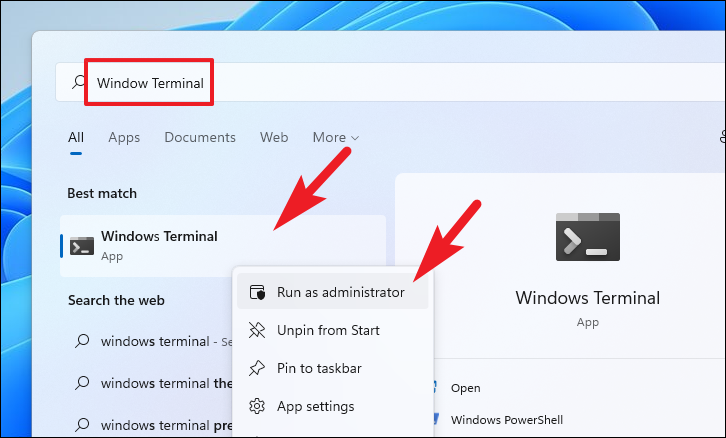
2、确认终端打开的是Windows PowerShell会话,而不是命令提示符。也可直接搜索Windows PowerShell并以管理员身份运行。
3、输入Get-MMAgent并按回车,在输出中找到MemoryCompression,记录当前为True还是False。
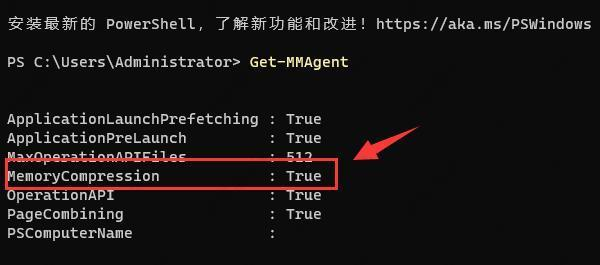
4、已经为False时无需重复关闭;找不到命令或报权限错误时,先核对所用会话与管理员权限,不照抄注册表替代方案。
二、关闭内存压缩并重启验证
命令只针对内存压缩,不修改SysMain、页面文件或其他MMAgent功能。
(1)在管理员PowerShell输入Disable-MMAgent -MemoryCompression并按回车;部分教程使用等效缩写Disable-MMAgent -mc。
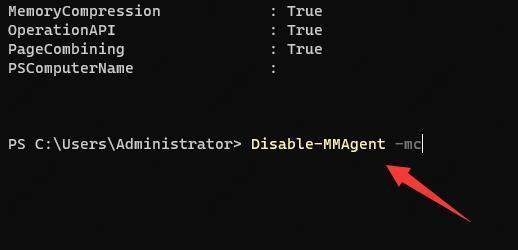
(2)等待命令返回。没有额外输出可能是正常情况,但不能据此断定状态已经生效;若有报错,先保留错误内容并停止后续假设。
(3)保存工作,使用开始菜单的电源选项重新启动电脑。
(4)重启后再次打开管理员PowerShell,运行Get-MMAgent,确认MemoryCompression : False。
(5)按原来的应用和工作负载观察内存占用与运行表现。关闭后可能需要更多未压缩内存,不能把某一次任务管理器数字变化当作普遍性能提升。
三、需要恢复时重新启用
测试没有收益、内存压力变大或希望恢复系统常规配置时,可启用回来。
步骤1:在管理员PowerShell执行Enable-MMAgent -MemoryCompression。
步骤2:保存工作并重新启动电脑,再运行Get-MMAgent确认MemoryCompression恢复为True。
步骤3:受组织策略管理或命令持续失败的设备,由管理员核对系统支持与策略。不要为此禁用SysMain服务、修改未知注册表项或同时关闭页面文件。

























