








Win11 自动隐藏任务栏无法唤出,先按 Windows 键判断任务栏是否仍在工作,再检查所在屏幕、全屏应用和任务栏行为设置。设置正常但桌面组件卡住时,可在保存工作后重启 Windows 资源管理器。先恢复可操作入口,不要直接删除用户配置或重装系统。
先用键盘唤出,确认任务栏是否存在
按win键或者ctrl+esc,看开始菜单能不能弹出来,按esc关掉就行。用多显示器的,分别把鼠标挪到每块屏幕任务栏所在的边缘试试,有些win11版本支持改任务栏摆放位置,别只盯着屏幕底部试。
要是只有开着游戏、视频或者远程桌面全屏的时候唤不出来,先退出全屏再试。悬浮窗、应用独占输入权限、远程会话的边界,都可能挡住鼠标触发任务栏的动作。
重新切换自动隐藏开关
按Win+I打开系统设置,依次点进个性化→任务栏→任务栏行为,先把自动隐藏任务栏的选项关掉。等任务栏正常显示出来,再重新开这个功能,把鼠标挪开等任务栏自动收回去,再试能不能正常唤出。
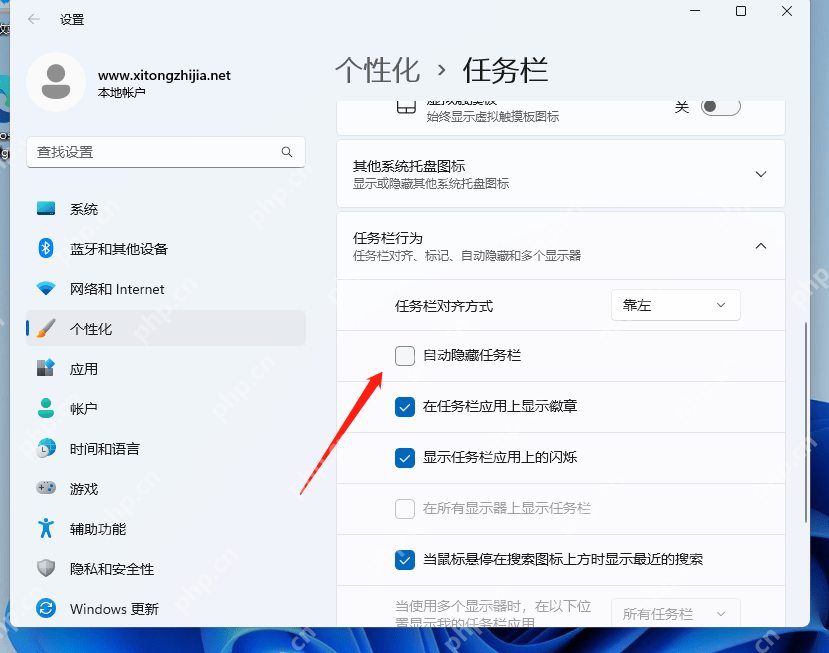
多屏用户还要挨个检查每台显示器的任务栏显示选项,每次只改一个设置,别把主显示器变动的问题和自动隐藏的故障搞混。
桌面组件无响应时重启资源管理器
先把所有打开的文件存好,等正在进行的文件复制、移动操作跑完。按Ctrl+Shift+Esc打开任务管理器,找到「Windows资源管理器」,点重新启动就行。桌面和任务栏会闪一下短暂刷新,之后再试任务栏能不能正常唤出。
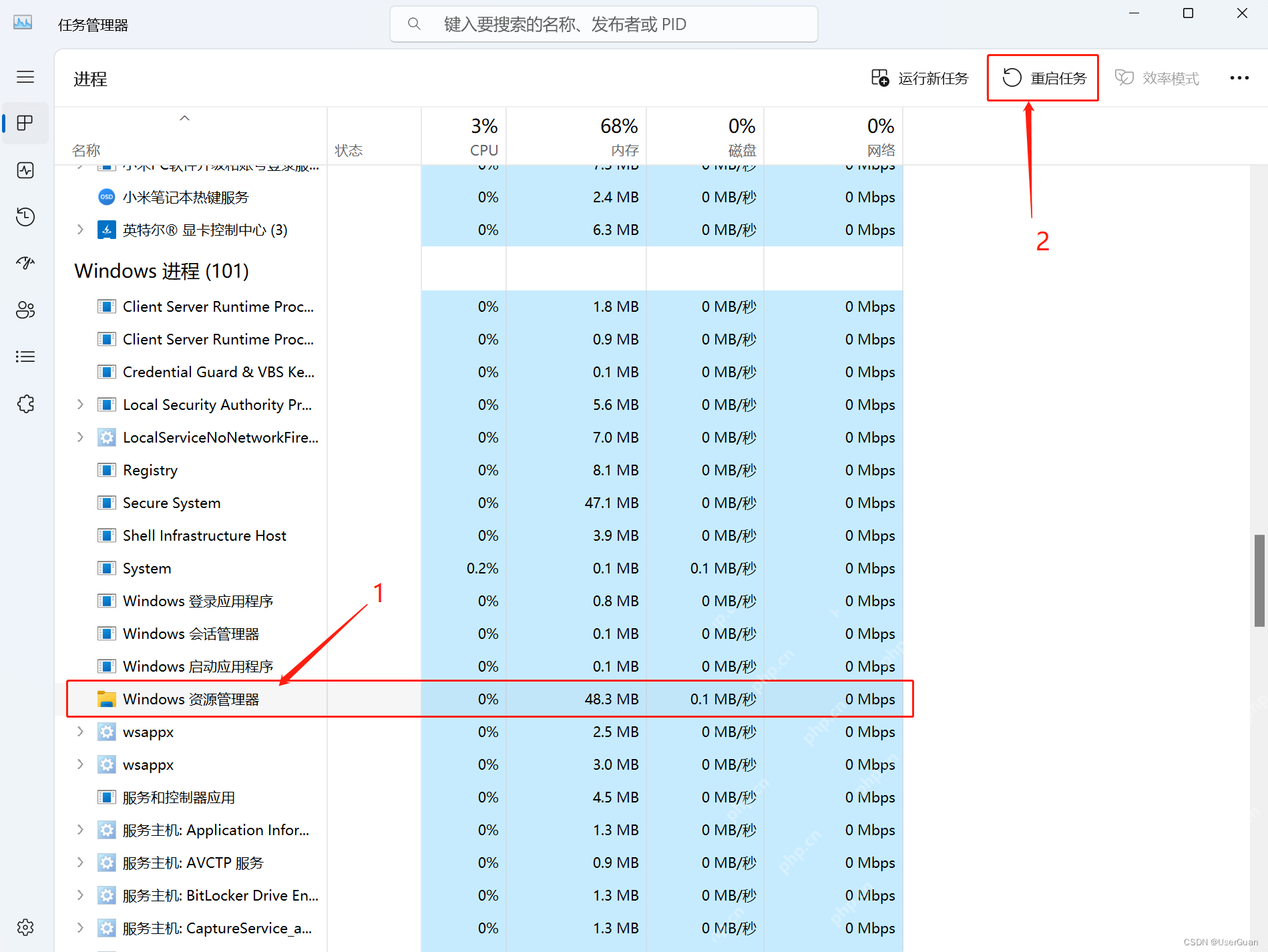
别随便结束其他无关的系统进程。要是任务管理器列表里找不到资源管理器,或者整个桌面完全卡死动不了,先记好当前的状态,必要时存完所有工作再注销账号或者正常重启电脑。
复发时检查桌面增强工具和显示变化
先记清楚问题是不是每次外接显示器重连、电脑休眠唤醒,或者开了任务栏美化工具之后才出现。先把相关的第三方工具退掉,用系统默认的任务栏试下正不正常,同时把系统和对应版本的显卡显示驱动都更到最新。
记得留好当前的系统版本号、显示器排列设置和问题复现的操作步骤。别以为重启一次恢复正常就彻底解决了,要是频繁复发,最好通过系统反馈中心或者找管理员进一步排查,别一直靠强制结束桌面进程凑合用。
怎样验证自动隐藏任务栏恢复?
分别在普通窗口、最大化窗口、退出全屏后的桌面这三种状态下,把鼠标移到任务栏所在的屏幕边缘测试。用多显示器的要逐块屏幕都测一遍,别漏了任务栏其实出现在另一块屏幕的情况。
需要直接卸载更新吗?
先做两步排查:重启资源管理器,关闭所有第三方任务栏工具做对照测试。只有明确确认故障和系统更新有关、同时符合回退条件的时候,再考虑后续处理,别把所有任务栏唤出失败的情况都直接归为补丁故障。
























