








Mac查看正在运行的应用和后台进程,可以打开“活动监视器”。在“显示”菜单选择合适的进程范围,再通过名称搜索或资源列排序。列表还包含系统服务和应用辅助进程,因此进程数量不等于已打开的应用数量,也不应把不认识的项目直接强制退出。
一、从访达打开活动监视器
活动监视器位于应用程序的实用工具文件夹。
1、点击程序坞的访达,让访达成为当前应用。
2、在菜单栏打开前往菜单,找到实用工具。
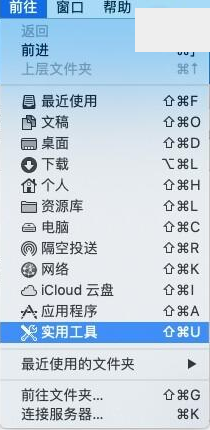
3、点击实用工具,在打开的文件夹中找到活动监视器。

4、双击活动监视器图标,等待进程列表出现。也可以用Command-空格键搜索该名称打开。
二、查看全部进程并筛选
先确认显示范围,避免只因筛选而误以为某个程序没有运行。
(1)打开活动监视器的显示菜单,按需要选择所有进程;只查看当前账户时可选我的进程。

(2)查看窗口中的进程名称列表;CPU页面同时列出各进程的处理器占用等信息。
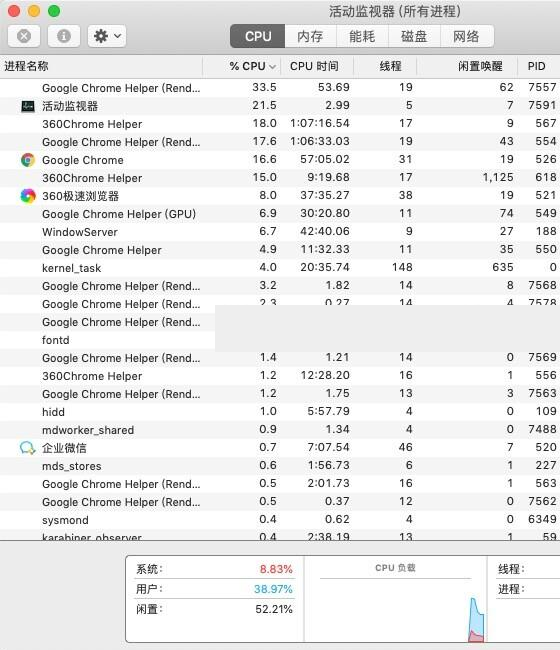
(3)在右上角搜索框输入已知的应用或进程名称,查找对应条目。应用可能同时具有多个辅助进程。
(4)查找结束后清空搜索框,再点击% CPU等列标题排序;再次点击可以改变排序方向。
三、核对进程详细信息
活动监视器适合先查看和判断,不必为了查看而停止进程。
步骤1:选中需要了解的进程,双击它,或点击工具栏的信息按钮。
步骤2:在详情窗口核对进程名称及可用的资源信息,查看后关闭该详情窗口。
步骤3:若只是想关闭某个普通应用,先回到应用内正常退出;不要仅因名称陌生,就结束系统或其他账户的进程。


























