








Windows 11恢复U盘用于创建它的原电脑,可从一次性启动菜单进入。“从驱动器恢复”会重装系统并删除文件、应用和设置,并非保留文件的普通修复。操作前先备份数据,并准备本机BitLocker恢复密钥。
一、从恢复U盘启动
恢复驱动器必须已正确创建,普通复制文件到u盘不能替代制作过程。
① 确认U盘确实是给当前电脑创建的恢复介质;记录需要保留的文件与恢复密钥。
② 关机后接入恢复U盘,连接稳定电源。
③ 开机时按厂商说明打开一次性启动菜单,选择对应的UEFI USB设备;不同机型的按键不同,不统一按F12或Esc。
④ 出现选择键盘布局页面后,选择自己能够正常输入的布局。
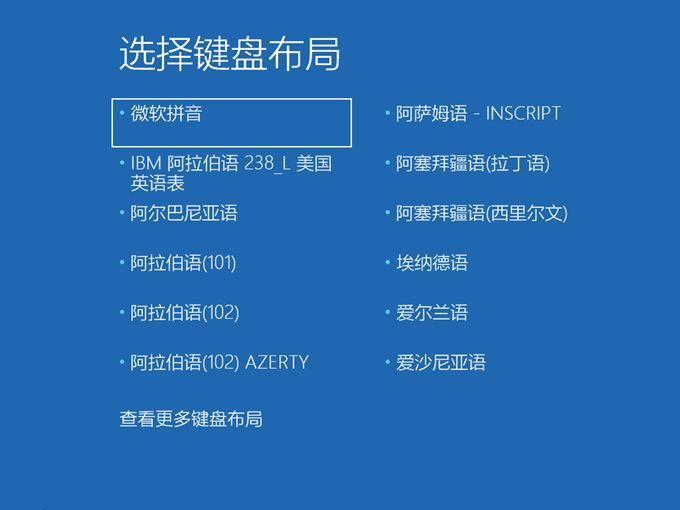
二、先决定修复还是重新安装
进入恢复环境本身不会执行恢复,真正删除数据的是后续确认的恢复操作。
① 只需检查启动或回退配置时,先查看疑难解答→高级选项中可用的启动修复、系统还原等工具。
② 已经确定要通过这支介质重新安装时,选择从驱动器恢复;没有该入口时,核对这支U盘是否包含系统文件,而不是直接格式化内置硬盘。
③ 选择只需删除我的文件或完全清理驱动器。两者都会删除文件,后者还增加清理操作并需要更长时间,不是“保留我的文件”。
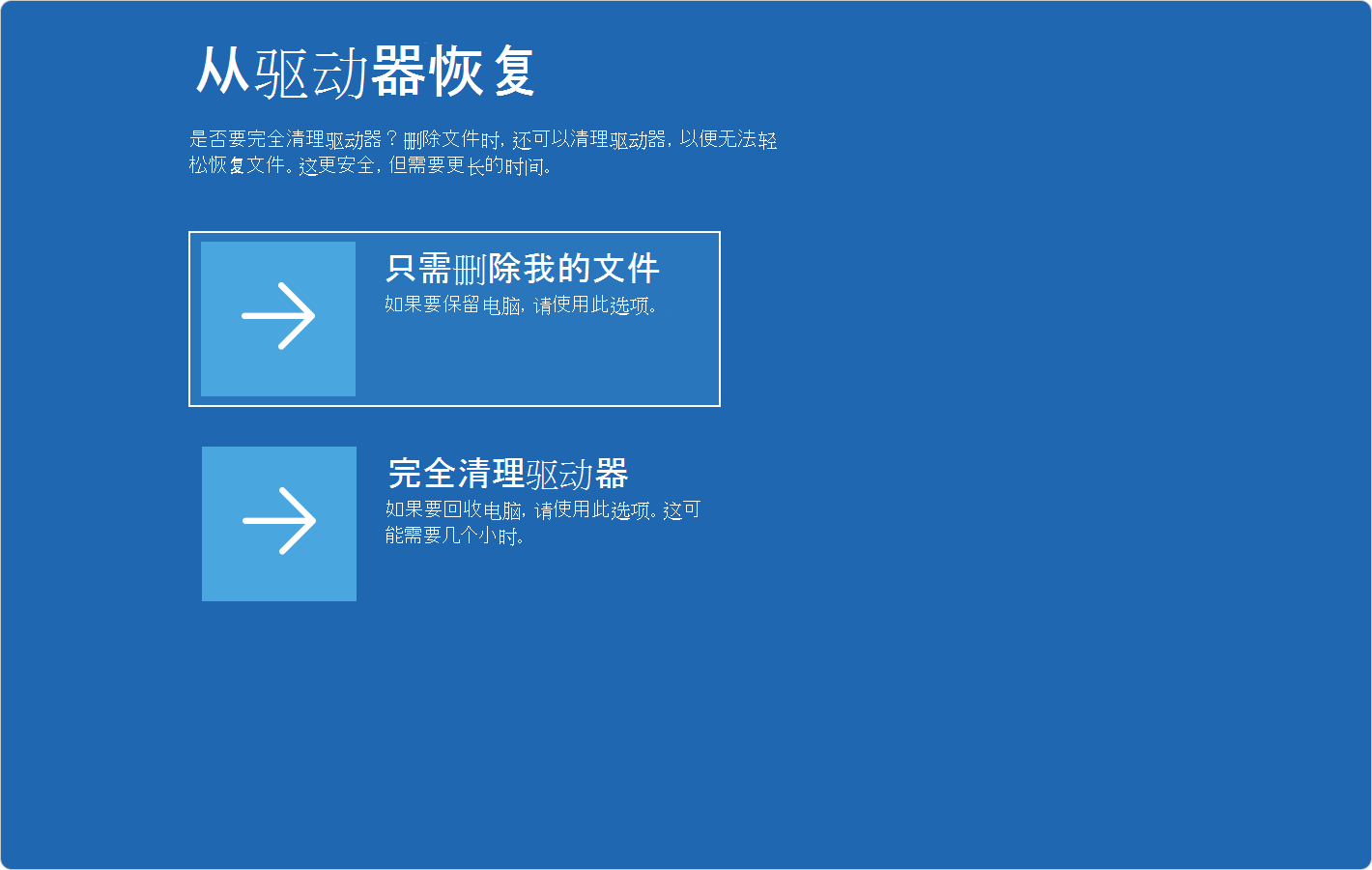
三、核对最后提示再开始恢复
恢复可能影响系统盘分区布局,不能把重要数据仍留在目标磁盘上。
① 阅读最后确认页面,核对将删除个人文件、账户、应用及重新安装Windows等实际提示;涉及分区恢复时尤其要确认备份已在其他设备。
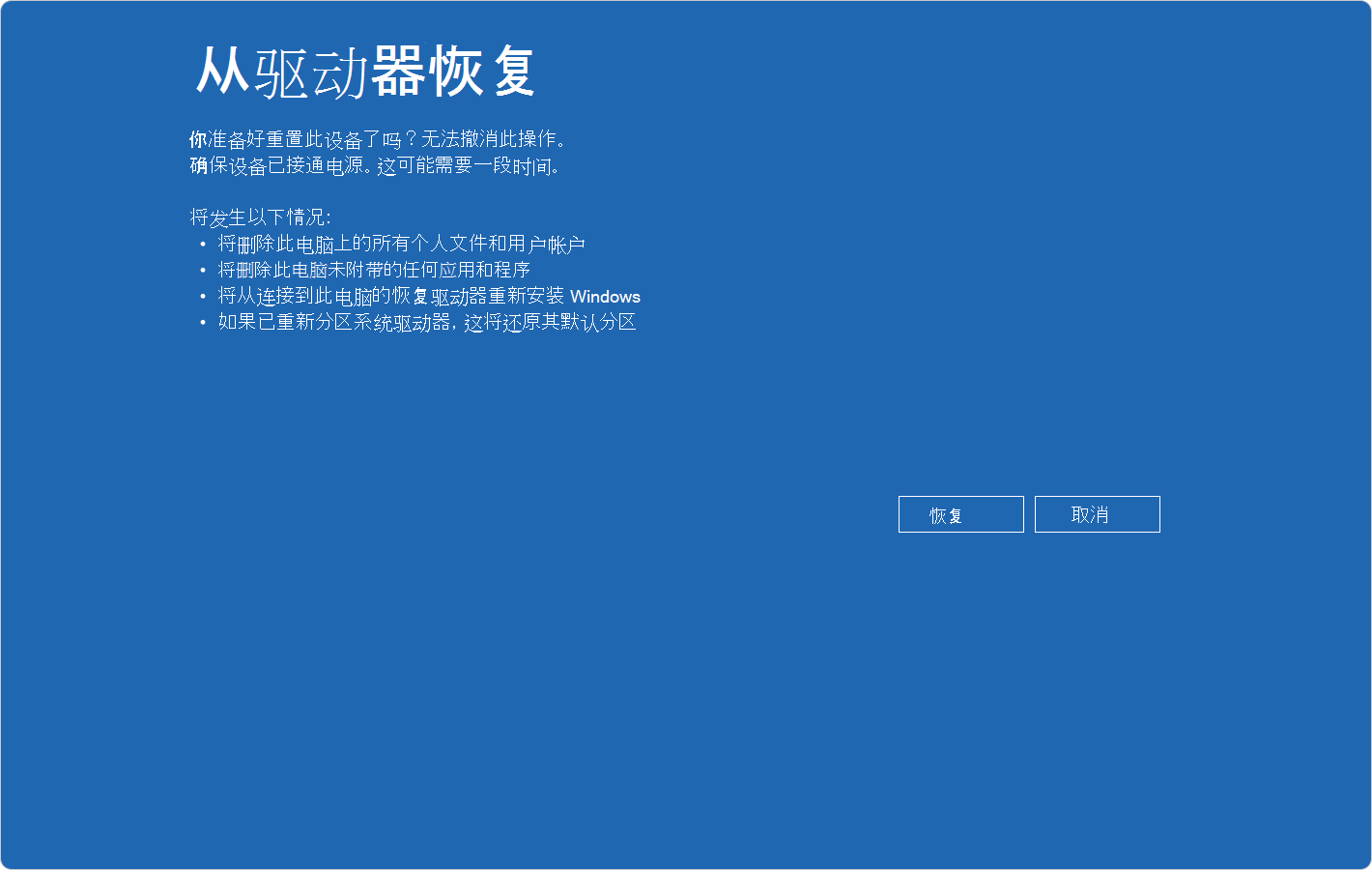
② 确认没有选错电脑或介质后,点击恢复。
③ 保持电源稳定,等待系统完成并按提示进行首次设置;操作过程中不拔U盘或强制断电。
四、无法启动或缺少工具时再排查
旧恢复介质、设备驱动或启动兼容问题需要按实际提示处理。
① 启动菜单找不到U盘时,改用可靠的直连接口,并重新核对厂商启动方法;不要随意关闭安全启动或修改存储控制器模式。
② 恢复环境看不到内置硬盘时,记录机型和错误,检查是否需要厂商提供的匹配存储驱动。
③ 介质损坏或过旧时,在原电脑可正常工作时重新创建;原系统已无法启动,则使用适合该机型的厂商恢复方案或官方安装介质,不能假定另一台电脑的恢复U盘等价。
























