Windows播放器应按媒体格式、字幕、播放管理和设备实际性能选择。系统自带播放器适合日常使用,VLC等工具提供更多媒体格式与字幕设置选项。播放器功能多不代表所有文件都能流畅播放,还需核对编码、硬件能力及内容保护限制。
一、先比较用途而不是安装数量
新media player应用与旧版windows media player不是同一个产品。
Media Player适合重视音乐库、播放列表和系统整合的日常使用。旧版Windows Media Player属于传统组件,是否可用取决于系统版本与可选功能;不能把旧版组件教程直接当作新应用设置。
VLC的重点是本地媒体、常见格式支持和播放控制,适合需要检查音轨、字幕与显示比例的场景。在线视频平台的账号授权、DRM和专属客户端限制,不会因为换播放器就自动解除。
Windows N版本还需单独检查媒体功能组件。4K、HDR、多声道或高码率能否流畅播放,要同时看编码、显卡驱动、硬件解码和实际输出链路。
二、用自己的视频验证VLC的基本播放
下面使用VLC 3.x桌面界面,英文控件附中文用途。
① 从VideoLAN官方网站或可信官方渠道安装适用于自己系统架构的VLC,打开应用后进入Media(媒体)菜单。
② 选择Open File(打开文件)或按Ctrl+O,在文件对话框中选择本地视频,再点击打开。
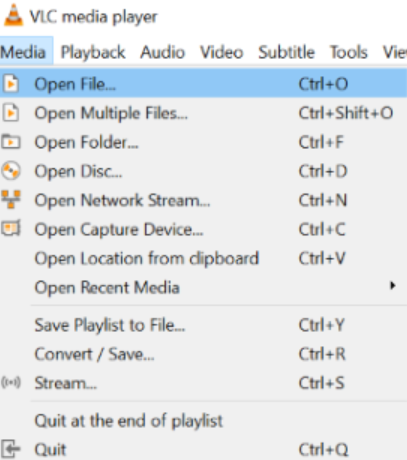
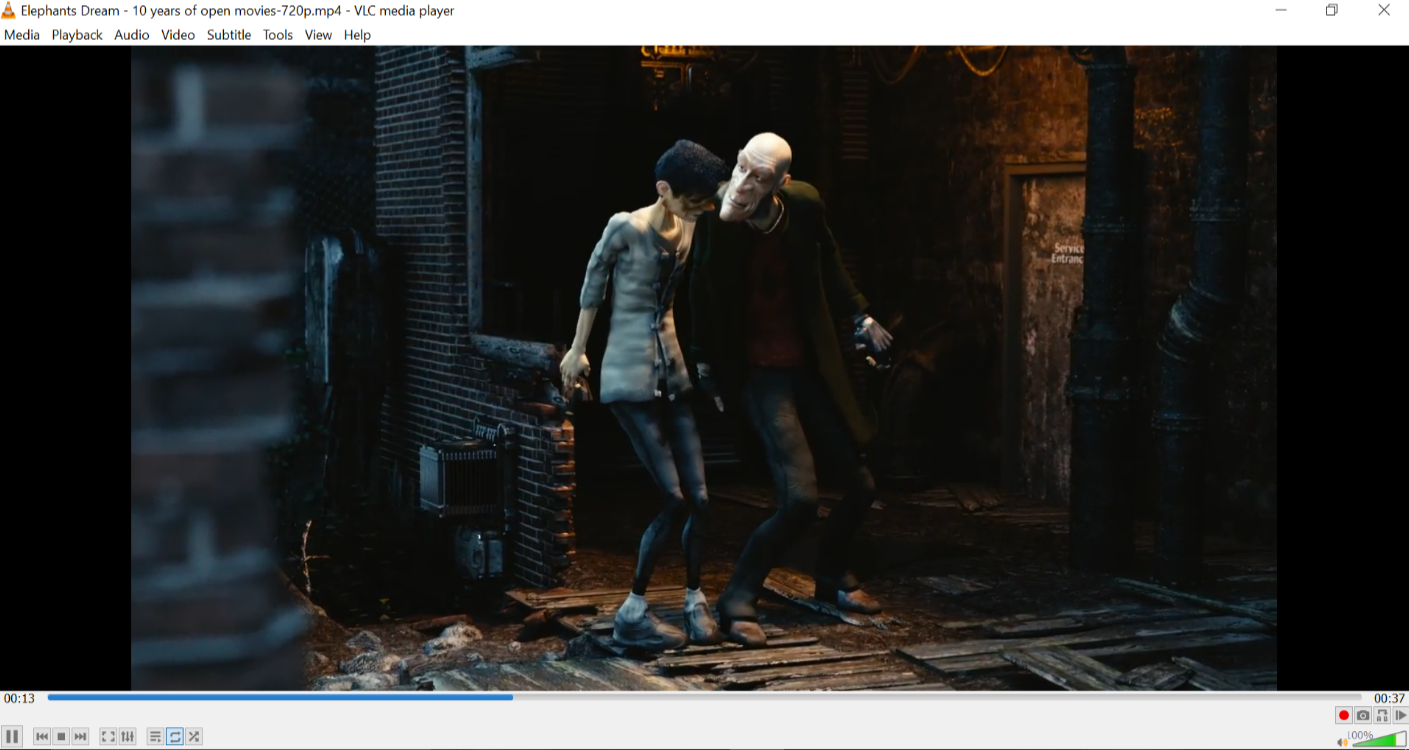
③ 开始播放后测试暂停、时间轴定位和音量,并通过Audio(音频)与Subtitle(字幕)菜单检查所需轨道;用实际文件判断功能是否满足需求。

Windows 服务器运维工具箱 - 磁盘分析、临时文件清理、IIS 站点管理、批量文件操作、服务状态监控、Windows Update 诊断、实时性能监控、安全审计、注册表启动项审计、磁盘健康检测、网络端口监控、事件日志诊断、已安装程序管理、用户会话监控、计划任务审计、文件共享审计、DNS网卡诊断、SSL证书过期检测、防火墙规则审计、服务崩溃恢复状态、系统文件修复、存储池管理、备份状态检查、Docker容器管理、K8s集群监控。只读分析+安全确认,绝不误删文件,完全免费离线运行。
三、外挂字幕与字体设置要分开检查
字幕文件是否被加载,与字幕字体或编码是否合适,是两件事。
① 先播放视频,在Subtitle(字幕)菜单中选择添加字幕文件的入口,选取与影片对应的字幕;需要切换轨道时再选择具体字幕轨。
② 文字过小或显示效果不合适时,进入Tools→Preferences→Subtitles / OSD,核对字幕启用状态、字体和字号,修改后点击Save。
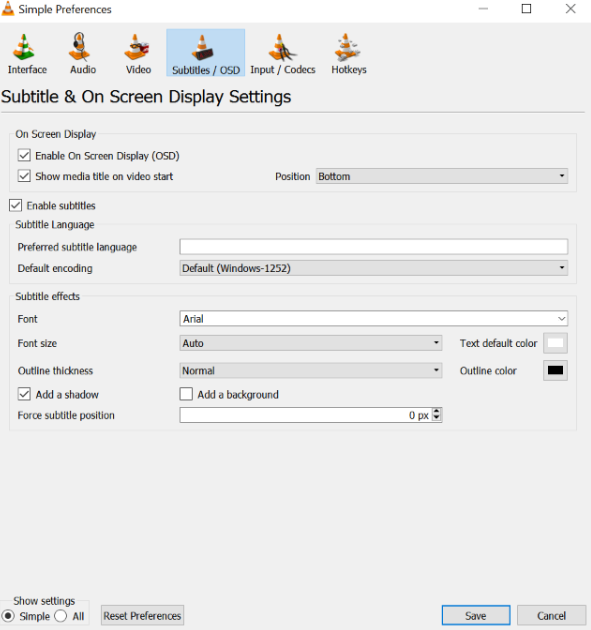
③ 字幕乱码时核对字幕文件编码;出现时间不同步时先确认字幕对应同一影片版本。已经压进画面的硬字幕,不能通过关闭字幕轨来去掉。
四、出现卡顿时先定位解码与输出条件
单纯更换系统版本或批量安装编解码包,不能代替故障定位。
① 将同一个可信视频复制到本地磁盘,再用同一输出设备比较播放。网络盘或移动硬盘的读取波动,与播放器解码问题应分开判断。
② 核对播放器、显卡驱动及系统更新;需要调整硬件解码时,逐项改变并重新测试,不同时改动多个设置而失去对照。
③ 只有某个平台的受保护内容不能播放时,使用平台支持的客户端或浏览器;不要下载声称可解除所有授权限制的未知组件。