








Windows支持CLI,可使用命令提示符、Windows PowerShell或安装的PowerShell 7。Windows Terminal用于承载Shell,命令能否运行仍取决于工具安装、解释器、体系结构和权限,不能认为各种命令通用。
一、先分清终端窗口、Shell和命令程序
这三者决定不同层面的兼容性。
Windows Terminal主要提供标签页、配置文件和窗口操作功能。命令提示符、Windows PowerShell或PowerShell 7负责解析命令,外部程序还需要单独安装并能被找到。
CMD的批处理语法、PowerShell对象管道和Linux Shell语法不能任意混用。WSL也需要单独配置,不能把Windows里打开一个新标签页等同于已经安装Linux环境。
二、为已有脚本选择匹配的命令环境
先按脚本或工具文档选择解释器,再考虑是否提权。
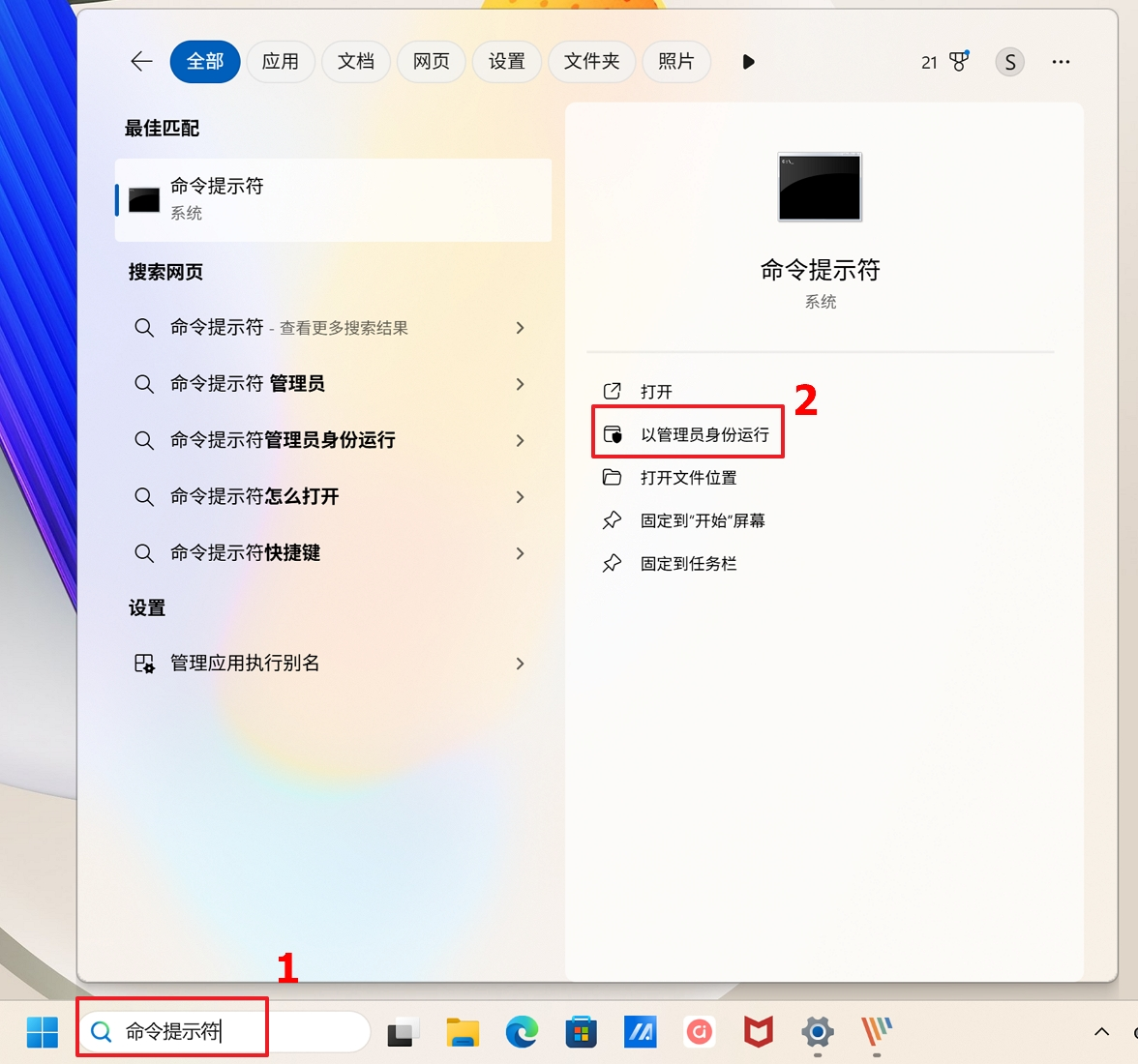
① 运行传统批处理时,在开始菜单搜索命令提示符并打开,先用cd和dir核对当前目录。路径带空格时使用英文引号。
② 只有任务明确需要修改系统或安装组件时,才选择以管理员身份运行并确认账户控制提示。普通目录查询不需要为了“兼容”一律提权。
③ PowerShell脚本先核对要求使用Windows PowerShell还是pwsh。可以用$PSVersionTable.PSVersion查看当前PowerShell版本,不根据终端窗口标题猜测。
三、在Windows Terminal里选择与管理配置文件
配置文件只是启动入口,不会自动安装缺失的Shell。
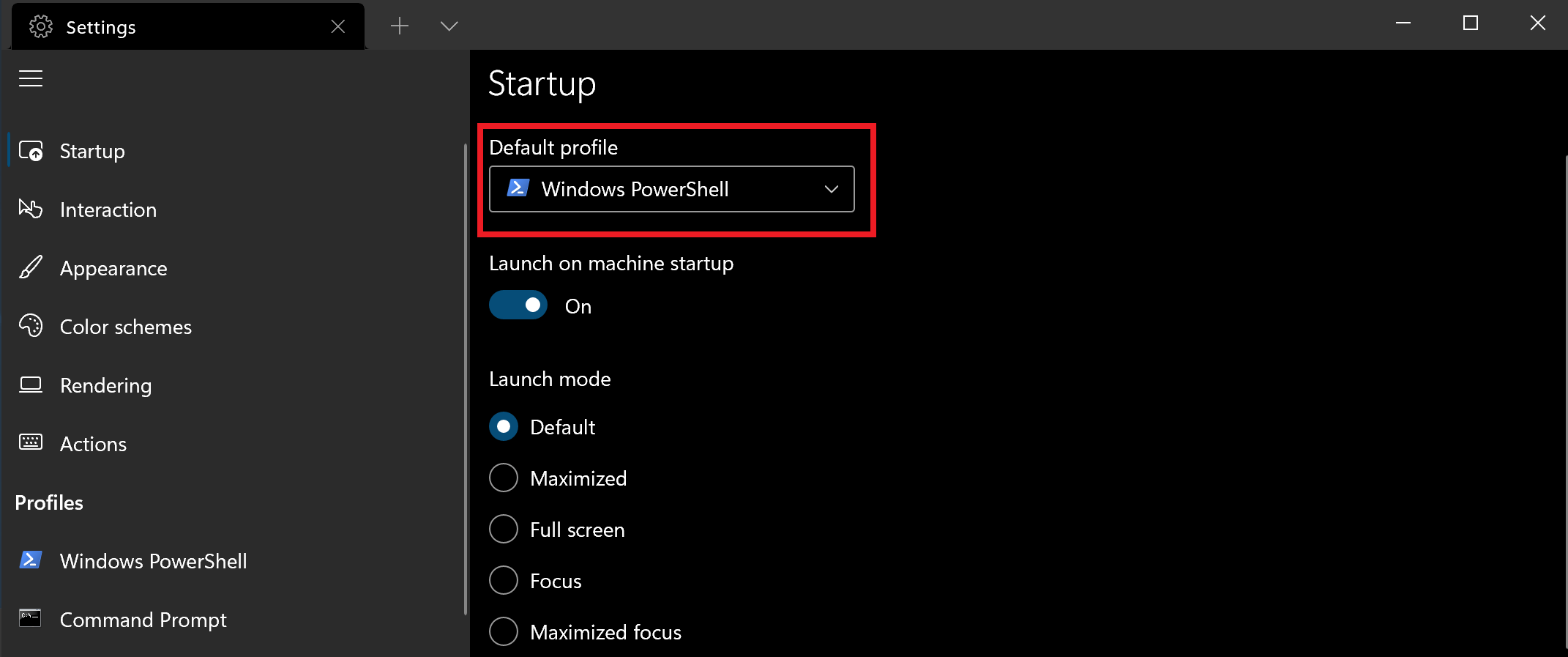
① 打开Windows Terminal,点击标签栏下拉箭头进入Settings(设置);也可使用应用提供的设置快捷键。

Windows 服务器运维工具箱 - 磁盘分析、临时文件清理、IIS 站点管理、批量文件操作、服务状态监控、Windows Update 诊断、实时性能监控、安全审计、注册表启动项审计、磁盘健康检测、网络端口监控、事件日志诊断、已安装程序管理、用户会话监控、计划任务审计、文件共享审计、DNS网卡诊断、SSL证书过期检测、防火墙规则审计、服务崩溃恢复状态、系统文件修复、存储池管理、备份状态检查、Docker容器管理、K8s集群监控。只读分析+安全确认,绝不误删文件,完全免费离线运行。
② 在Startup(启动)中核对Default profile(默认配置文件),按日常任务选择已经可用的PowerShell或命令提示符并保存。
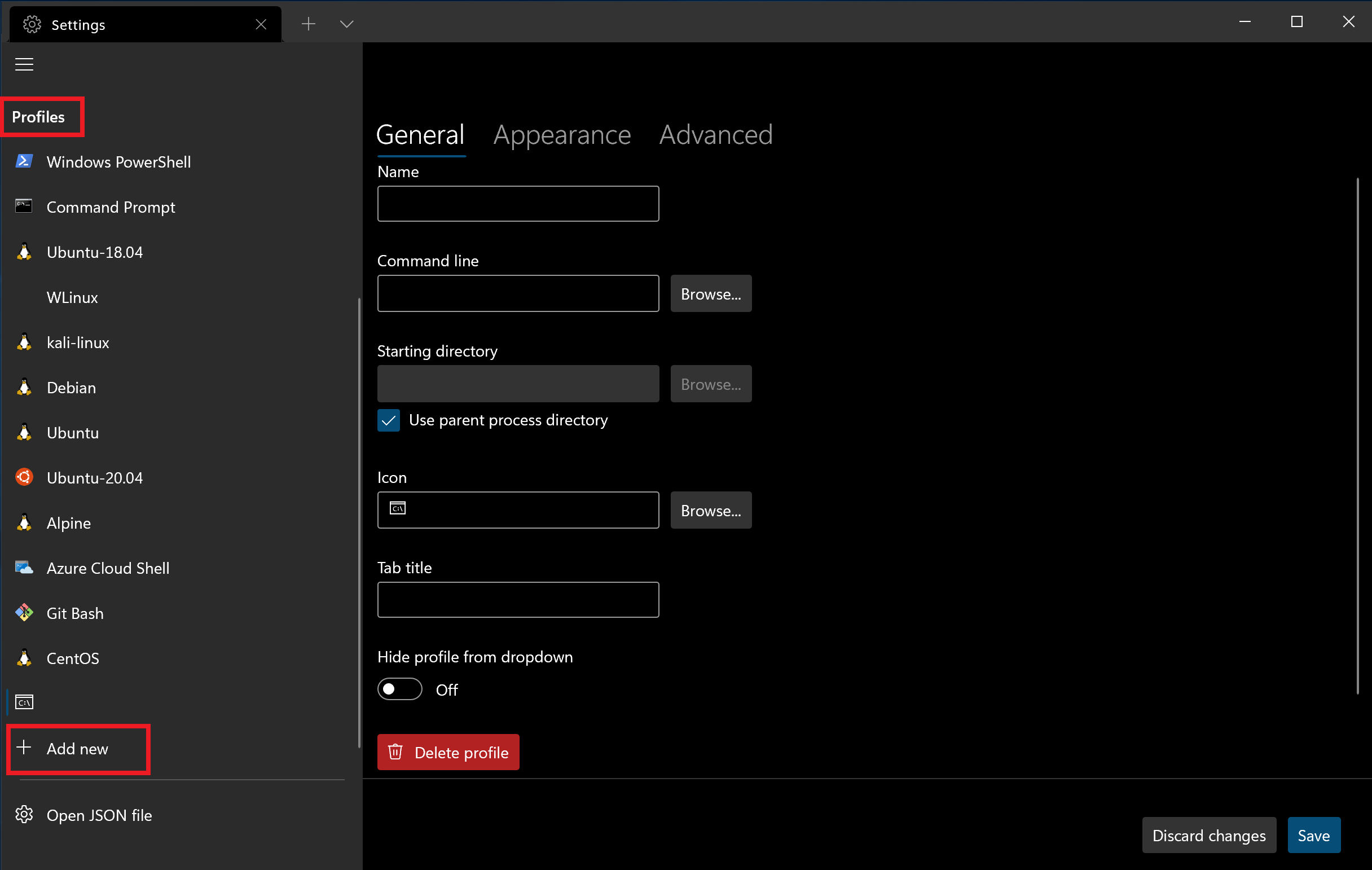
③ 需要添加已有程序时,进入Profiles(配置文件)→Add a new profile,检查可执行文件路径和启动目录。确认该程序确已安装,再填写有效配置,不凭空添加不存在的命令。
④ 打开新的对应标签页,先运行无破坏性的版本或帮助命令,再执行正式任务。一个标签页能正常启动,不代表其他配置文件具有相同权限与环境变量。
四、报找不到命令时按实际依赖检查
“Windows支持CLI”与“这个工具可立即使用”是两个判断。
检查程序是否来自可信来源、是否支持当前x64或ARM64环境,以及路径是否正确。仅在当前目录的程序,PowerShell可能需要使用.\程序名.exe或完整路径启动。
安装后仍找不到命令时,检查工具要求的PATH或执行别名,并重新打开终端。不要把复制一个文件到系统目录当作通用安装方法。
遇到脚本策略、组织限制或模块缺失时,先阅读报错和工具文档;不要默认关闭安全机制。真正需要额外运行库、模块或WSL时,再按对应产品支持范围准备。





















