








Windows 7 Starter存在不支持扩展桌面的历史限制,不能把这一结论套用于所有Windows版本。Windows 10和11通常支持外接显示器扩展,实际能否使用仍取决于显卡、驱动、视频接口和连接设备,需要结合硬件判断。
一、先识别Windows 7 Starter的历史限制
系统类别限制与硬件没有输出能力,应分别判断。
Windows 7 Starter不提供扩展桌面功能,缺少扩展选项不能直接当作驱动坏了。Windows 7已经结束支持,不宜仅为找回多屏功能继续折腾这一旧版本;设备迁移应同时核对硬件与受支持系统的要求。
常见Windows 10、Windows 11家庭版与专业版具备扩展显示功能,但显卡支持的活动屏幕数量、分辨率和刷新率组合仍需查看完整型号说明。特殊精简环境或虚拟桌面,还应核对具体产品限制。
USB-C接口形状相同,不代表都具备视频输出;只用于供电或数据的接口,不能仅靠一根转接线变成视频输出。普通HDMI分配器通常复制同一路信号,也不能据此判断Windows缺少扩展功能。
二、先用Win加P选择扩展模式
以下适用于具备扩展功能的Windows 11桌面,不用于绕过Windows 7 Starter的版本限制。
① 使用设备支持的视频接口连接外屏,接好显示器电源,在显示器菜单中选择实际连接的HDMI、DisplayPort或其他输入源。
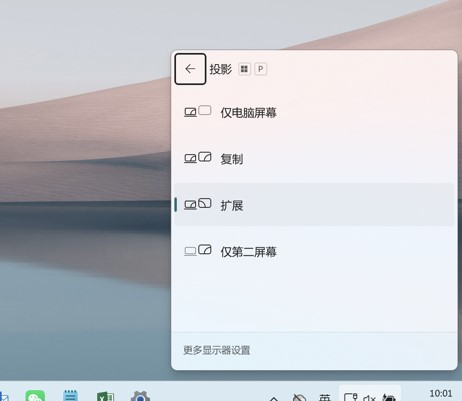
② 按Win+P,选择扩展。随后将窗口拖向另一块屏幕,检查它是否能显示不同内容;不要只根据两块屏幕同时点亮判断扩展已生效。
三、在显示设置中检查系统识别结果
显示设置可以区分未检测到外屏与桌面排列不合适。
① 打开设置→系统→屏幕;部分Windows界面将该项目称为显示。

Windows 服务器运维工具箱 - 磁盘分析、临时文件清理、IIS 站点管理、批量文件操作、服务状态监控、Windows Update 诊断、实时性能监控、安全审计、注册表启动项审计、磁盘健康检测、网络端口监控、事件日志诊断、已安装程序管理、用户会话监控、计划任务审计、文件共享审计、DNS网卡诊断、SSL证书过期检测、防火墙规则审计、服务崩溃恢复状态、系统文件修复、存储池管理、备份状态检查、Docker容器管理、K8s集群监控。只读分析+安全确认,绝不误删文件,完全免费离线运行。
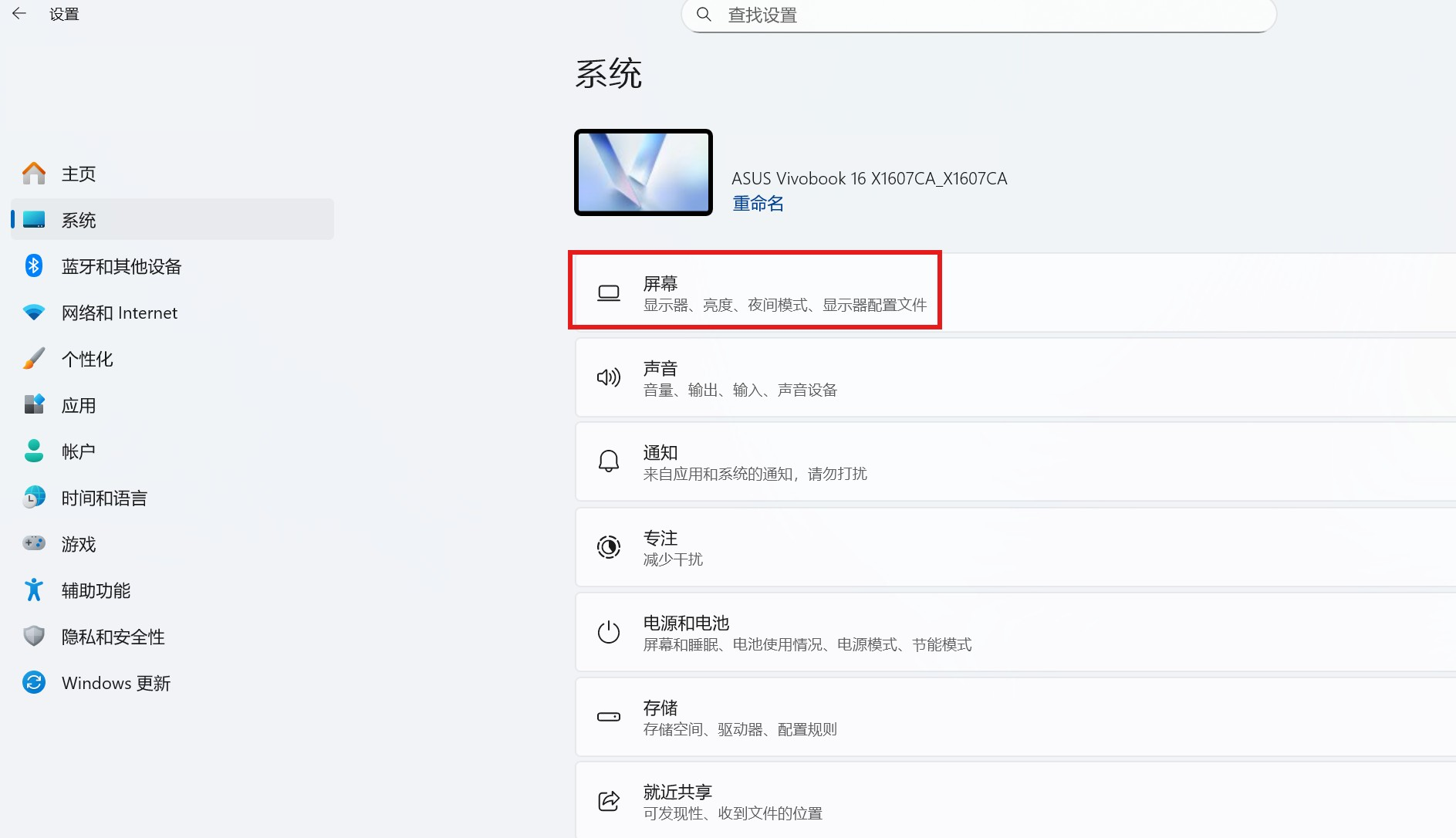
② 确认页面上出现多个屏幕编号,点击标识核对实体屏幕,再选择相应显示器与扩展这些显示器。根据实际摆放调整屏幕排列并应用。
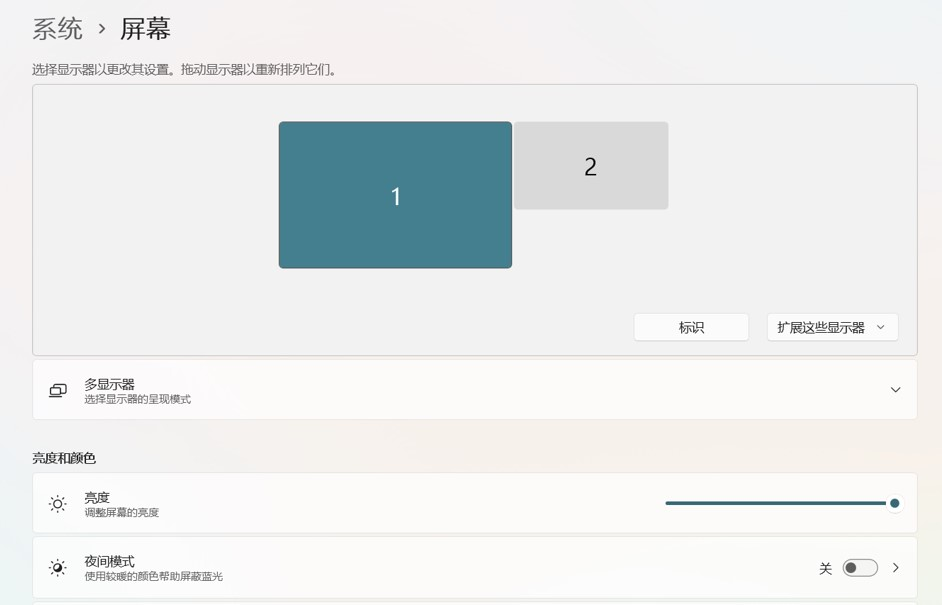
③ 若只看到一个显示目标,展开多显示器选项检查检测入口,再分别检查线缆、扩展坞供电和显卡驱动。不要在未确认硬件能力前直接重装系统。
四、扩展坞和高规格组合需要单独核对
分辨率、刷新率和接口带宽会共同影响可用组合。
同一扩展坞在不同笔记本上,可能受到USB-C视频通道、雷电能力、MST支持或厂商驱动的影响。先按完整型号查兼容列表,不把接口外观当作承诺。
只有降低刷新率或分辨率后才能正常双屏时,优先检查链路带宽和支持组合。远程会话、虚拟机中的虚拟显示器,还要服从远程客户端或虚拟化平台的配置。
关闭游戏或全屏应用后再测试普通桌面;若出现黑屏,可先回到可用屏幕恢复设置,再换线或逐台连接,记录具体失败组合。





















