








Windows可以借助PDF软件的右键扩展合并文件,但资源管理器和Microsoft Print to PDF本身不提供通用合并功能。入口能否出现取决于软件版本、安装选项和菜单机制,合并前后还需核对文件顺序、页数及输出位置。
一、先确认右键功能来自哪个程序
安装了pdf阅读器,不等于已经具备右键合并扩展。
Microsoft Print to PDF主要把当前应用的打印输出保存为PDF,不能把多份现有PDF自动合成一个。右键菜单里的PDF24或其他厂商命令属于该软件提供的功能。
Windows 11的新旧菜单与软件版本会共同影响入口位置。PDF24的新版本已支持在Windows 11新菜单显示入口,较早版本或不同安装方式可能仍需显示更多选项;不能据此判断某个Windows版本天生不支持合并。
二、安装时核对菜单扩展选项
处理敏感文件时,先确认使用的是本地离线软件。
1、从PDF24官方网站选择适合自己Windows版本与部署方式的安装程序,运行向导并阅读安装选项;单位设备按管理员的软件部署规则处理。
2、在附加任务页面核对Extend shell context menu(扩展资源管理器右键菜单)。需要全部工具以子菜单展开时,再按实际选项启用相应子菜单;是否更改默认阅读器可另行决定。
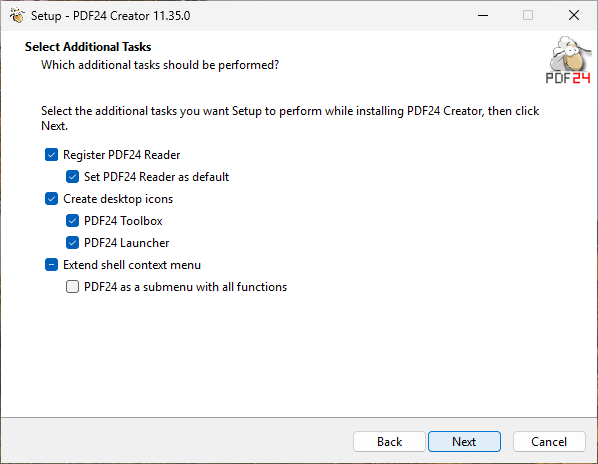
3、完成安装后重新打开资源管理器,选中两份以上PDF并右键,检查PDF24入口。当前菜单没有时,再检查显示更多选项及软件的菜单扩展设置。
三、右键进入文件工具后再合并
右键只是入口,文件列表与输出顺序仍需核对。
1、在资源管理器选择本次要处理的PDF,通过右键PDF24进入File Tools(文件工具);具体菜单文字以所装版本和语言为准。

Windows 服务器运维工具箱 - 磁盘分析、临时文件清理、IIS 站点管理、批量文件操作、服务状态监控、Windows Update 诊断、实时性能监控、安全审计、注册表启动项审计、磁盘健康检测、网络端口监控、事件日志诊断、已安装程序管理、用户会话监控、计划任务审计、文件共享审计、DNS网卡诊断、SSL证书过期检测、防火墙规则审计、服务崩溃恢复状态、系统文件修复、存储池管理、备份状态检查、Docker容器管理、K8s集群监控。只读分析+安全确认,绝不误删文件,完全免费离线运行。
2、核对文件列表,补齐遗漏PDF并移除无关项目,再选择Join(合并)。如果列表中混有图片或其他格式,应先确认是否需要将它们一并转换加入。

3、按实际流程选择保存位置与输出文件名,避免覆盖原文件。打开结果核对页数、顺序和方向;受密码限制、签名或特殊表单影响的文件,还需检查是否允许处理以及结果是否保留所需功能。
四、入口缺失时用应用内合并保持同样的检查
不必为了找菜单而修改注册表。
1、打开PDF24 Toolbox,选择Merge PDF(合并PDF),添加需要的文件,并拖动缩略图调整顺序。
2、按目标选择Concatenate(按顺序连接);需要正反面交替等特殊任务时才选择其他方法,不能把Collate交替合并当作普通顺序连接。
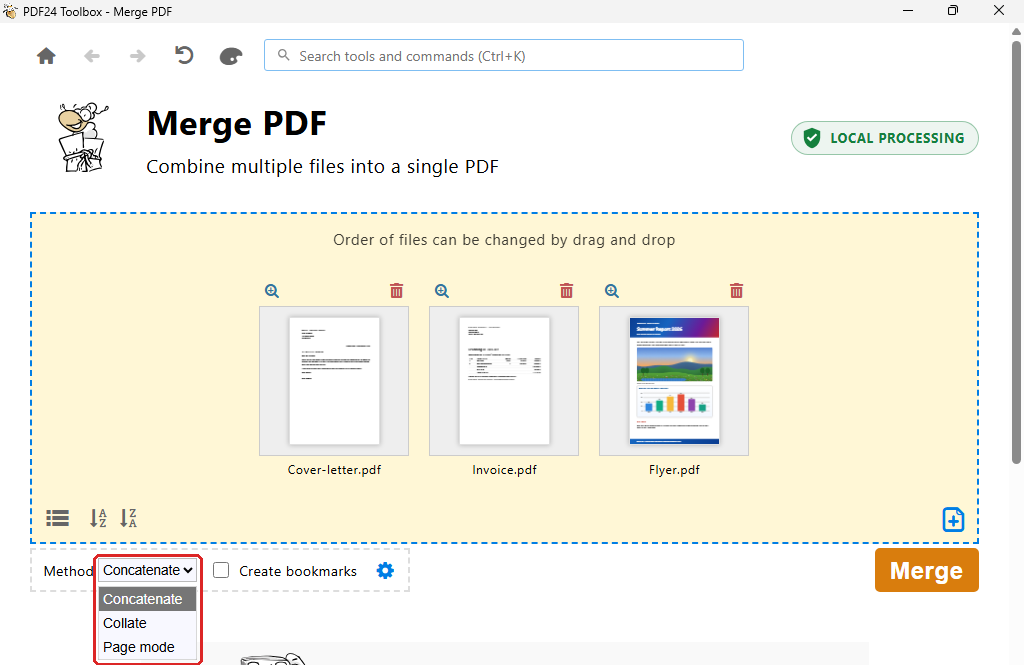
3、点击Merge后保存并重新打开文件,检查总页数与关键页面。若只想离线处理,确认当前运行的是桌面工具,而不是把文件提交到在线网页服务。






















