








Windows 11传输文件时蓝屏,需要先分清是USB设备传输、网络共享还是电脑内部磁盘之间复制,再结合停止代码和转储定位。文件复制只是触发场景,不能据此直接判定文件有毒或硬盘损坏。先停止反复大批量复制、保护原文件,再检查对应的连接、驱动与存储状态。
一、记录停止信息和传输路线
新版windows 11的停止错误也可能显示黑底,排查重点仍是错误文字。
① 拍下Stop code、失败模块和蓝屏时间,记录复制来源、目标位置及正在使用的线缆或网络方式。
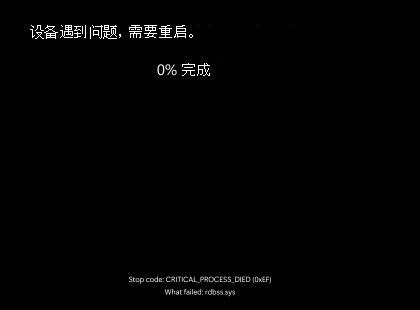
② 等待系统完成转储并按提示重启;恢复后先确认源文件仍在,不立即重复整批复制。
③ 把出现错误的路线写清楚,例如“外接USB硬盘到电脑”“电脑到NAS共享”或“两块内部硬盘之间”,后续只检查相应设备。
二、先排除连接和外接设备问题
避免一边拷贝一边拔设备,也不要用唯一一份重要文件反复测试。
① USB路线先在复制停止后安全移除设备,再更换可靠线缆和直连USB接口,临时绕过扩展坞或无源集线器。
② 网络共享路线先确认本机和目标设备网络稳定,记录有线、无线或虚拟专用网络条件;不要同时更换多项配置,避免无法判断变化来源。
③ 原文件已有可靠副本且设备没有异响、反复掉盘等异常时,再用少量非重要文件做一次验证;仍蓝屏或掉盘就停止测试,保留记录。
三、检查对应设备的状态和驱动
USB、存储和网卡应按实际传输路线选择,不批量卸载所有控制器。
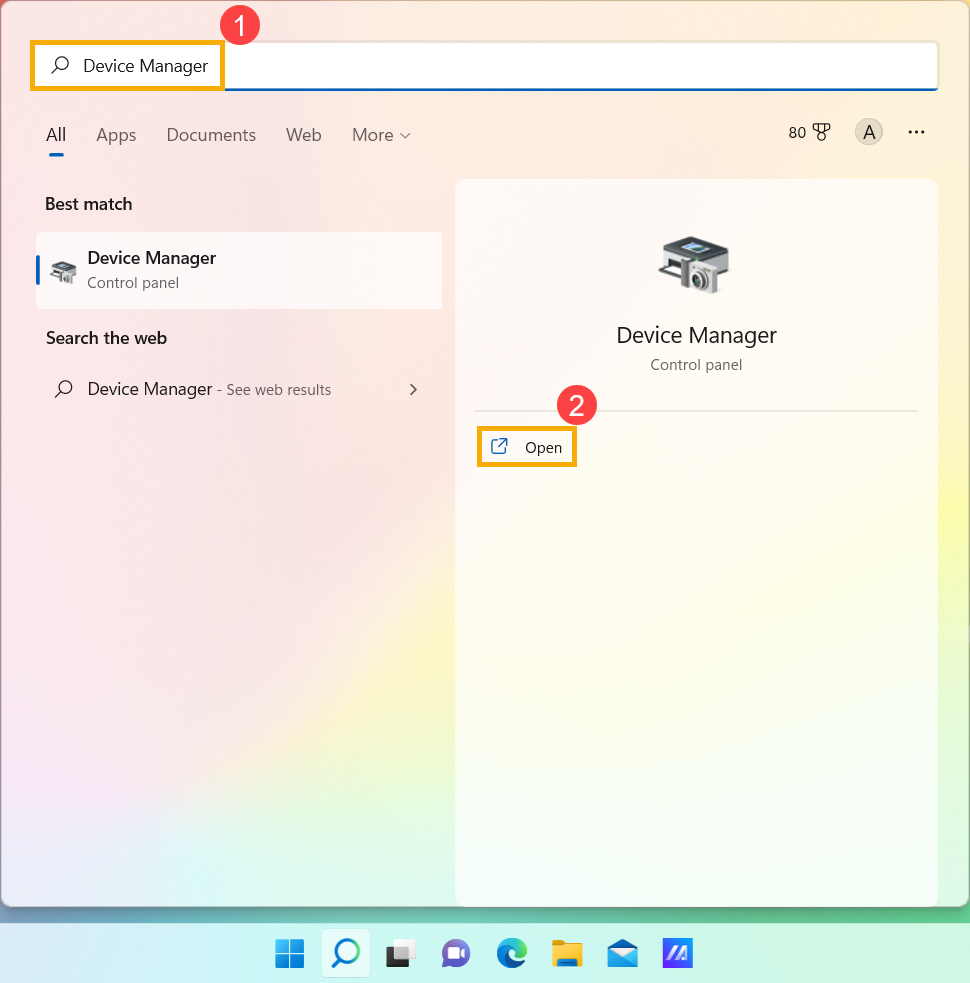
① 在开始菜单搜索设备管理器(Device Manager)并打开。
② USB传输展开通用串行总线控制器并检查外接磁盘所属类别;网络传输查看“网络适配器”;内部磁盘复制则检查磁盘及存储控制器。
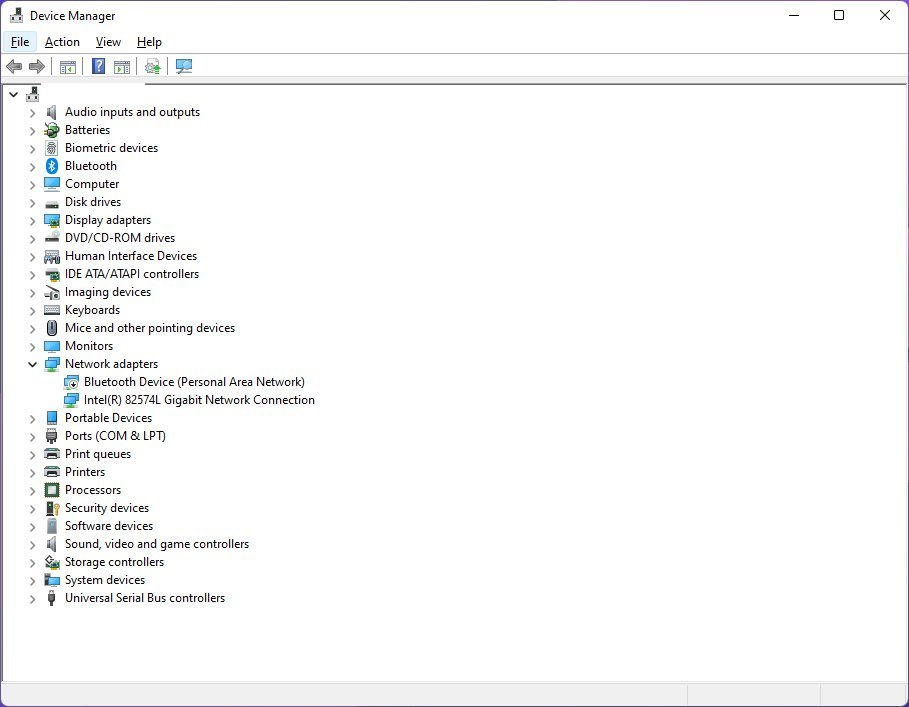
③ 双击对应设备,查看“常规”的状态和“驱动程序”的提供商、版本、日期;记录黄色警告或明确错误代码。
④ 优先从电脑、主板或设备厂商获取匹配机型的驱动;如果问题紧接某次驱动升级出现,可在回退按钮可用且确认目标无误时回退,再重启验证。
四、结合转储判断是否需要检修
持续复现时,停止代码与转储比通用“加速修复”更有判断价值。
① 检查%SystemRoot%\Minidump或启动和故障恢复中配置的转储路径,保留对应故障时间的文件,交由支持人员分析。
② 外接盘反复断开、异响、读文件报错时,停止写入,优先备份可读文件或联系数据恢复支持;不要先格式化或对可疑故障盘反复执行全盘修复。
③ 不同传输路线都触发相同蓝屏时,带上停止代码、驱动变更记录和转储进一步检查内存、存储或系统组件,不凭单个驱动文件名直接定罪。

























