








Windows 11蓝屏后的详细信息通常需要查看内存转储:小内存转储常保存在%SystemRoot%\Minidump,自动或内核内存转储通常使用%SystemRoot%\MEMORY.DMP,最终以“启动和故障恢复”里的实际配置为准。多数电脑的SystemRoot是C:\Windows,但并非所有蓝屏都能成功写出转储,事件查看器中的记录也不能替代转储文件。
一、先到默认目录查找已有转储
用文件资源管理器的地址栏直接打开路径,避免把系统搜索的网页结果当成本地文件。
(1)按Win+E打开文件资源管理器,在地址栏输入%SystemRoot%\Minidump并回车。
(2)如果文件夹存在,按“修改日期”排序,查找与本次蓝屏时间相近的.dmp文件;不要只凭文件名猜年份。
(3)需要检查较大的内存转储时,在地址栏输入%SystemRoot%打开系统目录,查看是否有MEMORY.DMP。
(4)如果没有文件或路径不存在,继续查看当前转储配置,不通过修改整个Windows目录权限强行访问。
二、打开启动和故障恢复设置
系统设置入口可能随版本排版变化,也可直接使用系统属性命令。
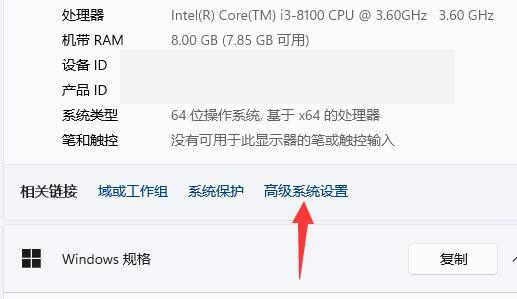
(1)打开设置→系统→系统信息(关于),在相关链接中点击高级系统设置;找不到入口时,按Win+R运行sysdm.cpl。
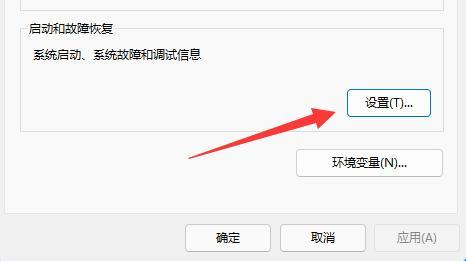
(2)切换到高级选项卡,在“启动和故障恢复”区域点击设置。
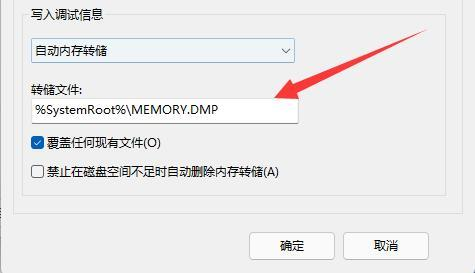
(3)查看“写入调试信息”选择的类型,并读取下方显示的目录或转储文件路径;原本只想查位置时,无需更改配置。
三、按配置解释文件缺失
转储类型、磁盘和页面文件条件都会影响能否写入,修改设置不会补回旧蓝屏文件。
(1)配置为无时,如果后续需要分析故障,可在管理员权限下选择适合的转储类型并确认路径,按提示应用;不要为了测试而人为触发系统崩溃。
(2)配置为“小内存转储”时,查看对应的小转储目录;配置为自动、内核或完整内存转储时,按实际“转储文件”字段查找。
(3)已经启用却没有生成时,检查系统盘空间和页面文件设置是否满足所选转储类型要求;磁盘无法写入、突然断电或清理工具删除文件也可能导致缺失。
(4)保留与蓝屏时间对应的事件记录;任务管理器生成的某个应用进程转储与系统蓝屏转储不是同一类文件,位置也不能混用。
四、把需要分析的文件安全交给支持人员
转储可能包含内存中的个人信息,原始文件应保留必要的访问控制。
(1)按日期选出本次故障相关的转储,复制到自己有权限的文件夹;需要提权时使用管理员确认,不修改整个系统目录的访问权限。
(2)记录停止代码、蓝屏时间及最近的驱动或硬件变更,通过可信的支持渠道提交所需文件。
(3)已经备份分析资料后再考虑清理旧转储;不先删文件再询问为什么无法查到蓝屏原因。

























