








Windows磁盘性能没有适用于所有设备的版本排名,固态硬盘规格、接口、驱动、剩余空间和负载往往影响更大。普通文件存储与开发项目也需要不同方案,应先确定用途,再比较文件系统和Dev Drive等功能,避免把版本名称当作性能保证。
一、先比较硬件与工作负载
顺序拷贝、随机访问和小文件构建不是同一项测试。
机械硬盘适合对容量成本更敏感的存储;SSD通常更适合系统、应用启动与随机访问。SATA SSD与NVMe SSD的接口、控制器和设备规格又有差异,不能只看系统版本名称。
大文件顺序吞吐高,不代表成千上万个小文件操作也同样快。缓存、温度、剩余容量、加密、后台扫描和外置接口都会改变结果,跨机器的分数不能直接当作版本差异。
二、常规数据卷与开发卷按用途选择
文件系统与管理方案要符合数据用途及兼容范围。
① 系统盘和多数普通Windows数据卷通常采用NTFS。选文件系统前先确认应用、备份和其他设备能否识别,不为追求单次跑分重格式化已有数据盘。
② 需要在多种设备间交换文件时,可评估exFAT等可移动存储方案,同时核对文件大小、权限与设备支持。格式化会影响现有内容,必须先完成备份。
③ 开发者处理源码、包缓存和构建目录时,可评估Dev Drive。它基于ReFS,需满足Windows 11版本、管理员权限、内存与至少50GB可用空间等条件;WSL虚拟磁盘内的Linux文件系统场景不能直接套用其收益。
三、评估Dev Drive时先确认创建范围
下面使用Windows 11的设置入口,已有存储卷不能原地无损转换成Dev Drive。
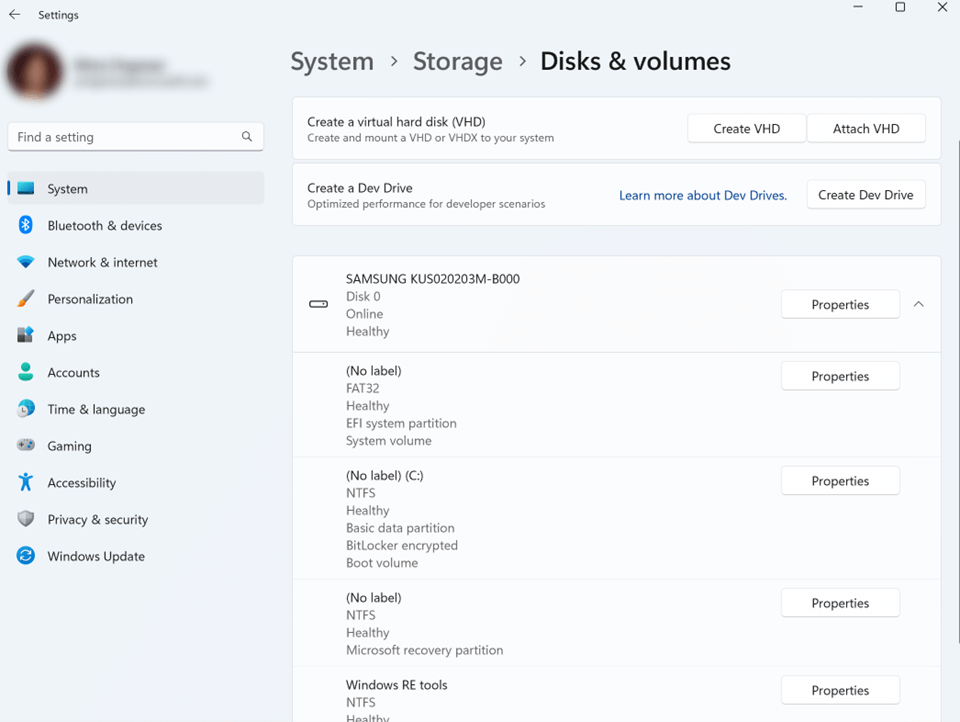
① 打开设置→系统→存储→高级存储设置→磁盘和卷,确认是否提供Create Dev Drive(创建开发驱动器)。没有入口时先检查系统条件与组织策略。

Windows 服务器运维工具箱 - 磁盘分析、临时文件清理、IIS 站点管理、批量文件操作、服务状态监控、Windows Update 诊断、实时性能监控、安全审计、注册表启动项审计、磁盘健康检测、网络端口监控、事件日志诊断、已安装程序管理、用户会话监控、计划任务审计、文件共享审计、DNS网卡诊断、SSL证书过期检测、防火墙规则审计、服务崩溃恢复状态、系统文件修复、存储池管理、备份状态检查、Docker容器管理、K8s集群监控。只读分析+安全确认,绝不误删文件,完全免费离线运行。
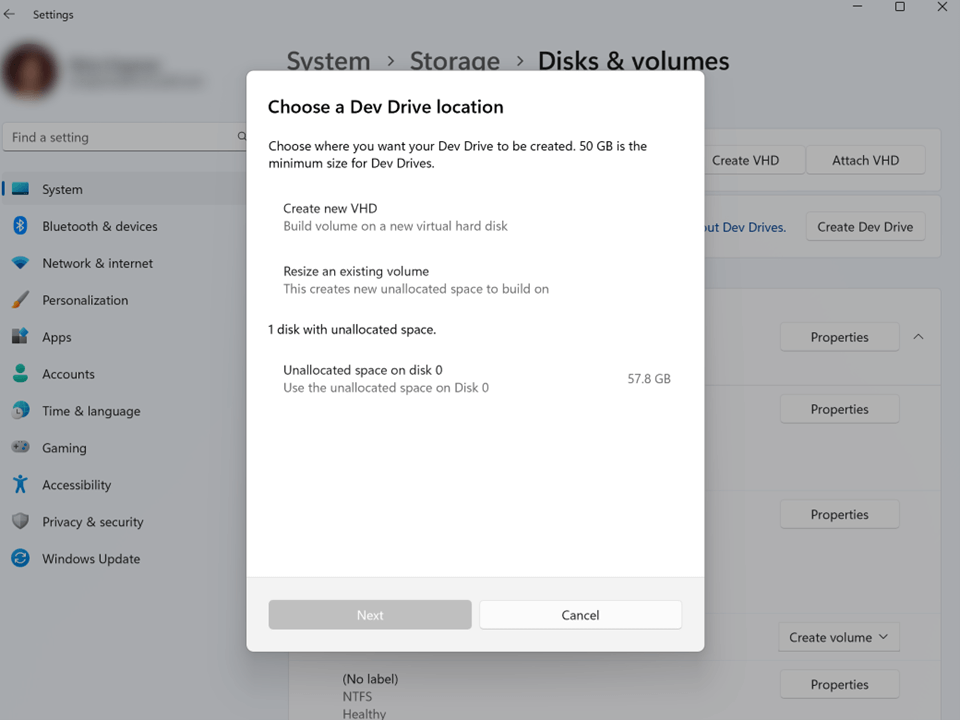
② 点击创建后,核对存储位置选择窗口。首次评估可选择Create new VHD(创建新的虚拟硬盘),把测试卷放在独立VHDX文件中;不要误选需要调整现有分区的方式。
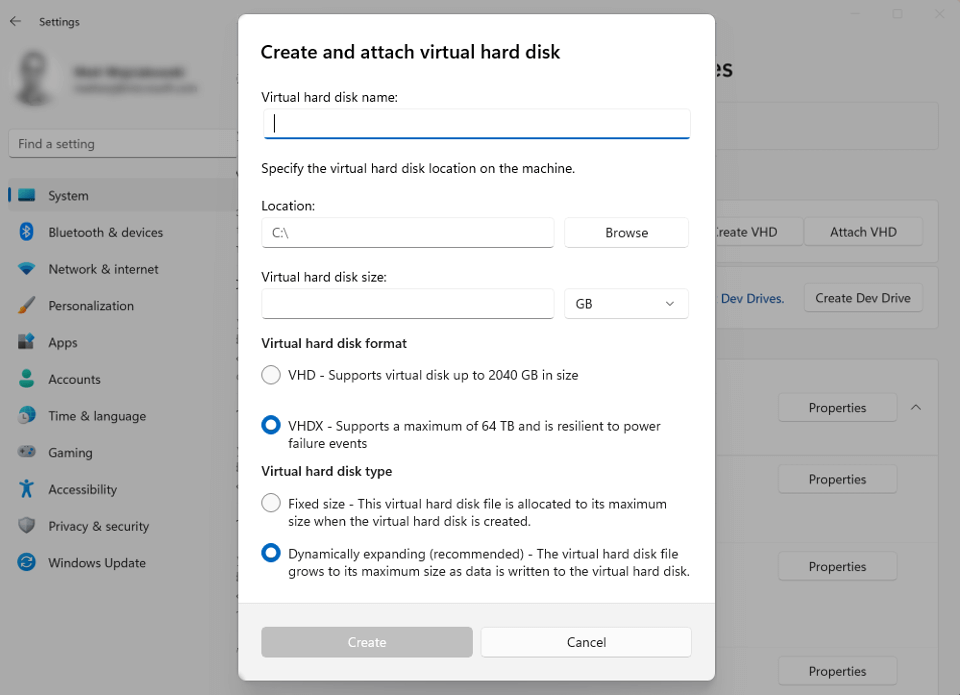
③ 在虚拟硬盘设置窗口填写名称、位置和容量,按用途选择VHDX及容量分配方式。动态扩展仍会消耗真实磁盘空间,应给宿主卷预留余量。
④ 继续按向导建立卷后,只迁入可恢复的开发测试目录,并在相同项目上比较实际构建耗时。VHDX不会把慢速物理硬盘变成高速硬盘,也不能替代备份。
四、比较速度时保留可复现条件
只改变一个变量,才能知道改善来自哪里。
① 在同一台电脑、同一块盘和相同电源条件下记录驱动、可用空间与工作数据集,等待后台更新或大规模同步结束后再测试。
② 分别观察大文件复制、小文件操作和自己的实际任务耗时,区分首次读取与缓存命中,不把某一次峰值速度写成长期平均值。
③ 遇到掉盘、错误或异常温度时先备份并查硬件健康;持续写入的压力测试会增加写入量,不在重要数据盘上盲目运行破坏性或未知参数的测试。






















