








Windows 11恢复U盘容量以本机向导要求为准,系统文件和厂商恢复内容都会影响大小。可先准备32GB或64GB空U盘,再确认是否足够;不能直接套用安装U盘常见的8GB要求。
一、让向导计算本机需求
创建过程会清空所选u盘,先把u盘已有文件备份到其他位置。
1、打开开始菜单,搜索创建一个恢复驱动器,打开匹配工具。
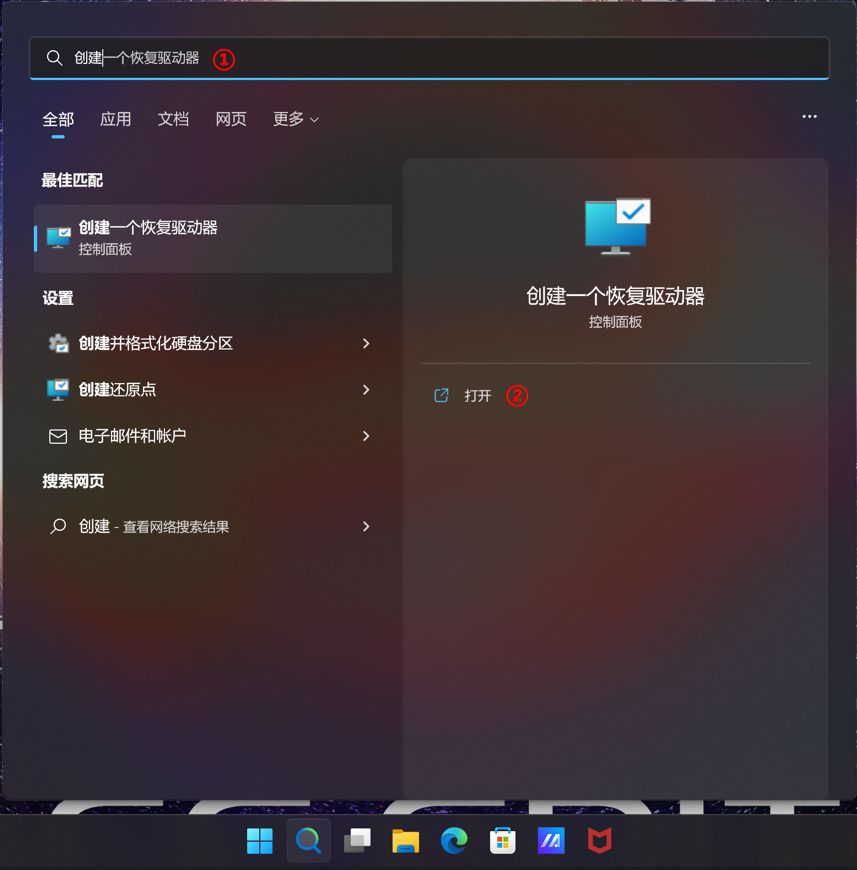
2、如账户控制要求确认,核对程序后允许运行。
3、需要用于重新安装系统时,勾选将系统文件备份到恢复驱动器,点击下一步,等待工具计算。
二、按实际最低要求选择U盘
向导出现16GB、32GB或其他要求时,只代表该电脑和当前选项下的需求。
1、在连接U盘页面读取“驱动器必须至少能够容纳……”后的容量数字。
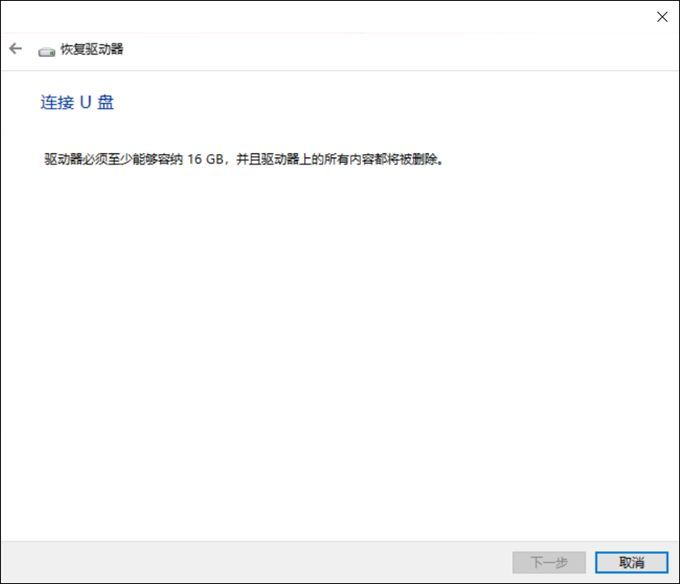
2、选择达到要求的可靠U盘,给较大的恢复内容预留余量;向导不接受当前U盘时,换更大容量,不删除OEM恢复文件来勉强降低需求。
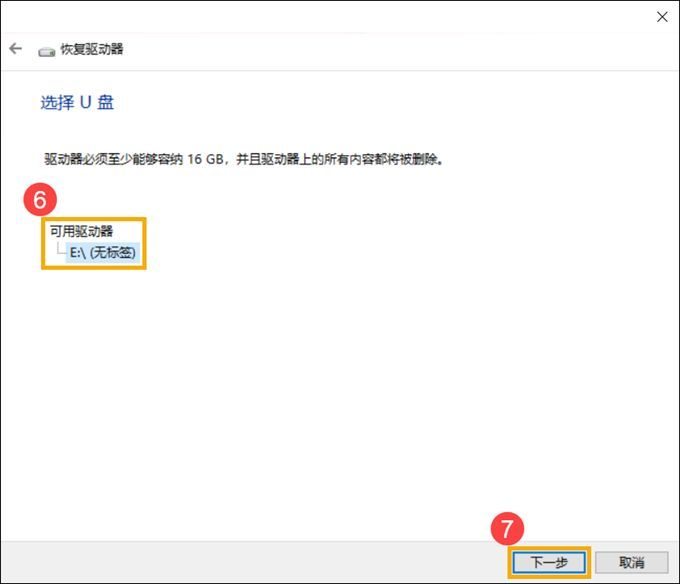
3、插入U盘后,在可用驱动器列表核对盘符和设备,确认不是备份硬盘或其他重要存储设备。
三、确认清空范围再创建
标称容量和工具可识别的可用容量不能只凭包装判断,是否可用以向导结果为准。
1、确认U盘文件已备份,点击下一步。
2、阅读“驱动器中的所有内容都将被删除”的警告,核对目标无误后再点击创建。
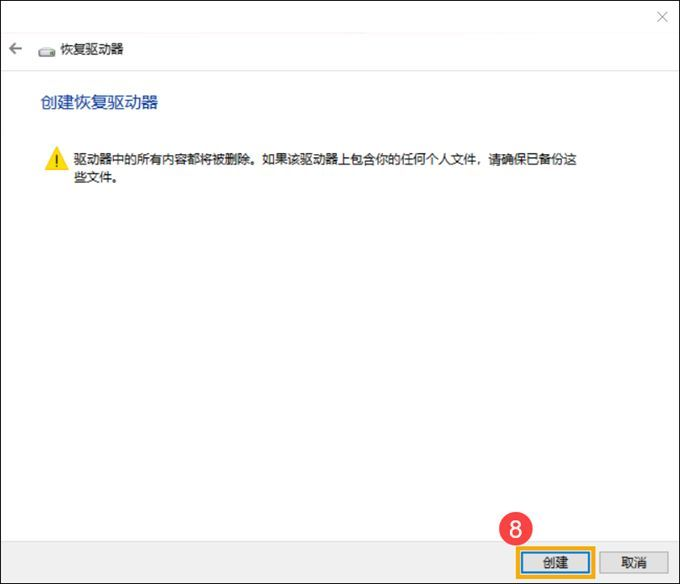
3、保持U盘连接和稳定供电,等待完成;创建失败先记录错误,不把失败的U盘当成可用恢复盘。
四、不要用取消系统文件备份来冒充完整恢复盘
只想进入修复环境和希望裸机重装,是不同的介质目标。
1、需要重新安装系统时,保留系统文件备份选项,并按向导要求换用足够大的U盘。
2、如果只制作修复工具介质,另行记录其用途和限制,不能向自己或他人承诺它一定含有重新安装所需的系统文件。
3、制作成功后为U盘标记电脑型号和创建日期,个人文件仍使用其他备份方式保存。

























