Windows可以投屏,但有线输出、无线投到电视和把电脑作为接收端需要不同条件。无线显示通常要求设备与驱动支持Miracast,其他投屏协议未必互通。使用前应核对接收端、组件和权限,再按延迟、画质及受保护内容限制选择方案。
一、先确认发送端与接收端使用同一种协议
电视能联网,不代表一定能被win加k发现。
连接显示器的HDMI、DisplayPort或支持视频输出的USB-C属于有线显示链路;Miracast无线显示依赖相应的无线网卡、显卡驱动与接收设备支持。
电视只支持某个视频平台的投放、AirPlay或Chromecast时,不能直接推导它支持Windows的Miracast。先查看接收设备说明,切到正确的无线显示或屏幕镜像模式。
二、把Windows电脑作为接收端时先准备组件
下面说明Windows 11的接收端设置,不是所有设备都能提供相同能力。
(1)在接收电脑打开设置→系统→投影到此电脑。如果要求安装组件,进入可选功能,搜索并安装无线显示器,等待安装完成。
(2)回到投影设置,按使用环境设置可被发现范围、连接时询问和PIN要求;只在可信环境开放需要的接收范围,使用完再关闭。
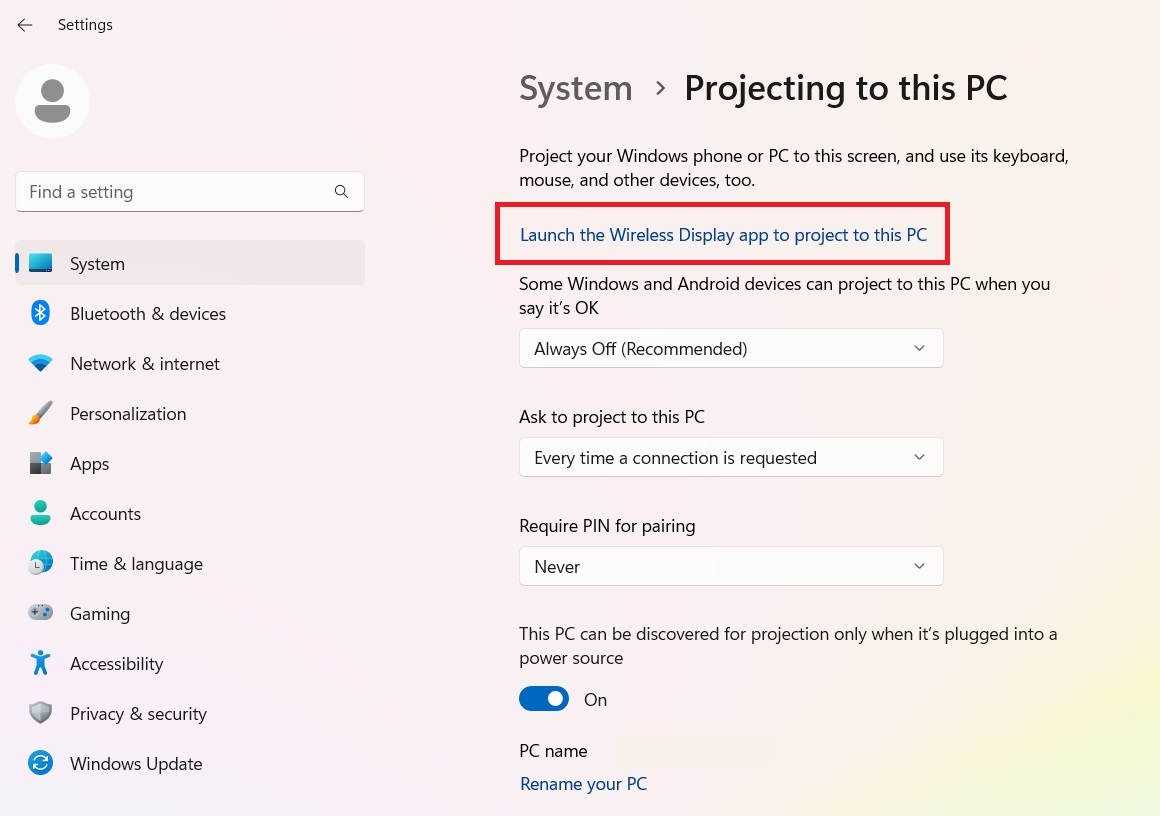
(3)点击Launch the Wireless Display app to project to this PC(启动无线显示器应用)。较早的Windows界面可能使用“连接”应用名称,按实际系统版本选择。
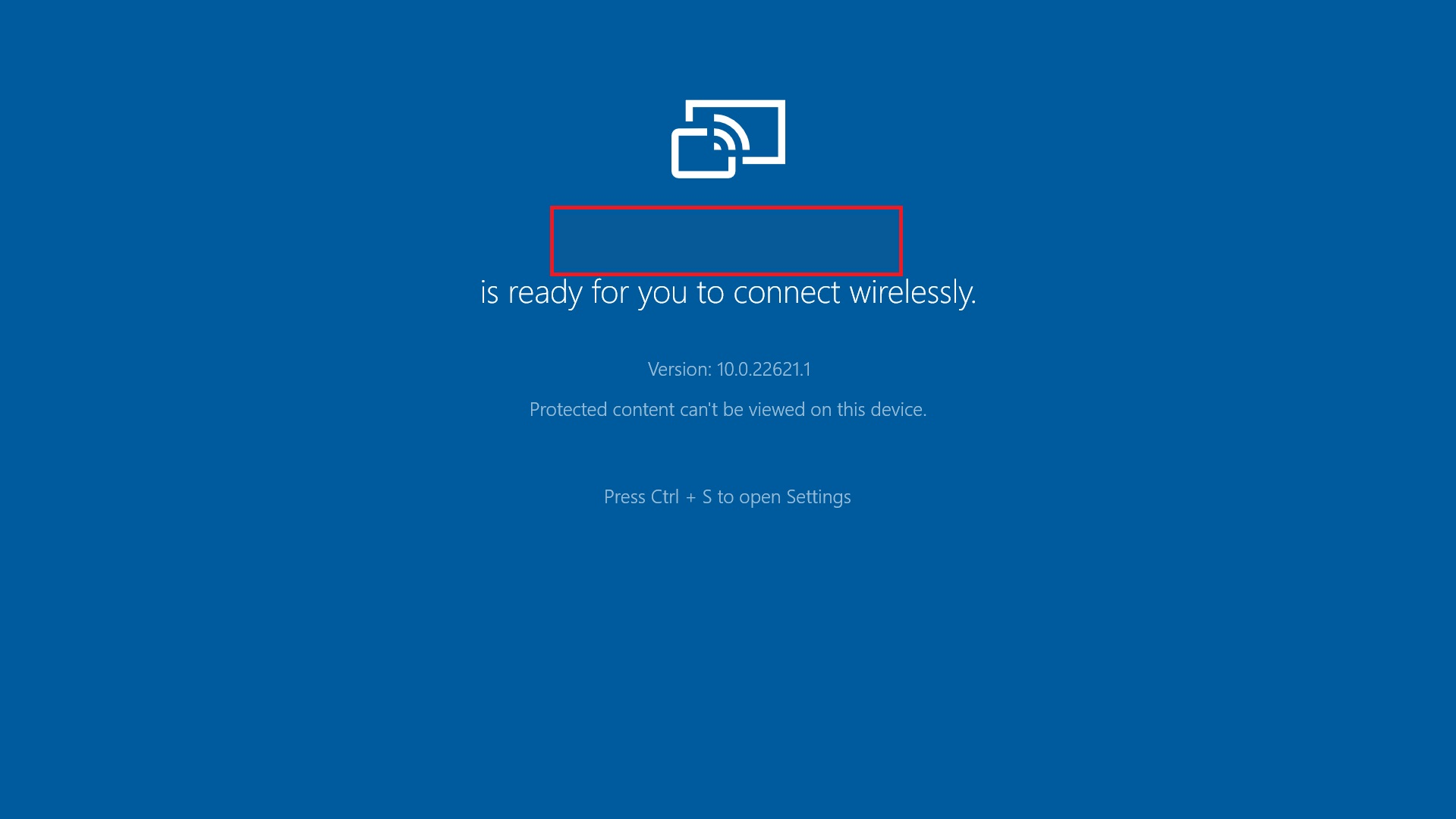
(4)确认接收应用进入等待无线连接状态,记住本机显示的设备名称;接收名称会因电脑而不同,发送端应选择自己的目标设备。

Windows 服务器运维工具箱 - 磁盘分析、临时文件清理、IIS 站点管理、批量文件操作、服务状态监控、Windows Update 诊断、实时性能监控、安全审计、注册表启动项审计、磁盘健康检测、网络端口监控、事件日志诊断、已安装程序管理、用户会话监控、计划任务审计、文件共享审计、DNS网卡诊断、SSL证书过期检测、防火墙规则审计、服务崩溃恢复状态、系统文件修复、存储池管理、备份状态检查、Docker容器管理、K8s集群监控。只读分析+安全确认,绝不误删文件,完全免费离线运行。
三、从Windows发送画面时用Win加K连接
接收端须已打开对应的发现或等待连接界面。
(1)在发送电脑确认无线功能可用,按Win+K,等待系统列出可连接的无线显示设备;找不到时先核对协议、驱动和接收端状态。
(2)选择目标设备,在接收端确认连接或按提示输入配对信息。不要仅凭相似名称连接不认识的设备。
(3)连接后按Win+P选择复制或扩展,实际测试窗口、声音与鼠标响应。无线连接成功,不保证所有受保护视频都允许显示。
四、延迟、黑屏和画质限制要按用途判断
投屏效果并不等同于本机显示器或有线直连。
演示文档与一般桌面操作通常比低延迟游戏更容易满足要求。无线干扰、距离、编解码和设备能力都会影响流畅度,不应承诺固定帧率或完全无延迟。
受版权保护的内容可能要求特定安全链路或禁止投放;桌面能显示、某个视频窗口黑屏时,应先查平台和设备的支持说明,而不是尝试绕过保护。
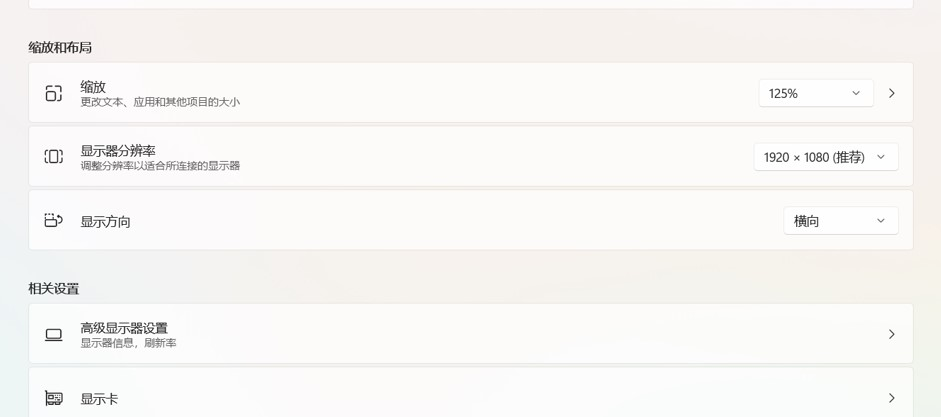
需要稳定高规格显示时,改用设备支持的有线链路,并在设置→系统→屏幕中核对显示分辨率、缩放和方向。USB-C是否能输出视频仍要按设备规格判断。