








Windows 11可以用sc.exe delete删除已确认无用的服务注册项,但应先正常卸载对应软件,并核实内部服务名、程序路径和依赖关系。该命令只删除服务注册,不等于卸载程序,也不会自动清除程序文件。系统、安全防护、网络和存储等内置或关键服务不适合按“残留项”处理。
一、先确认是不是软件残留
只清理能够确认所属软件和用途的第三方服务。
第一步:在设置→应用→安装的应用中,先使用对应软件的正常卸载功能;卸载后按提示重启。
第二步:打开开始菜单,搜索服务(Services)并进入,重新确认目标服务是否仍在。
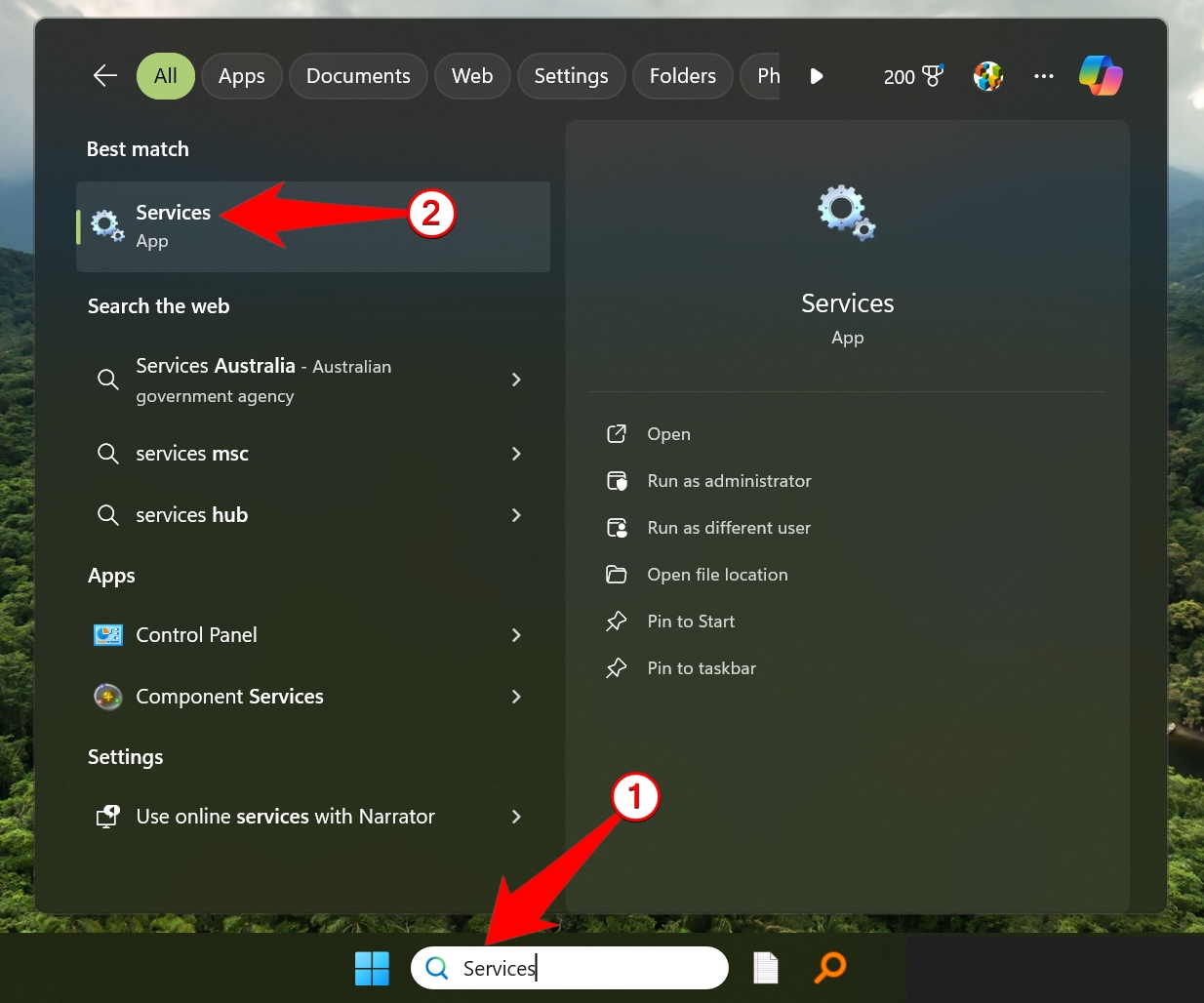
第三步:双击目标服务,记录“服务名称”、显示名称和可执行文件路径;核对路径所属软件,不能只凭名称陌生就删除。
第四步:查看“依存关系”,确认没有仍需使用的软件依赖它;无法确认用途或属于单位管理的软件时,先停止清理。
二、打开管理员命令窗口并核对名称
命令参数使用内部服务名称,不能直接把显示名称当作服务名。
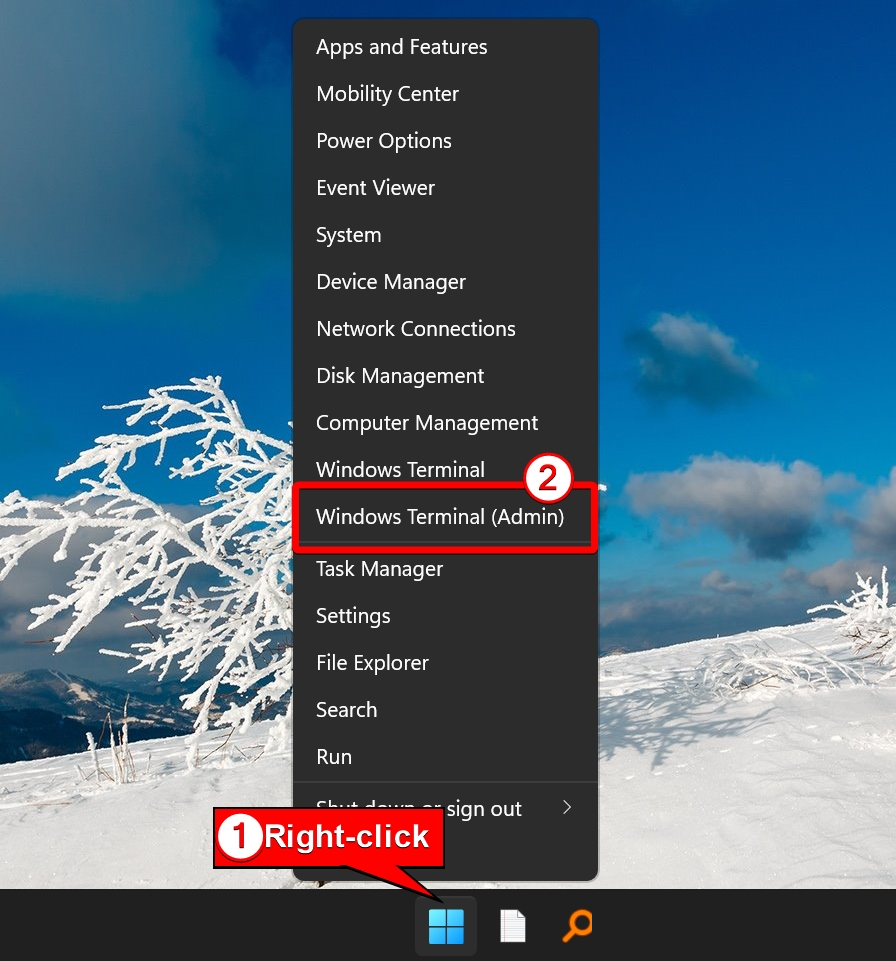
第一步:右键开始按钮,选择终端(管理员)或旧版本的“Windows终端(管理员)”,确认账户控制提示。
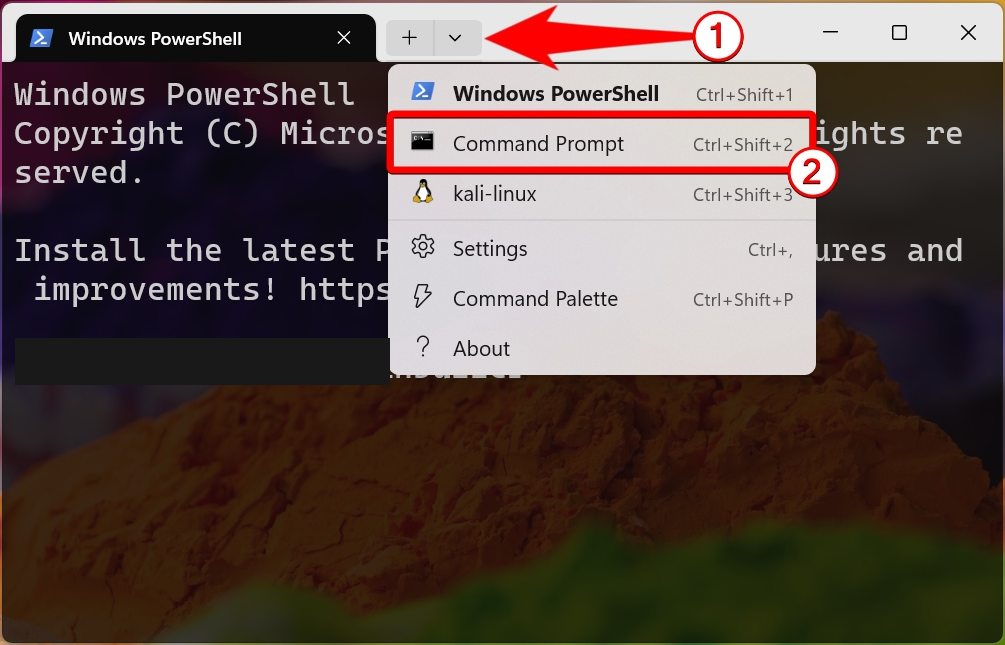
第二步:点击终端标签栏旁的下拉箭头,选择命令提示符(Command Prompt)。
第三步:运行sc.exe qc "服务内部名称",将占位文字换为刚才记录的真实名称,核对BINARY_PATH_NAME与依赖信息。
第四步:运行sc.exe query "服务内部名称"检查状态;如果名称、路径或用途对不上,不执行删除。
三、停止已确认无用的服务并删除注册
删除前保存核对记录;这一步没有通用的“一键撤销”命令。
第一步:退出目标软件。服务仍在运行且已确认可以停止时,运行sc.exe stop "服务内部名称";停止失败不要强杀系统进程。
第二步:确认目标无误后运行sc.exe delete "服务内部名称",查看是否返回DeleteService成功。
第三步:如果出现“拒绝访问”,先确认管理员权限和软件自身的保护机制,不通过强行接管注册表权限绕过安全防护。
四、核对是否真正移除
服务被标记删除时,其他程序持有句柄可能使它暂时仍然可见。
第一步:关闭服务属性窗口和相关管理工具,再次查询目标服务;出现1060:指定的服务未安装,说明该名称已不再注册。
第二步:若提示已标记为删除或错误1072,先关闭相关工具,保存工作后正常重启,再重新查询,避免反复删除。
第三步:需要恢复功能时,使用原软件的正规安装或修复程序重新注册服务;不要把另一台电脑的服务注册表整段导入。

























