








Windows 11安装中蓝屏,先记录停止代码、失败模块和安装阶段,再区分桌面内升级与U盘全新安装。升级回退常需要检查兼容驱动;从U盘启动安装时,还要核对安装介质、存储驱动和硬件状态。旧系统或磁盘中还有重要文件时,先保护数据,不通过反复格式化或删除分区试错。
一、先记录安装失败的具体条件
相同百分比不一定对应同一个原因,错误代码和发生阶段更有用。
1、拍下蓝屏上的Stop code和“失败的内容(What failed)”,记录是在复制文件、首次重启还是配置设备时发生。
2、如果是从旧系统内发起升级且已自动回退,进入旧系统记录升级错误;0xC1900101类回退通常应优先检查驱动,不把它解释成某个固定硬件必坏。
3、如果是U盘全新安装,记录是否更换过SSD、内存或存储控制器设置;已有文件未备份时,先停止后续分区操作。
4、关机后断开不必要的外设、扩展坞和额外存储设备,只保留安装所需设备;不要在安装正在写入时拔掉安装U盘。
二、在正常电脑上重建官方安装介质
以下媒体创建工具适用于x64电脑;ARM64机型应使用对应的官方镜像或厂商恢复方案。怀疑U盘或安装文件异常时,用官方工具重新制作,所选U盘会被清除。
1、在另一台正常Windows电脑上打开微软Windows 11下载页面,获取创建Windows 11安装介质工具,准备容量至少8GB且文件已备份的U盘。
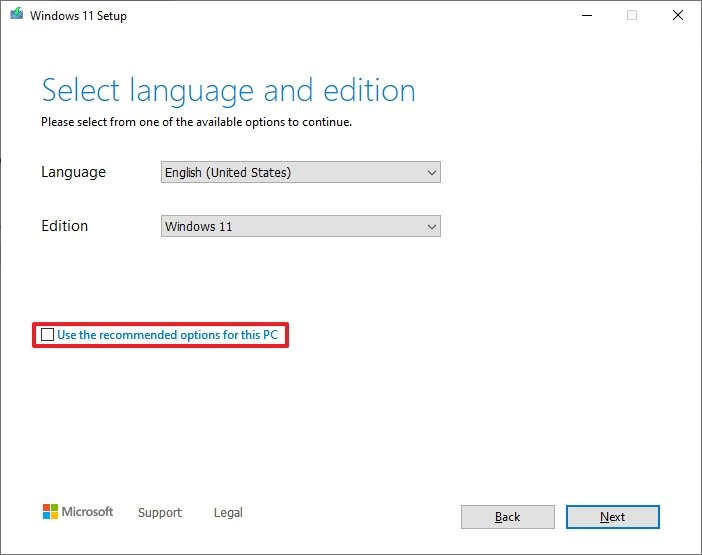
2、运行工具并接受条款,核对语言和版本(Select language and edition);为另一台电脑制作时,取消推荐选项后按目标系统需要选择语言。
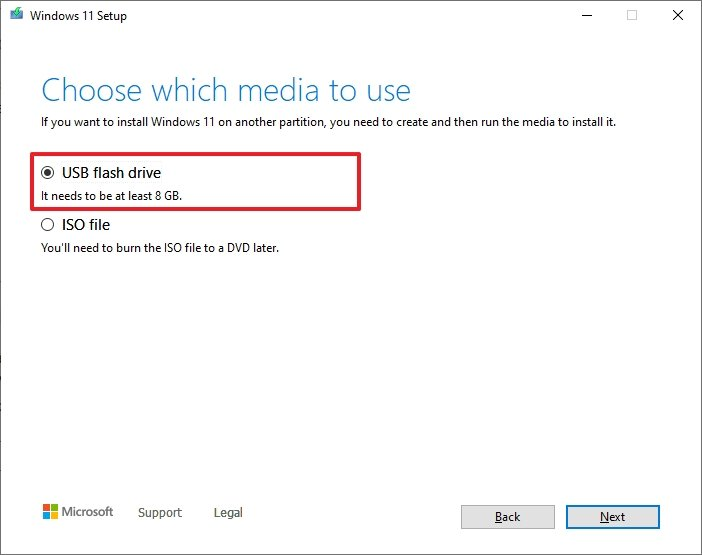
3、选择U盘(USB flash drive),点击下一步。
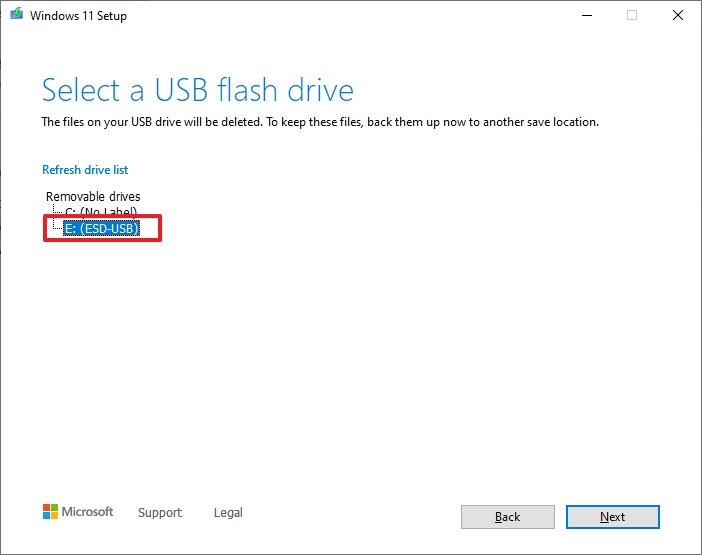
4、在U盘列表中核对实际盘符、容量和设备,确认文件已备份后再选择目标;等工具完成,不按示例盘符直接照选。
三、重新安装前核对驱动和兼容性
只处理与目标机型相关的驱动,不盲目修改固件的安全和存储选项。
1、升级安装时,先从电脑或主板厂商获取适合该机型的芯片组、存储等驱动,更新或移除已确认不兼容的旧驱动软件,再尝试升级。
2、新装遇到找不到磁盘或明确指向存储驱动的错误时,核对机型是否需要Intel RST、VMD或其他厂商安装驱动,使用匹配架构的正规驱动包。
3、保持原有UEFI、存储控制器和加密条件的记录;不为试错直接关闭TPM、安全启动或把RAID/VMD改成AHCI,以免使旧系统无法启动。
四、重复蓝屏时转向硬件检查
已更换可靠介质仍失败,继续循环安装通常不能提供新的线索。
1、如果近期更换了内存、硬盘或外设,关机后按厂商说明恢复到已知稳定配置,再使用厂商诊断工具检查。
2、同一台电脑在不同可靠U盘和官方介质下仍反复蓝屏,保存错误照片与硬件信息,联系厂商进一步检测;出现磁盘异响或读取异常时优先保护数据。
3、能够回退旧系统时,保留安装日志和错误记录后再处理;重要文件没有备份前,不删除系统分区或恢复分区。



























