








Win11后台有一百多个进程不一定异常,进程数量会随系统版本、驱动、浏览器多进程和已安装软件变化。判断重点是持续的CPU、内存和磁盘压力,以及是否出现卡顿、发热或异常增长;没有适用于所有电脑的“正常进程数量”,不应为把数字降到某个值而批量结束系统服务。
先分清分组与实际占用
一个应用可以启动多个子进程,名称相同也不等于病毒或重复故障。
(1)打开任务管理器进程页,区分应用、后台进程与Windows进程,查看浏览器等应用名称后的子进程数量;需要查看具体任务时再展开该应用。
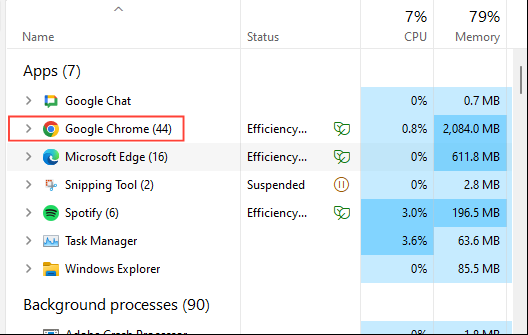
(2)将应用组的数量和当前任务对应起来:标签页、扩展、驱动辅助程序及系统组件都会增加进程。只看某个数量截图不能判断是否感染或内存泄漏。
看持续资源压力,不只看总数
短时启动、更新或扫描造成的高占用,要结合当时正在执行的任务判断。
(1)点击CPU列,确认排序方向,让高占用应用排在上方;记录哪些应用在空闲时仍持续占用。
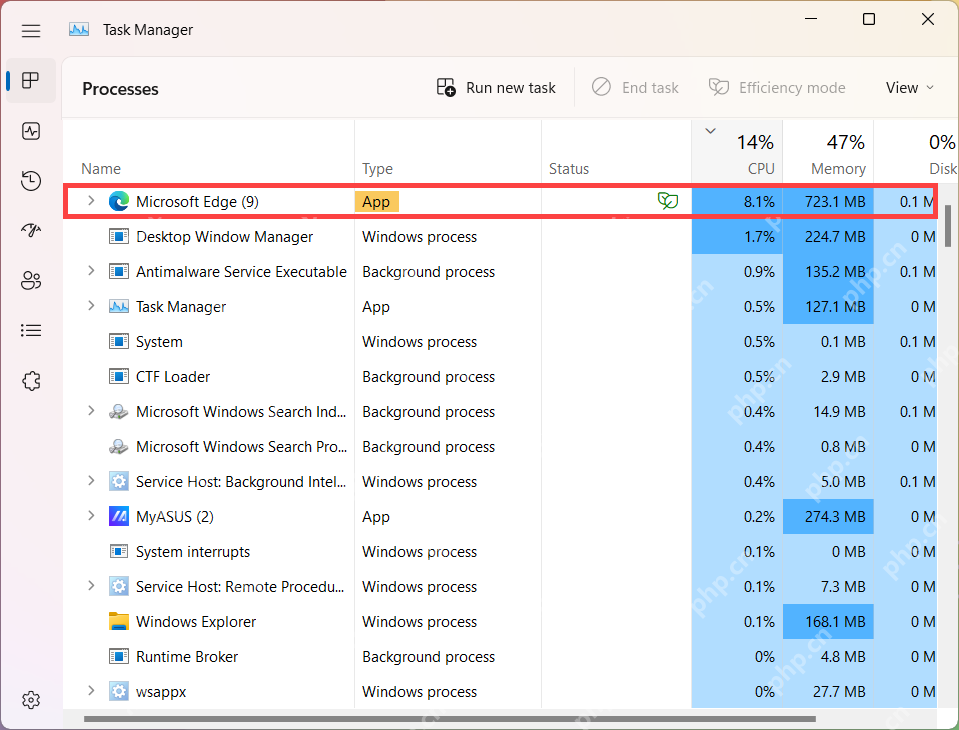
(2)再点击内存列查看主要占用来源,进入性能→内存核对可用及已提交,而不是把进程页各项简单相加。
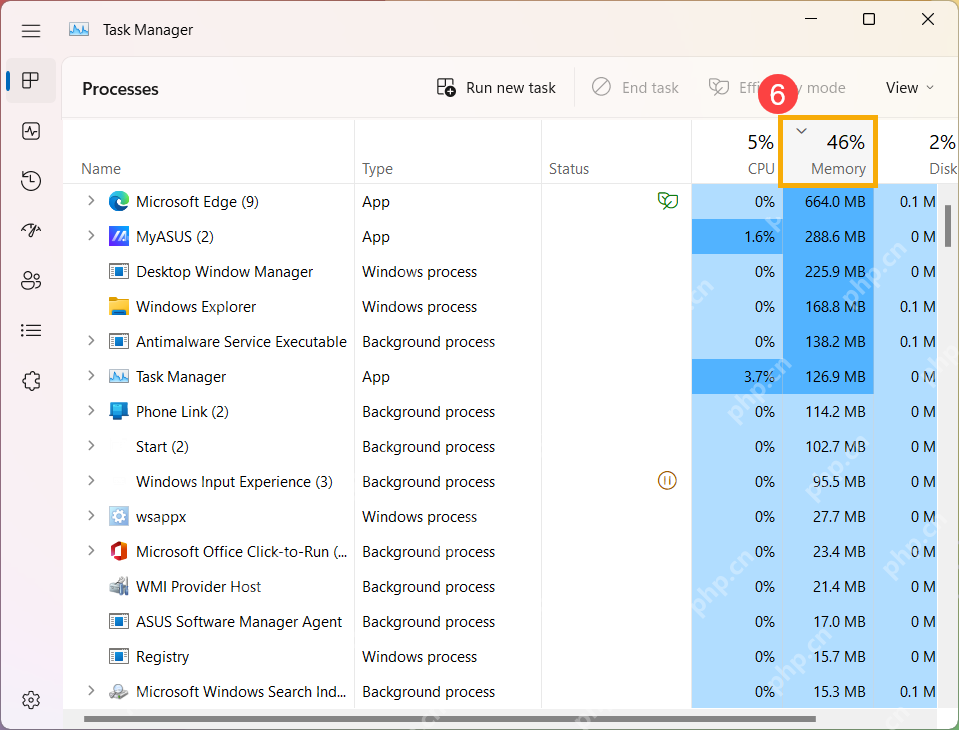
(3)观察磁盘列与性能页磁盘活动。如果进程很多但资源平稳、操作流畅,可以继续使用;持续高占用且影响操作时,针对具体来源排查。
只减少不需要的后台来源
减少来源比反复结束进程更稳定,安全组件和驱动服务不按名称随意停用。
(1)先正常退出不用的软件和标签页,在启动应用中关闭已确认无需随登录运行的第三方应用;保留安全、防护及实际依赖的设备组件。
(2)不再使用的软件从设置→应用→已安装的应用正常卸载;支持高级选项的软件再按需限制后台权限,不能假定所有桌面应用都有该开关。
(3)不熟悉的高占用进程先核对文件位置和发布者,怀疑异常时运行Windows安全中心检查。处理后在相同场景复测,不用“降到多少个进程”作为唯一验收标准。

























