








Win11内存诊断没有适合所有电脑的固定完成时间。界面可能提示需要几分钟,但内存容量、测试模式、缓存设置和运行轮数都会影响耗时;扩展测试通常比标准测试更久。判断是否继续等待,应同时查看当前轮次、总进度和设备响应,不能只用一个分钟数作为中止标准。
一、开始前按检测模式预留时间
检测期间不能继续正常使用windows桌面,先安排好工作。
1、保存并关闭文档,接好稳定电源;安排一个可以暂时不用电脑的时段,不在等待重要会议或提交文件前仓促启动。
2、需要初步排查时,先使用默认标准(Standard)测试。更多内存、更多测试轮数通常需要更多处理时间,但实际耗时不能简单按容量机械换算。
3、需要进一步检查时再选扩展(Extended),它会增加测试内容。按F1查看选项,确认模式和传递计数后再按F10应用。
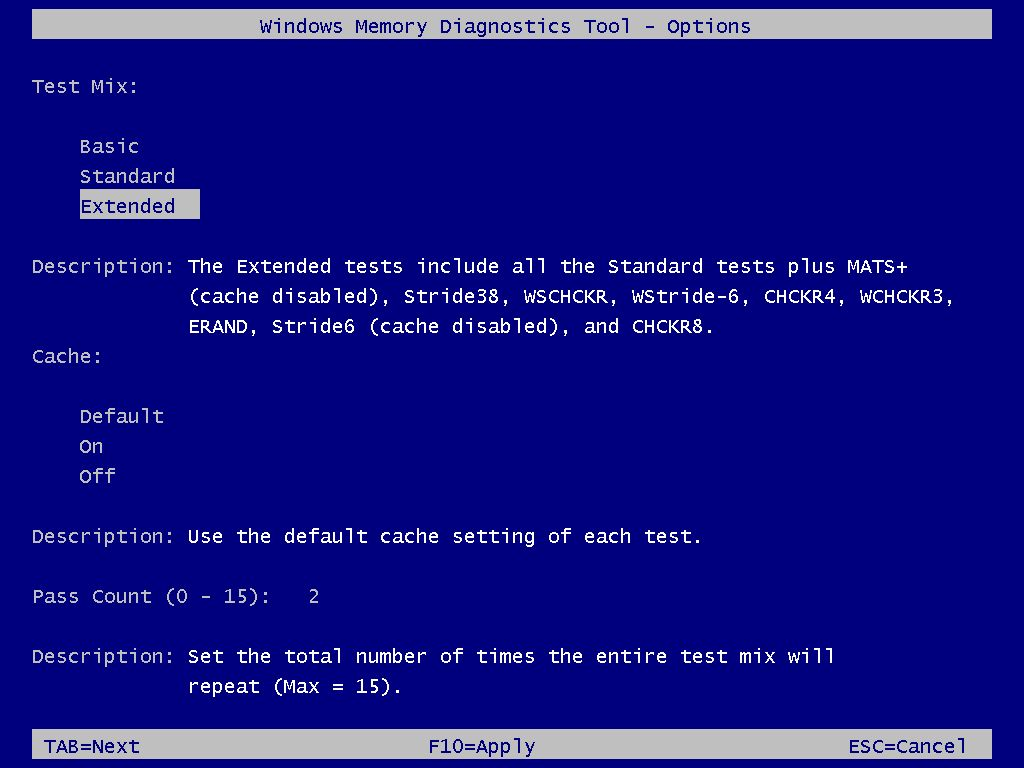
4、不清楚缓存和轮数含义时保留默认值,不为了“测得彻底”随意把轮数调得很大,再把长时间运行误判为故障。
二、等待时看轮次和整体进度
单个测试阶段的百分比停留,不足以证明程序已经卡死。
(1)查看Running test pass表示的当前轮次,以及Overall test status表示的总进度,记录当时位置与已经等待的时间。
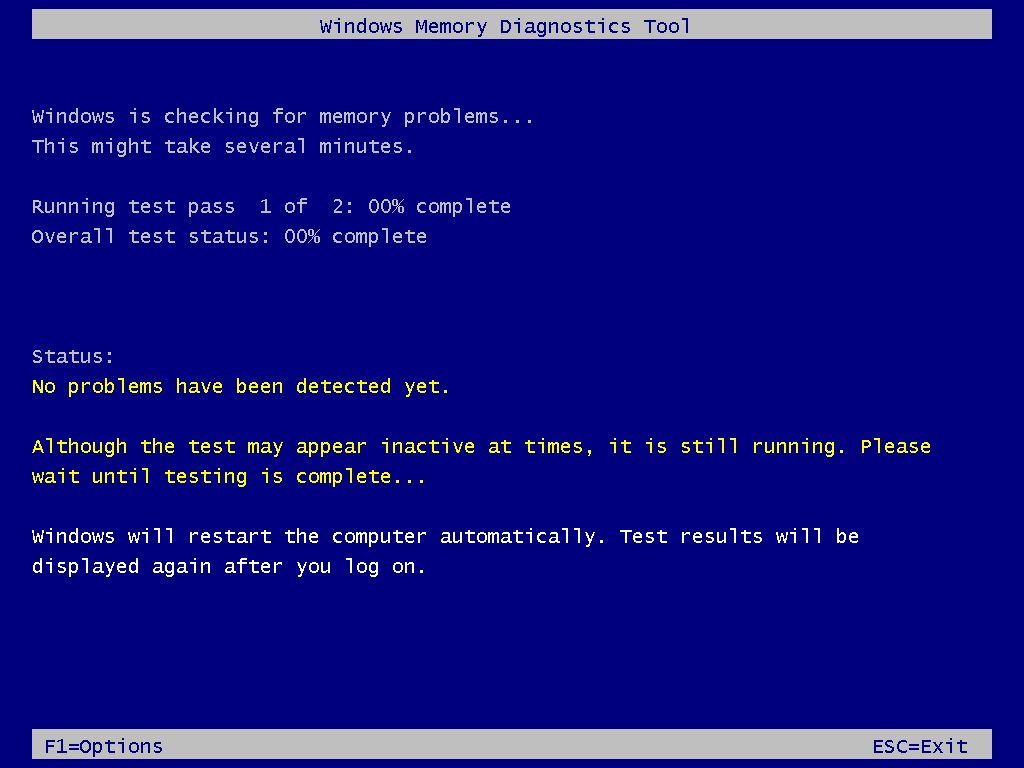
(2)隔一段时间再观察轮次或百分比是否变化。有些阶段刷新较慢,界面也提示测试可能暂时看似不活跃;不要因此立即强制关机。
(3)“尚未检测到问题”只描述当前阶段,不能当作最终通过。测试完整结束后,通常会自动重新启动并回到登录界面。
(4)若长期无变化并且按键也没有反应,按检测卡住的流程处理;能使用界面退出时优先正常退出,中断的测试不计为完成。
三、回到系统后确认这次测试是否结束
不要因为已经等了很久,就省略结果检查。
① 正常登录后留意内存诊断通知;未看到通知时,打开事件查看器→Windows日志→系统,查找MemoryDiagnostics-Results。
② 打开与本次完成时间对应的事件,读取具体消息。旧记录、计划运行或测试中断记录都不能代替这次的完成结果。
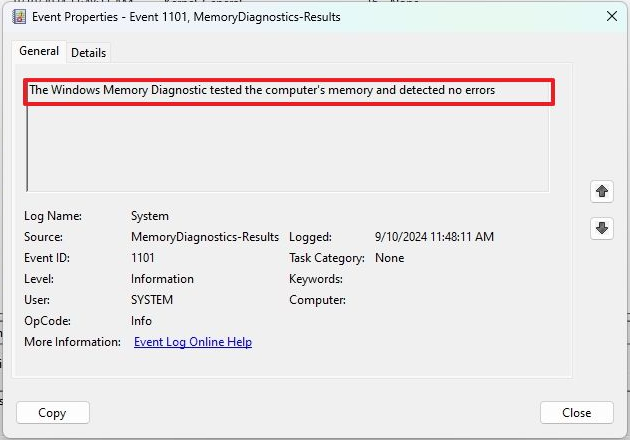
③ 需要记录这台设备的参考耗时时,保存本次开始和返回系统的时间,以及模式、轮数和内存容量;之后只有相近条件的测试才适合比较。
























