








Win11内存诊断完成并重新进入系统后,可以在事件查看器中查找MemoryDiagnostics-Results记录,核对运行时间和具体检测结论。没有看到通知不代表没有报告,也不代表检测通过;应区分已完成的结果与“计划运行测试”的记录。
一、进入系统日志并查找检测结果
先确认这次测试已结束、电脑已正常重新进入windows。
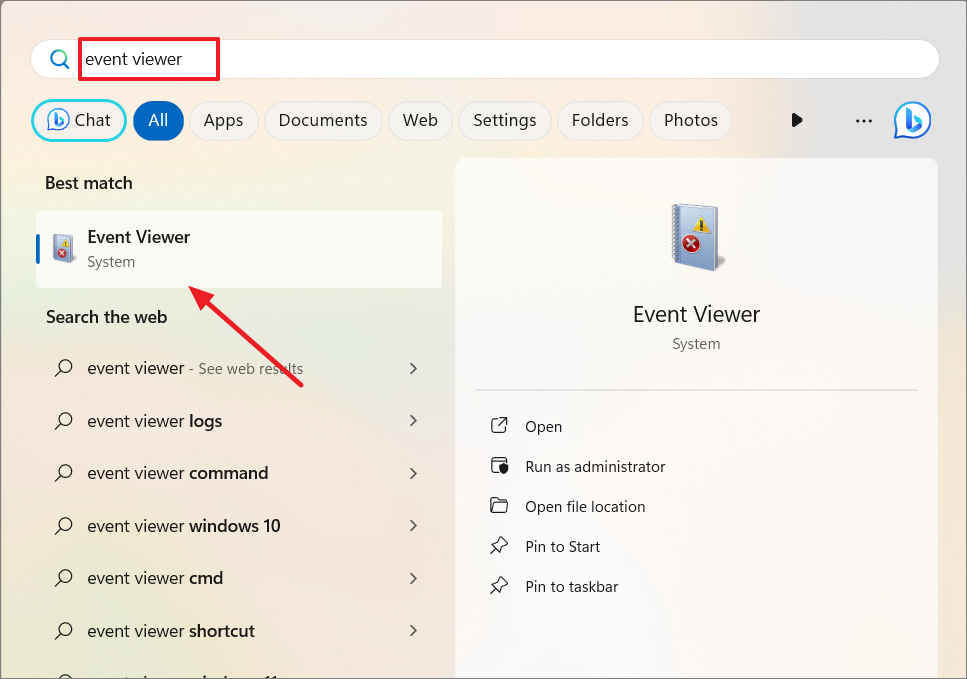
1、登录桌面后等待通知出现;错过通知时,在开始搜索输入事件查看器(Event Viewer)并打开。
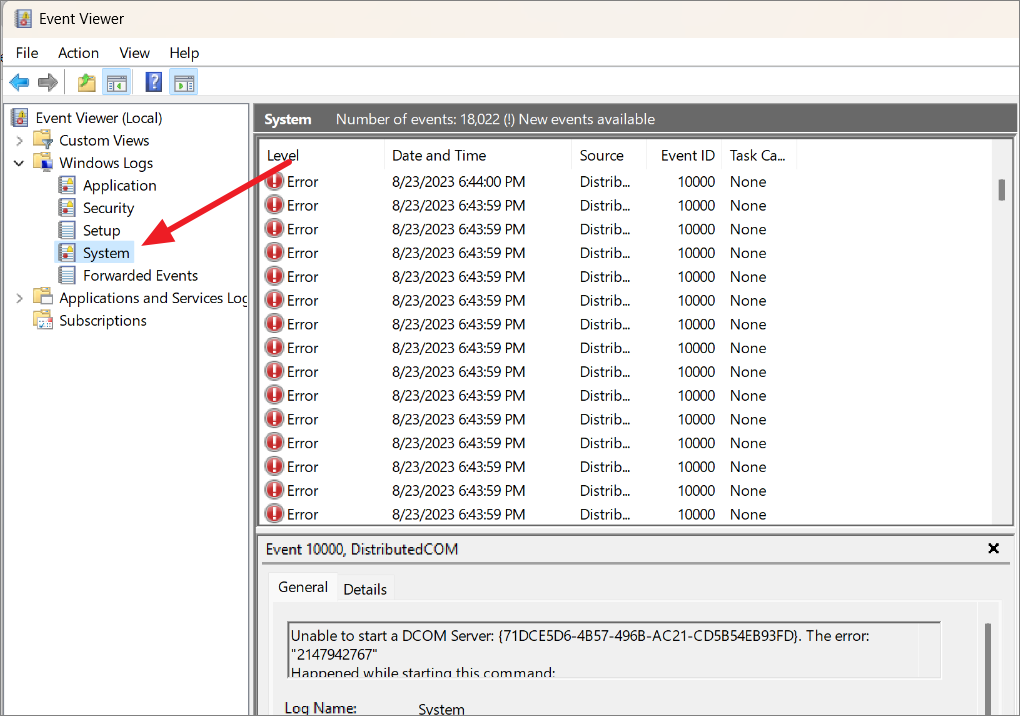
2、在左侧展开Windows日志(Windows Logs),点击系统(System),不要只停留在事件查看器概述页。
3、按Ctrl+F打开查找窗口,输入MemoryDiagnostics-Results,点击查找下一个(Find Next)。
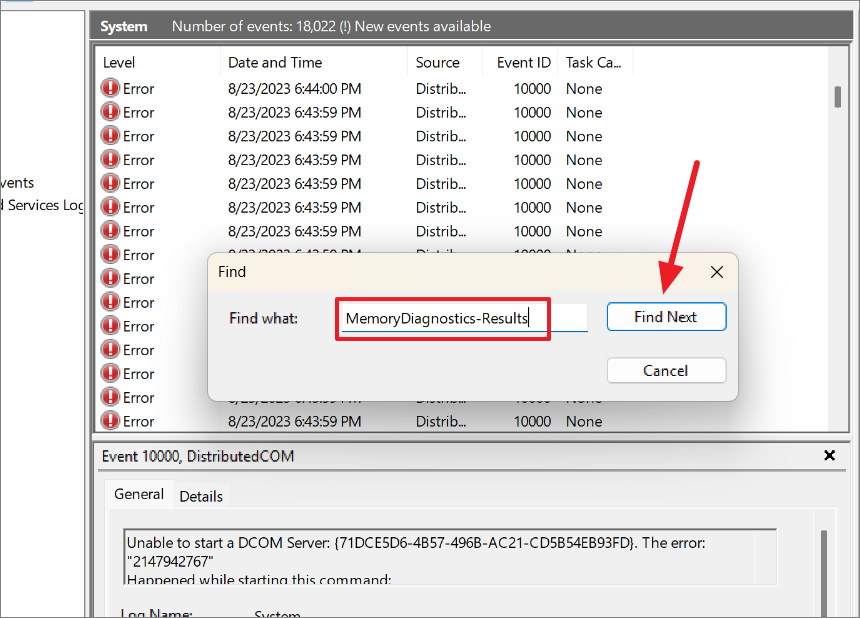
4、找到记录后先核对日期与时间,继续查找直到对应这次测试;不能把几个月前的检测结果当作刚刚运行的报告。
二、打开事件详情,读取实际结论
来源、完成时间和消息内容比单独记住一个事件编号更重要。
(1)双击匹配记录,打开事件属性,先查看常规(General)页的消息。
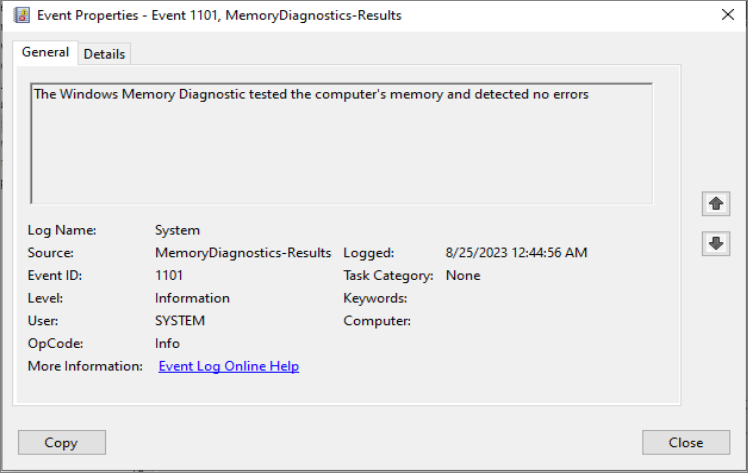
(2)消息明确表示已测试内存且未检测到错误时,才把这次运行记为“未检测到错误”。仍在计划、开始或中断阶段的记录不能当作通过。
(3)消息报告硬件问题时,保留事件来源、时间、消息和详细信息,按设备厂商流程继续排查;单条结果通常不能直接确定哪根内存条或哪个插槽有问题。
(4)需要留档时使用复制保存事件文字,或在主窗口将选中的事件另存为事件文件。发给他人前检查计算机名称等个人信息。
三、查不到时核对日志位置与测试是否完成
查找为空不能自动推断内存没有问题。
步骤1:确认系统日志未被清空、筛选条件没有排除该时间范围;取消无关筛选后再按来源查找。
步骤2:某些版本也可在应用程序和服务日志→Microsoft→Windows→MemoryDiagnostics-Results的已有日志通道中查看;只在实际存在的通道内核对,不把刚启用的空日志当作旧结果。
步骤3:测试被提前退出、黑屏后强制关机或没有完成自动重启时,可能没有本次完整结论。先解决中断原因,再在合适时间重新完成检测。
步骤4:保留上次启动测试的时间和所选模式,之后按新的完成时间查报告,避免把不同轮次混在一起。
























