








Win11应用关不掉时,先尝试正常退出,再用任务管理器结束已确认的应用;单个进程结束后仍残留,可检查对应进程树或按PID使用taskkill。强制结束会丢失未保存内容,管理员权限也不能绕过所有保护;系统关键进程和安全组件不要当作普通应用强杀。
先确认应用,再结束任务
只操作当前出问题的软件,不使用批量结束所有进程的命令。
第1步:尝试保存可保存的工作,在目标窗口按Alt+F4正常退出;若完全无响应,再打开任务管理器。
第2步:在进程页找到目标应用,核对名称后右键选择结束任务;也可选中它点击顶部同名按钮。
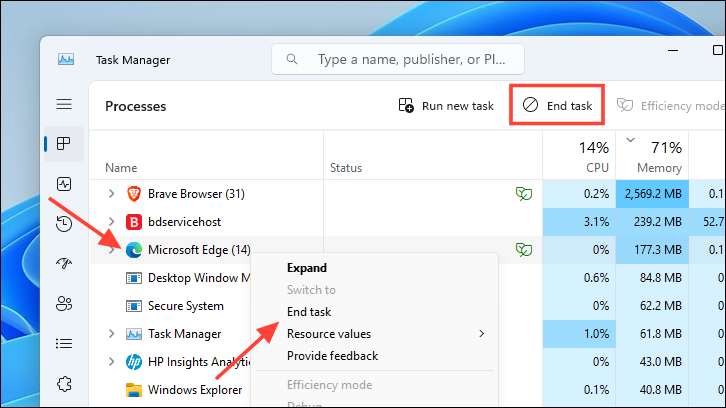
第3步:等待列表刷新,确认应用是否消失。如果只是窗口关闭而相关子进程仍在,继续核对其身份,不要误结束名称相似的系统进程。
确有残留时处理对应进程树
进程树会连同子进程一起结束,可能涉及同一应用的多个窗口。
第1步:右键目标应用选择转到详细信息,记下被定位进程的名称和PID。
第2步:仅在确认该应用及其子任务都可退出后,右键选择结束进程树,阅读并确认系统提示。
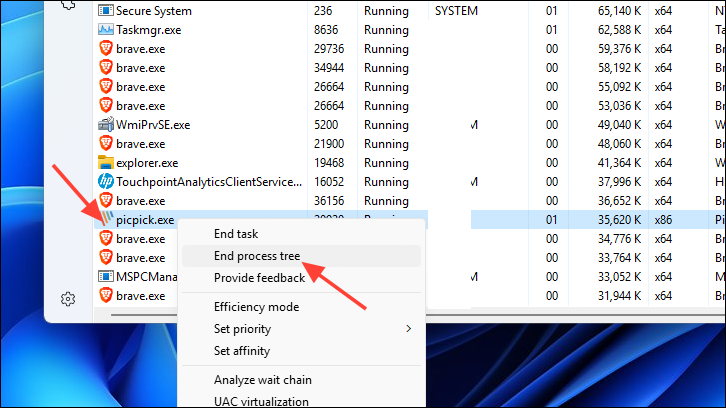

第3步:如果提示拒绝访问,使用Windows搜索以管理员身份运行任务管理器再核对普通应用;受保护进程仍无法结束时停止尝试,不修改系统访问权限。
按PID处理,或谨慎按名称处理
命令方式同样是强制退出,执行前再次核对当前PID,不能照抄他人电脑的数字。
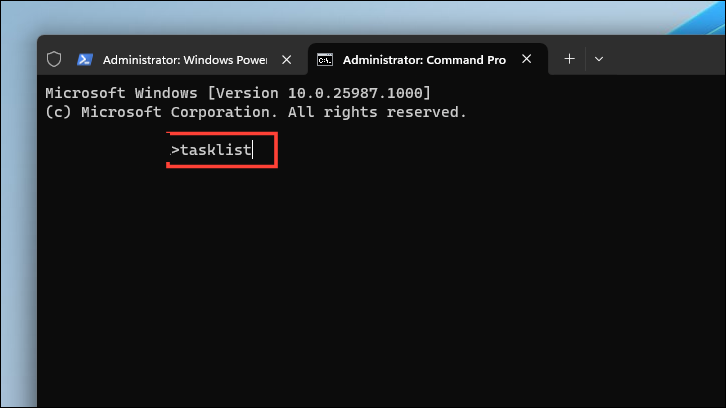
第1步:在Windows搜索中以管理员身份打开命令提示符,输入tasklist,按应用映像名称核对当前进程及PID。
第2步:仅结束一个已确认的普通应用进程时,输入taskkill /PID 实际PID /F;确需连同子进程结束才增加/T。将“实际PID”换成本机当前数字。
第3步:若确认同名应用的所有实例都可关闭,也可使用taskkill /IM 应用名.exe /T /F。这会影响同名程序的多个窗口,不适合只想关闭其中一份未保存文档的情况。
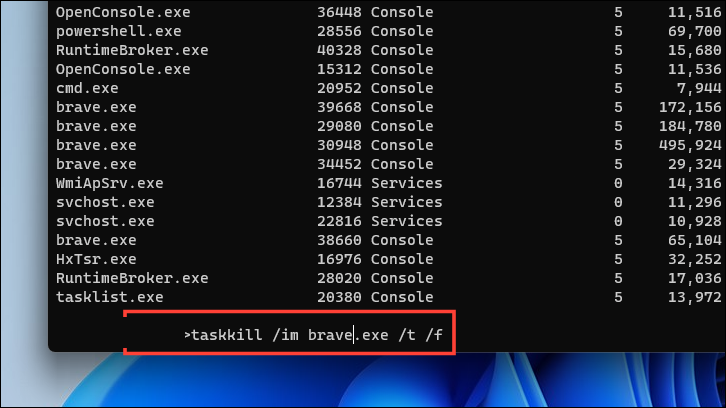
第4步:读取命令的实际结果,再回到任务管理器复查;仍被拒绝、进程马上重建或系统也无响应时,先保存其他工作并正常重启。反复重建应检查应用服务和自启机制,不循环强杀。

























