








Win11任务管理器不显示GPU时,先分清只是进程页没显示GPU列,还是性能页完全没有显卡,再用DxDiag核对驱动程序模型。GPU监控要求驱动支持WDDM 2.0或更高版本;DirectX版本、显卡名称或能否点亮屏幕,都不能单独证明监控条件已经满足。
先检查是否只是隐藏了监控列
gpu列未显示和显卡设备未被识别,处理方式不同。
第一步:按Ctrl+Shift+Esc打开任务管理器,切到进程。
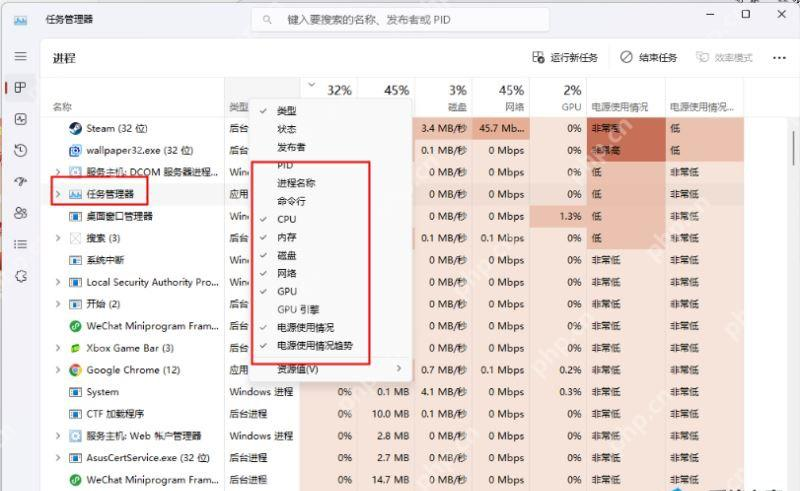
第二步:右键列表的列标题,勾选GPU和GPU引擎。已存在时直接查看,暂时为0%不等于显卡缺失。
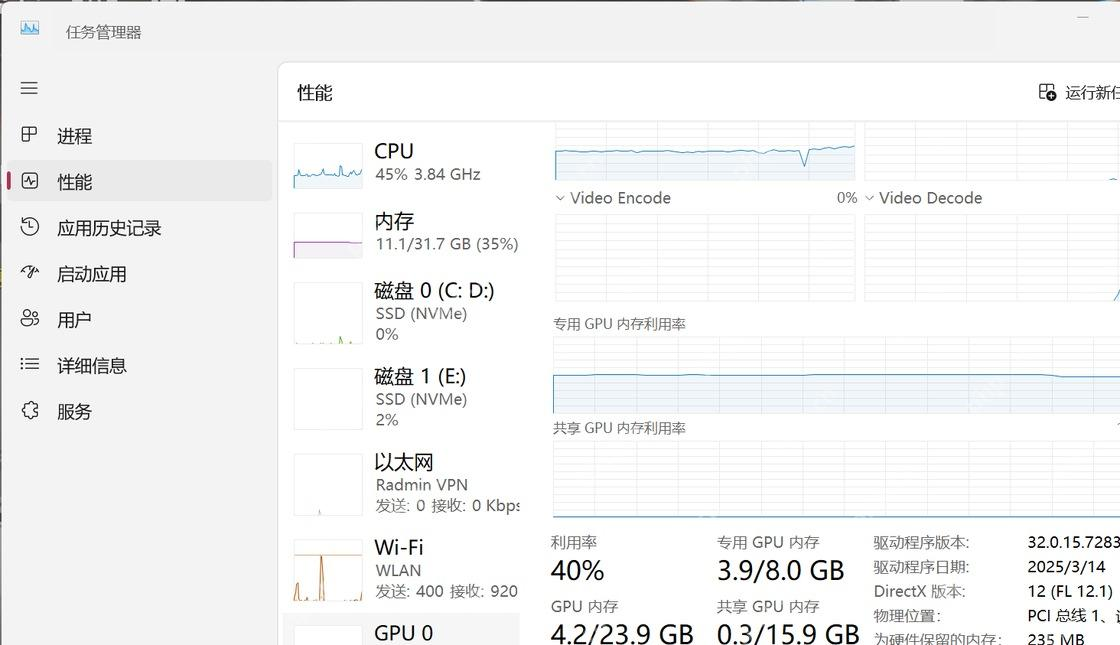
第三步:切到性能,向下查看是否存在GPU 0、GPU 1等项目;选中目标GPU再看引擎曲线、专用及共享内存。GPU编号不能直接代表独显或核显。
在DxDiag核对每块显卡的驱动模型
监控依赖显卡驱动提供的数据,不能通过改一个DirectX版本数字启用。
第一步:按Win+R,输入dxdiag并回车,等待设备信息加载。
第二步:切到显示页,在驱动程序区域查看驱动程序模型(Driver Model);WDDM 1.x不能满足任务管理器GPU监控要求。

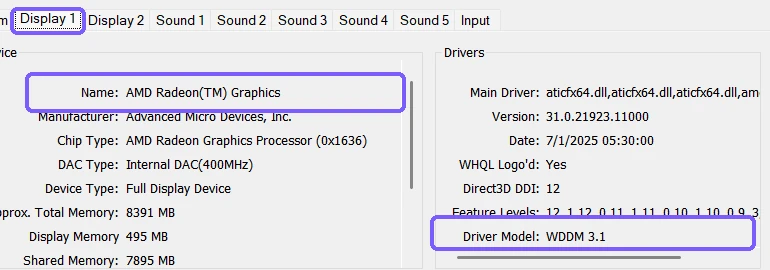
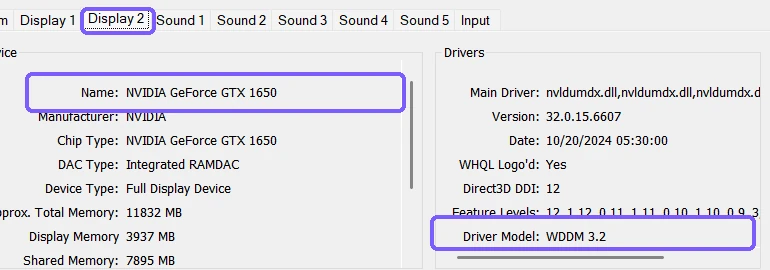
第三步:双显卡设备可能有显示1、显示2或呈现等不同标签,分别核对显卡名称和模型,不只看第一块显卡。WDDM符合要求也仍需检查驱动及设备状态。
设备或驱动异常时再修复
先恢复正确驱动,再重新判断任务管理器数据。
第一步:右键开始按钮,进入设备管理器→显示适配器,核对实际显卡是否列出,以及是否有禁用、黄色警告或Microsoft基本显示适配器。
第二步:从整机厂商或显卡厂商官方支持页安装匹配型号、Win11版本的驱动,按提示重启;不要安装来源不明的驱动包。
第三步:重新打开性能页复查。如果只在远程会话或虚拟机里缺失,改到本地会话并核对虚拟显示驱动限制;只缺温度等单个字段时,也不能据此判定整个GPU监控失效。

























