








Win11可以在管理员命令提示符中使用sfc /verifyonly只检查受保护系统文件的完整性;需要修复时,按微软建议先运行DISM /Online /Cleanup-Image /RestoreHealth,再运行sfc /scannow。系统文件检查不等于内存或硬盘硬件检测,结果也不能证明所有第三方软件文件都正常。
一、只检查时先使用verifyonly
不打算自动修复时,使用检查命令并阅读最终结论。
1、保存正在进行的工作,在开始搜索输入cmd,对命令提示符选择以管理员身份运行,按提示确认权限。
2、输入sfc /verifyonly并按回车,注意sfc与斜杠之间有一个空格。
3、等待检查结束,不要提前关闭窗口。此命令检查受保护系统文件,但不自动执行与scannow相同的修复。
4、读取最终消息。没有完整性冲突,表示本次未发现这类受保护文件异常;有异常时记录文字,按需要进入修复流程。
二、需要修复时先处理组件映像
在线DISM通常使用Windows更新获取修复所需文件,保持可靠网络和电源。
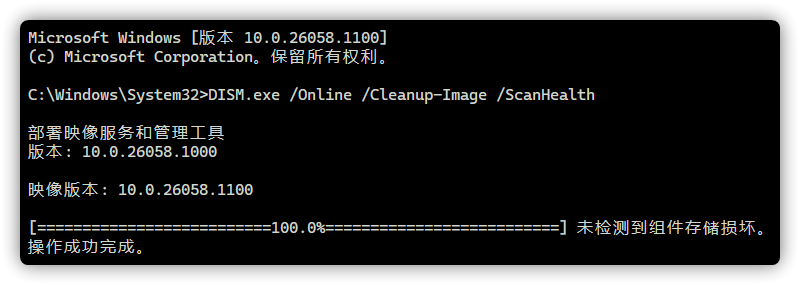
(1)怀疑组件存储本身异常、希望先做更完整的映像检查时,可在管理员窗口运行DISM.exe /Online /Cleanup-Image /ScanHealth;它检查的是组件存储,不是替代SFC检查全部受保护文件。
(2)决定修复后运行DISM.exe /Online /Cleanup-Image /RestoreHealth,等待处理完成,不在进度暂时停留时直接强制退出。
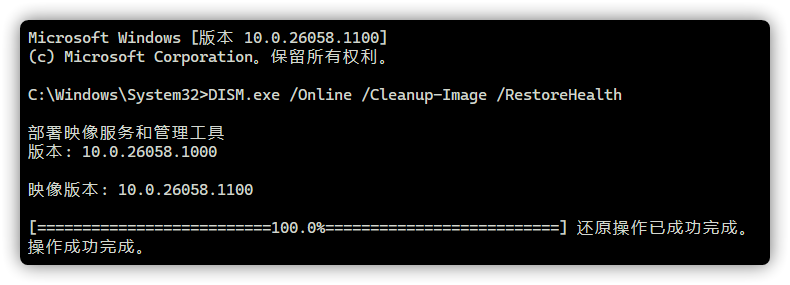
(3)确认DISM报告操作完成后再继续SFC。若提示找不到源文件或出现其他错误,先记录错误码,核对更新服务或匹配当前系统版本、语言和版本类型的修复源,不照抄别人的盘符。
三、运行SFC并按结果验证
DISM成功之后再执行系统文件修复,最后以实际消息判断。
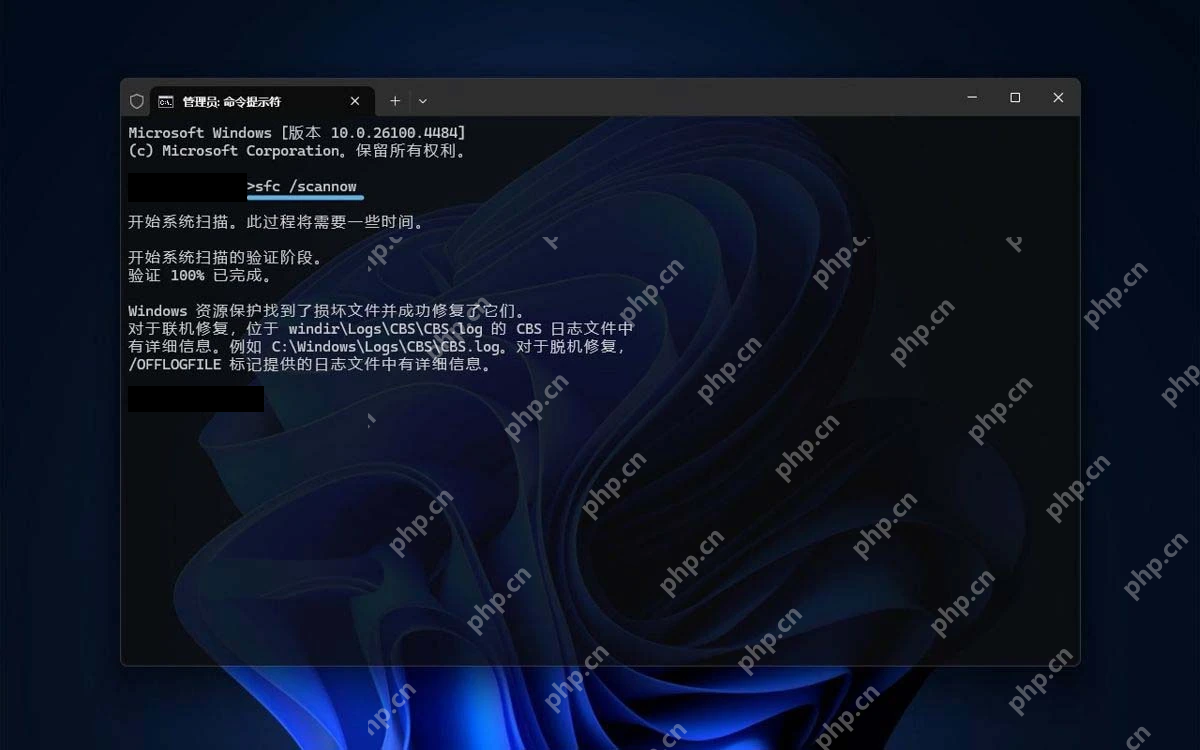
① 输入sfc /scannow并按回车,等待验证达到100%且出现最终消息。
② 提示找到损坏文件并成功修复时,保存工作并按需要重新启动,再测试原来的异常是否消失。
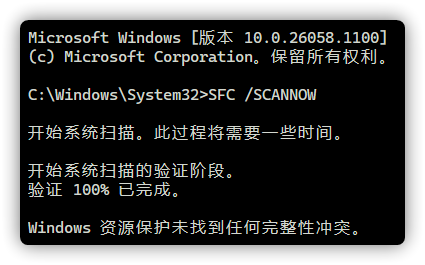
③ 提示未找到任何完整性冲突时,表示这次SFC没有发现受保护文件的完整性问题;这不包含所有个人文件和第三方软件。
④ 提示无法执行操作或仍有文件无法修复时,保留错误信息,并查看%windir%\Logs\CBS\CBS.log中对应本次日期的记录;不要手动删除WinSxS或用不明DLL替换系统文件。
⑤ 在Windows恢复环境中检查另一套离线系统属于不同操作,需要先确认实际系统分区;不能把这里的/Online命令直接当成所有离线修复的通用方法。
























