








Win11性能监视器无法添加计数器,先确认选中的是本机、计数器对象和有效实例,再区分单个组件缺项、权限问题与系统计数器整体异常。只有大量本机基础计数器都缺失或报错时,才考虑备份后重建计数器;不要先随意注册DLL、清空注册表或禁用系统服务。
一、先确认本机工具和基础数据是否可用
远程权限问题与本机计数器损坏应分开排查。
1、按Win+R运行perfmon。先查看本机性能摘要是否有数据,记录完整错误文字及失败的是哪一组计数器。
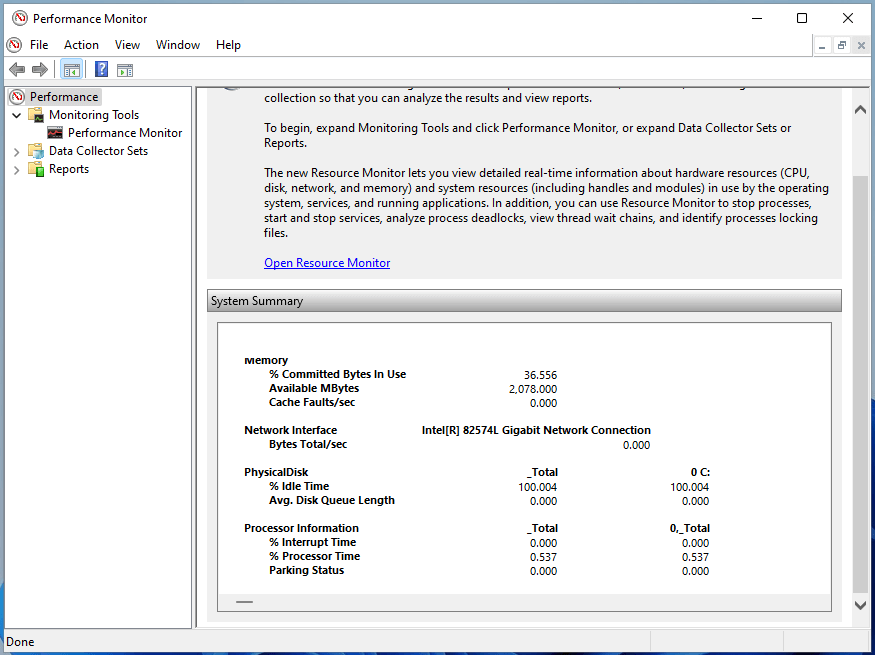
2、在左侧打开监视工具→性能监视器,点击绿色加号添加(Add)。
3、在从计算机选择计数器(Select counters from computer)中先选择本地计算机(Local computer),不要把远程主机连接失败当作本机全部损坏。
4、展开本机实际存在的处理器或内存计数器组,选择所需项目和有效实例。例如存在Processor组时可选% Processor Time及_Total;其他组按本机实际列表选择。
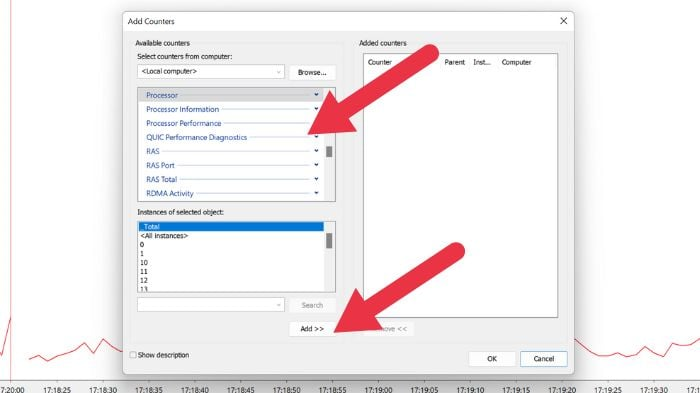
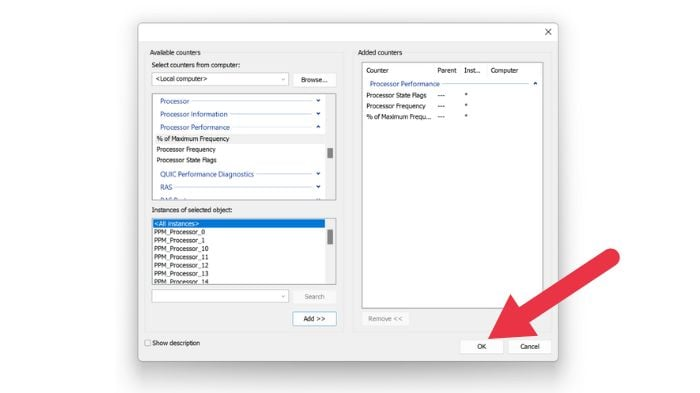
5、点击添加(Add),确认选中的项目出现在右侧添加的计数器(Added counters)中,再点击确定(OK)。只是选中左侧条目、没有添加到右侧,不算已经完成。
二、只有部分计数器失败时先查组件和权限
默认本机计数器能添加,通常不需要立即重建全部系统计数器。
(1)确认相关软件、服务或功能确实安装且正在提供数据。未安装的产品不会仅靠点击添加就出现其专用计数器。
(2)关闭工具,从开始搜索对性能监视器选择以管理员身份运行,用同一个本机计数器再试;普通用户需按管理要求获得读取权限,不绕过策略。
(3)只有某个进程实例消失时,确认该进程仍在运行并重新打开实例列表。不要把另一台电脑的实例名直接复制过来。
(4)只有远程计算机失败时,先核对主机名、网络、授权及远端访问条件;本机测试成功不能证明远程权限已经正常。
三、大量基础计数器异常时再备份并重建
以下修改系统计数器配置,应使用管理员命令提示符,并保留同机备份。
步骤1:在开始搜索输入cmd,选择以管理员身份运行;确认进入的是命令提示符会话。
步骤2:先执行lodctr /s:"%TEMP%\perf-counter-backup.ini"保存当前配置。已有同名文件时换一个新文件名,并确认备份实际生成,记住完整路径。
步骤3:执行lodctr /R,等待并阅读输出。仅返回退出码0不代表重建一定成功,仍要核对是否出现错误或明确的完成信息。
步骤4:保存工作并重新启动电脑,再运行perfmon /sys,重新添加先前失败的本机基础计数器,检查是否能显示有效数据。
步骤5:仍失败时保留命令输出和组件名称,按对应产品的修复方式继续处理;需要恢复配置时使用这台电脑的备份由管理员处理,不从别的电脑复制计数器配置或下载DLL强行注册。
























