








Win11打开性能监视器最直接的方法是按Win+R,输入perfmon并回车;也可以通过开始搜索或Windows工具打开。进入后展开“监视工具→性能监视器”即可查看实时曲线。它与任务管理器、资源监视器和可靠性监视器是不同入口,不必另外下载同名优化软件。
一、用运行命令直接打开
普通查看先打开本机工具,配置采集或权限受限时再按需要使用管理员权限。
1、按Win+R打开运行窗口。
2、在打开(Open)中输入perfmon,确认拼写后点击确定(OK)或按回车。
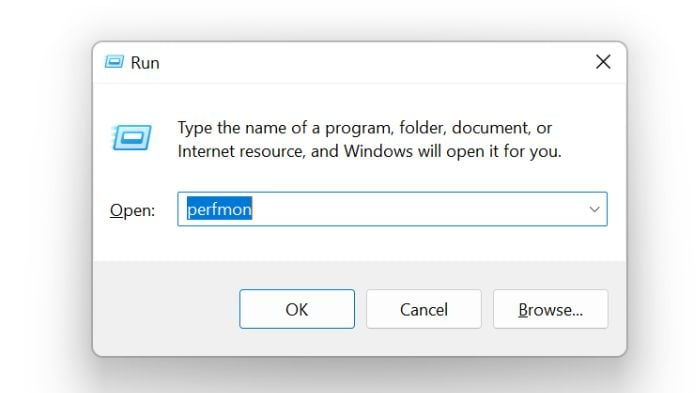
3、工具打开后,在左侧展开监视工具(Monitoring Tools),点击性能监视器(Performance Monitor),再查看右侧实时曲线。
4、若只想直接进入实时性能监视界面,也可运行perfmon /sys。/rel打开可靠性监视器,/res打开资源视图,不要混淆。
二、通过开始搜索找到同一工具
不方便输入运行命令时,可使用应用搜索。
(1)按Win+S,输入性能监视器或perfmon;英文系统可搜索Performance Monitor。
(2)在结果中选择系统自带的性能监视器,点击打开,而不是打开网页搜索结果或第三方下载页面。
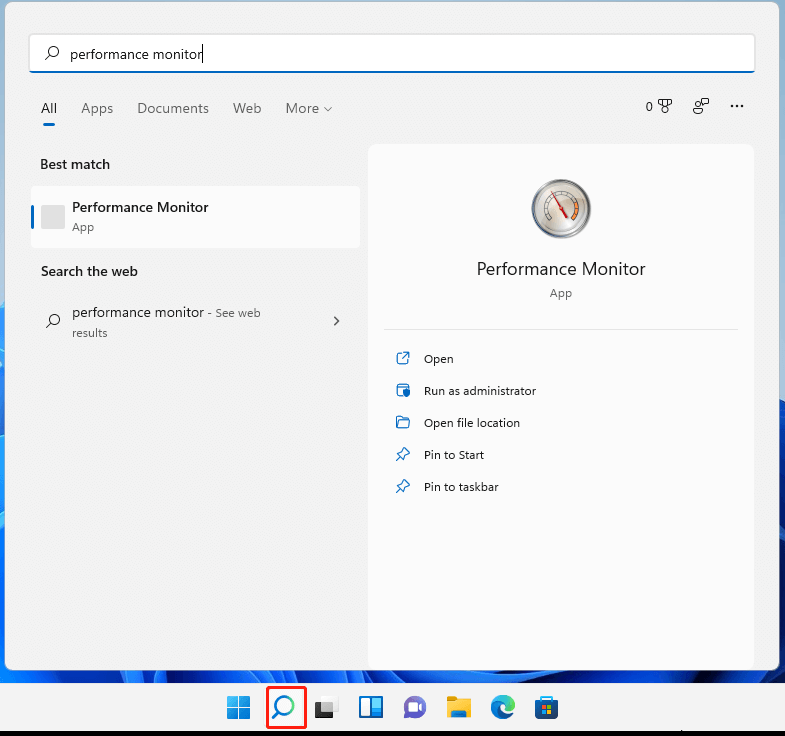
(3)需要采集日志而遇到权限提示时,关闭当前窗口,再从搜索结果选择以管理员身份运行(Run as administrator),使用自己的合法管理员权限。
三、从Windows工具进入并确认打开成功
控制面板分类入口与应用搜索最终打开的是同一套系统工具。
① 在开始搜索输入Windows工具(Windows Tools)并打开;也可从控制面板的系统和安全进入Windows工具。
② 在工具列表中找到性能监视器(Performance Monitor),双击打开。
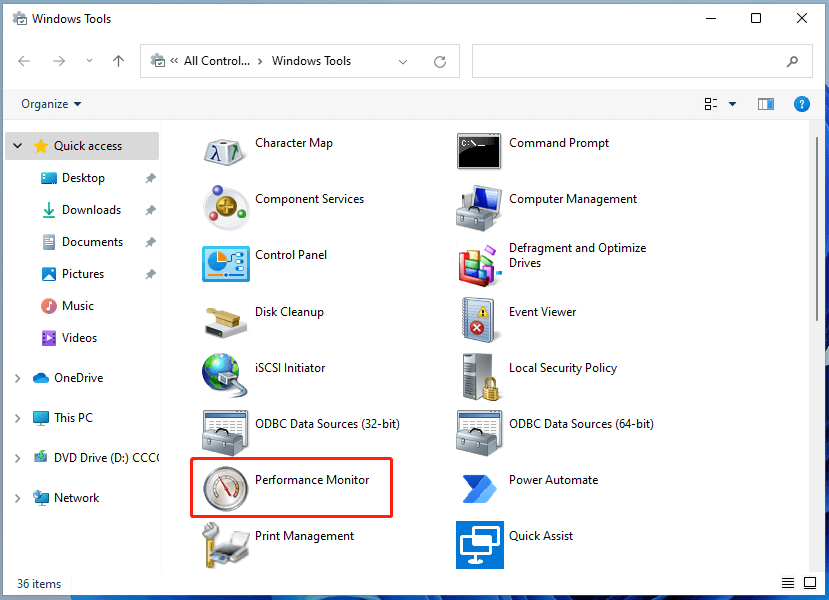
③ 进入后确认左侧有监视工具、数据收集器集和报告。查看实时数据时点击性能监视器,不要只停留在系统摘要页。
④ 无法启动时先记录具体错误并核对权限;不要从不明网站单独下载perfmon.exe来替换系统文件。
四、在计算机管理中使用嵌入式入口
已经打开计算机管理时,不必先退出再重新搜索。
第一步:按Win+X,选择计算机管理(Computer Management)。
第二步:在左侧系统工具(System Tools)下点击性能(Performance),先进入性能组件的概述页。
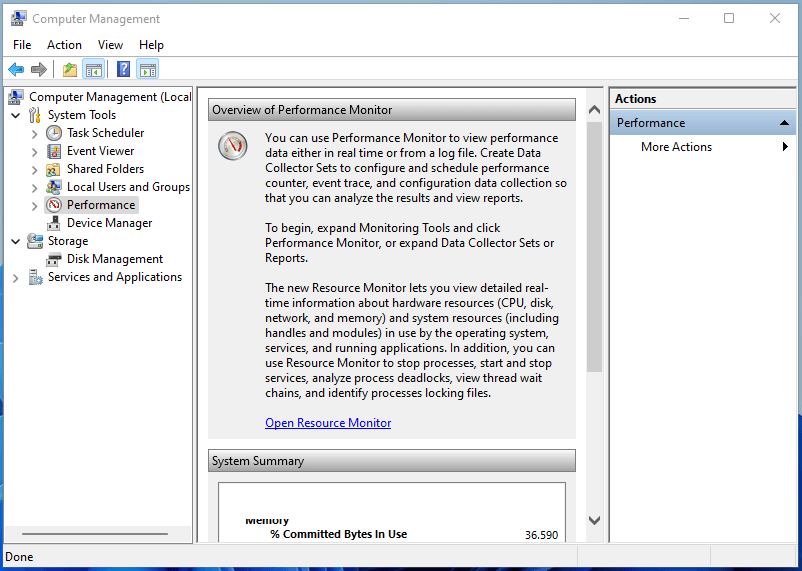
第三步:展开性能节点,再进入监视工具→性能监视器查看实时曲线;右侧打开资源监视器(Open Resource Monitor)是另一工具的链接,不是进入曲线的按钮。

























