








Win11可在任务管理器的详细信息页右键应用进程,通过设置优先级临时调整CPU调度顺序。优先级不会增加内存、显卡性能或CPU核心数;一般保留正常,仅在确认存在CPU竞争时对普通应用小幅调整,不建议选择实时。应用重新启动后也不保证保留本次设置。
进入目标进程的详细信息
先让需要调整的普通应用保持运行,不修改系统关键进程。
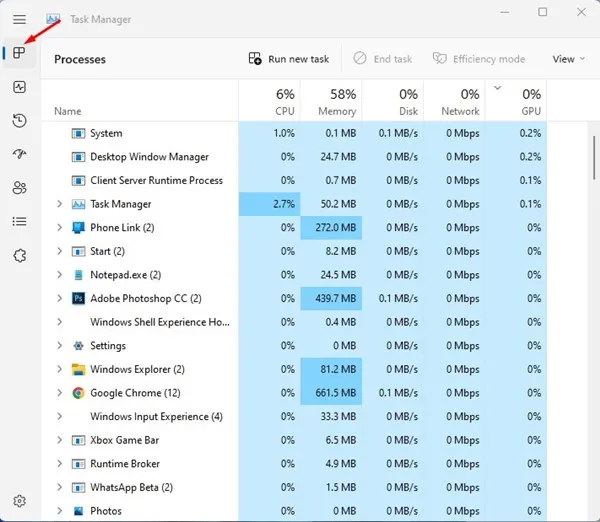
1、按Ctrl+Shift+Esc打开任务管理器,进入进程页找到应用。
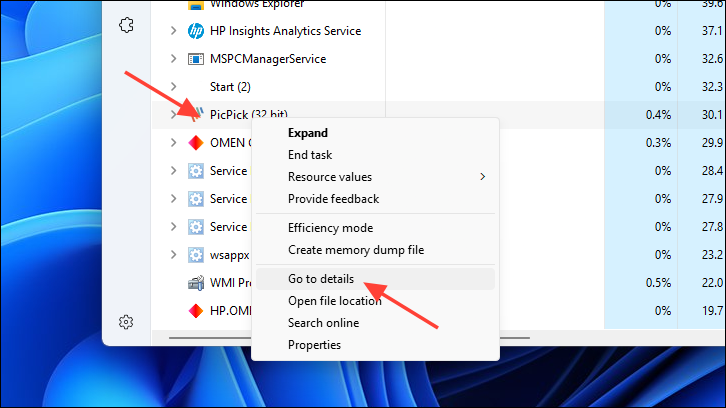
2、右键已确认的应用,选择转到详细信息(Go to details),核对定位后的可执行文件名称和PID。
在详细信息中调整并核对
同一应用可能包含多个进程,只调整实际承担目标工作的那个进程。
1、右键目标进程,展开设置优先级(Set priority),查看当前带圆点的级别;鼠标停在另一项上不代表已经修改。
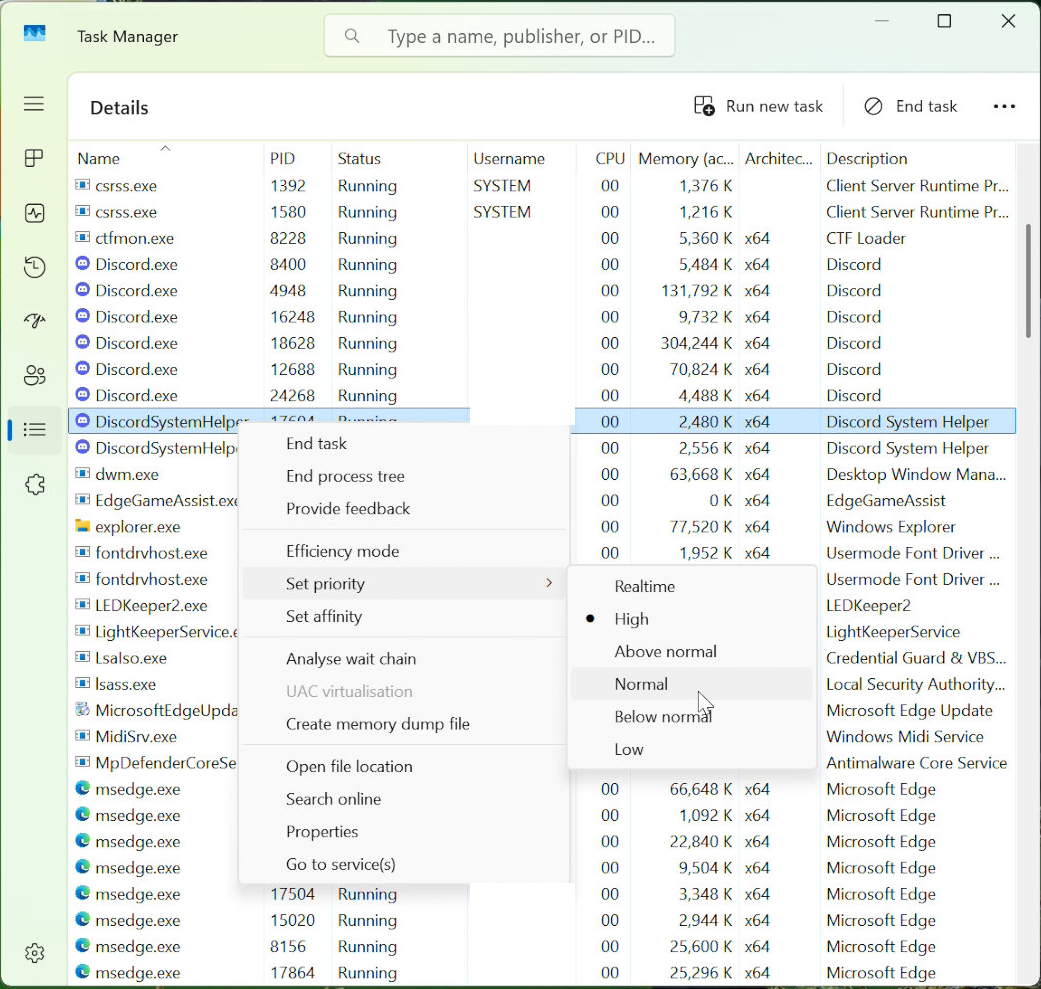
2、需要降低不紧急的后台计算对前台干扰时,先试低于正常;确需提高普通前台应用调度顺序时,可先试高于正常,不要直接选实时。
3、出现警告时确认操作对象再点击更改优先级,随后重新打开同一菜单,检查圆点是否已移动到所选级别。
比较效果并恢复
CPU调度调整不保证减少磁盘等待或改善所有游戏的帧率。
1、保持相同工作负载,观察应用响应及其他程序是否变慢;没有收益或导致卡顿时,回到设置优先级→正常恢复。
2、遇到拒绝访问,可对普通的已提升权限应用尝试管理员任务管理器;受保护进程仍不可更改时停止,不强行修改权限。
3、应用退出、重启或自行改变策略后,重新检查实际级别。任务管理器不是永久优先级保存工具,不用过时的WMIC命令或未知优化工具强行持久化。

























