








Win11内存压缩通常适合保持开启,尤其是同时运行较多应用、物理内存比较紧张时。只有在排查具体性能问题、能够使用相同工作负载做对照时,才考虑暂时关闭。不能只看压缩区占用就认定它拖慢电脑,也不能保证关闭后游戏或软件一定更快。
一、先看使用条件,再决定是否测试关闭
内存容量不是唯一依据,重点是实际负载和响应情况。
压缩和解压会消耗部分CPU资源,但把部分数据继续留在RAM中,也可能减少访问较慢磁盘页面文件的需要。两方面要结合实际使用判断。
电脑运行正常、经常多任务或可用内存偏少时,优先保留开启状态。大容量内存也不构成必须关闭的理由。
只有能重复出现的卡顿或异常,才值得在保存工作后测试开关;同时改变电源模式、驱动和后台服务,会使对照失去意义。
二、记录原状态和同一任务的表现
先留好回退依据,再改这一项设置。
1、打开任务管理器,查看性能→内存的可用容量和使用中数值,同时记录CPU占用及具体卡顿发生的操作。
2、按原来的方式打开常用软件、文件和任务,记录完成时间或可重复的异常;不要用空闲桌面的百分比代替实际工作负载。
3、打开管理员Windows PowerShell,执行Get-MMAgent,记录MemoryCompression原来是True还是False。
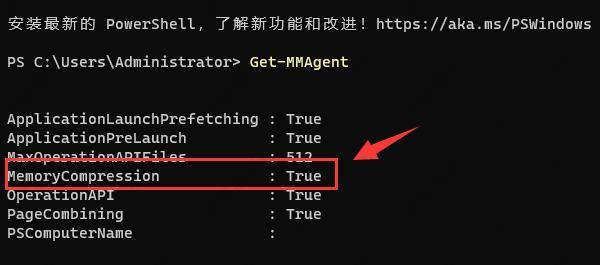
4、原状态已经为False时,不必再执行关闭命令;先确认是否确实需要开启对照,而不是把所有电脑套用同一个开关建议。
三、需要对照时暂时关闭,并保留恢复方法
修改需要管理员权限;测试期间不要同步禁用页面文件或SysMain。
(1)原状态为True且决定测试时,在管理员PowerShell执行Disable-MMAgent -MemoryCompression;-mc是该参数的缩写。
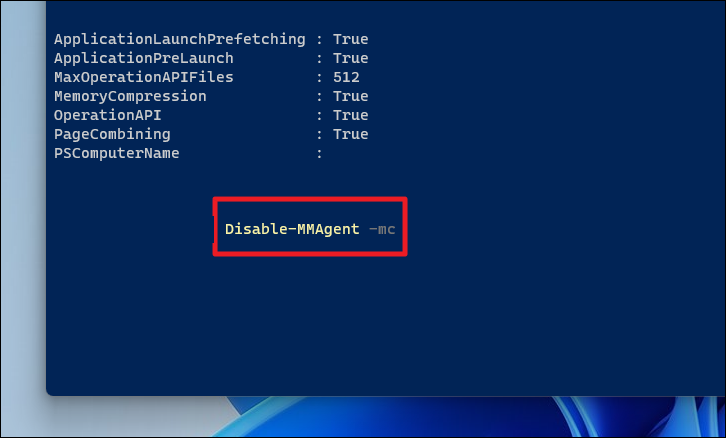
(2)保存工作并重新启动电脑,再运行Get-MMAgent,确认MemoryCompression为False,不要仅凭命令没有输出判断成功。
(3)使用与之前相同的软件和任务观察。若没有稳定收益、可用内存更紧张或程序表现变差,就恢复原设置。
(4)需要恢复开启时执行Enable-MMAgent -MemoryCompression,重启后再次查询为True,再对照实际表现。
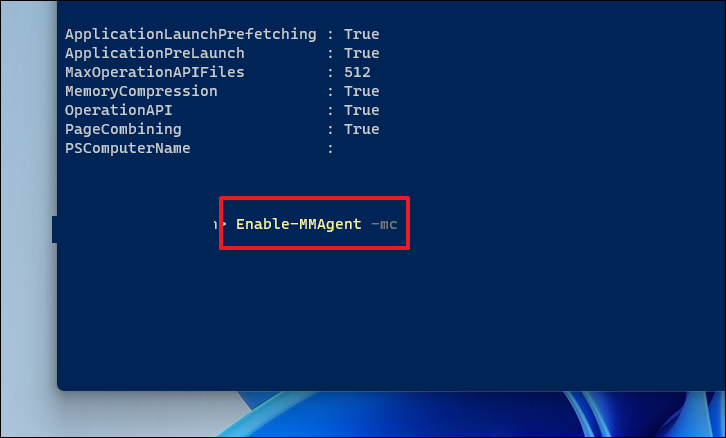
(5)保留具体结果,不把一次波动当作通用结论;仍有卡顿时继续检查实际占用异常的软件、驱动及存储,不反复切换开关代替定位问题。
























