





给wps表格的数值单元格设置格式,最快的操作路径是:选中要处理的单元格,右键点开「设置单元格格式」,在「数字」分类里选「数值」,再按需调整小数位数和负数的显示样式。本次操作基于wps表格演示,覆盖的是工资、金额、数量这类普通数字场景,不涉及函数公式相关设置。
第一步:选中数值区域
先把需要统一调整格式的单元格选中。只改单列金额就直接选整列,只改某张明细表就拖动选中整块数据;别直接点工作表左上角选中整张表,不然日期、编号、文本型单号也会被误改成数值格式。
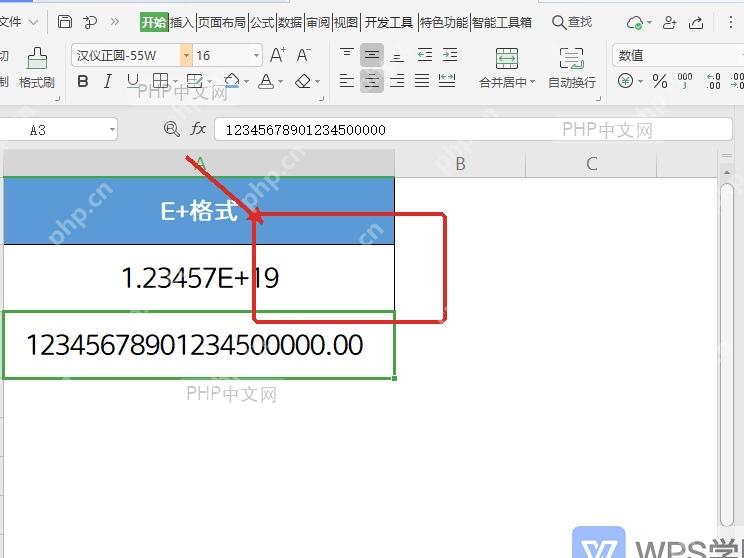
第二步:打开单元格格式
在选中的区域上点右键,就能找到「设置单元格格式」。要是习惯用顶部功能区,也可以从「开始」选项卡的数字格式入口进去,最后弹出的设置窗口是完全一样的。
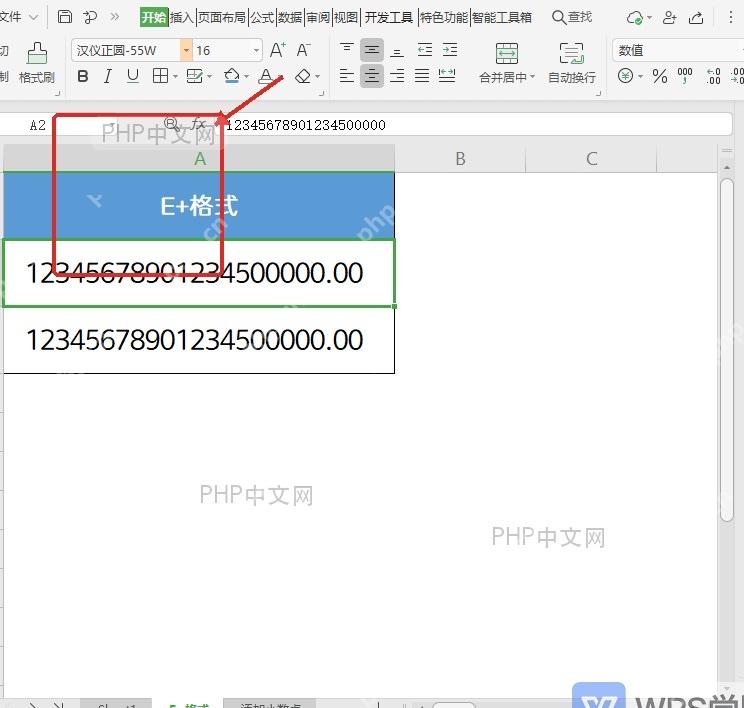
第三步:切到数值分类
打开设置窗口后,看左侧的「分类」列表,点选「数值」。这步不是随便选个数字选项就行,选了数值分类WPS才会按照固定的数字规则处理后续设置,后面调的小数位、千位分隔符、负数样式才能正常生效。

{"answer":"协助 macOS 用户准备、转换、导出及排查 Word、PDF、Markdown、PowerPoint 和 Excel 文件,确保 WPS Office 工作流程可靠。"}
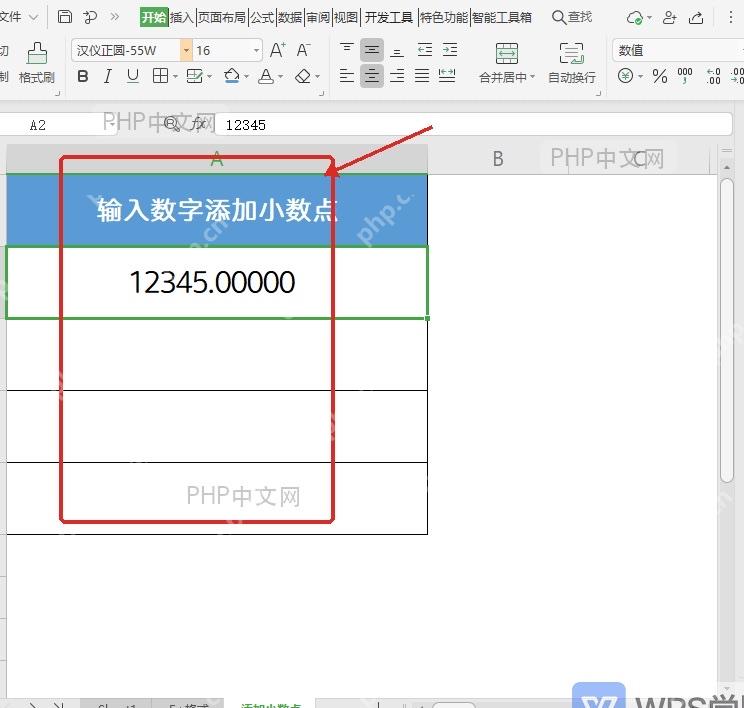
第四步:调整小数位数
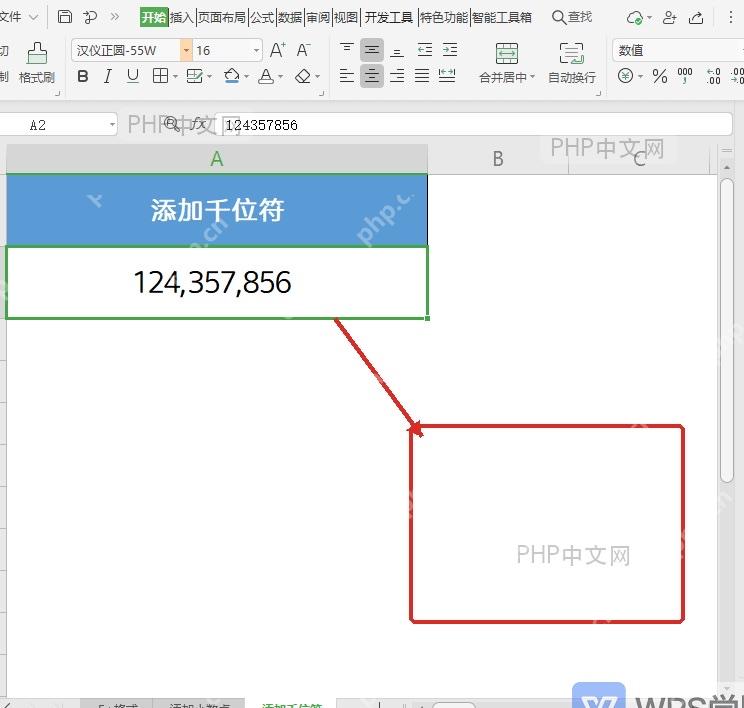
在右侧区域把「小数位数」改成你需要的数字就行。金额类数据一般用2位小数,库存数量可以设成0位;勾选「使用千位分隔符」之后,大数字会显示成12,345.00这种样式,读起来更直观,而且单元格里存储的实际数值不会有任何改动。
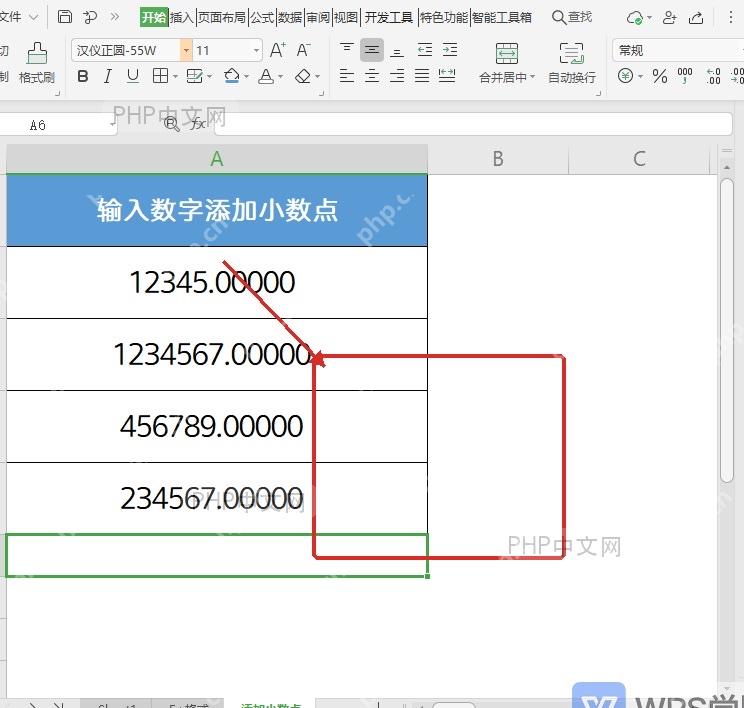
第五步:确认显示结果
点「确定」回到表格界面,检查选中区域的数字是不是都按统一规则显示了。如果有些格子左上角还飘着绿色提示,或者设置完数字还是靠左对齐,一般是原始数据本身是文本格式存的,得先把文本型数字转成真正的数值,再重新套一遍格式。
已经输入了公式的单元格也可以用这个方法改显示格式,调整的只是计算结果的外观,不会改动公式实际算出的数值。处理金额表的时候,建议先选一小部分数据测试,确认小数位数、负数样式都符合要求了,再把格式复制应用到整列。
















