wps文字的常规用法很简单,新建空白文档、输入整理内容、存到本地指定位置就行,要协作时再上传云端、设置分享权限。新建文件、存本地、开分享是三个独立操作,登账号不会自动把文件发出去。下面用windows端的「项目安排.docx」演示,先做完本地内容再核对云端版本,只读开仅查看,要一起改才开编辑,重要原件单独存好。
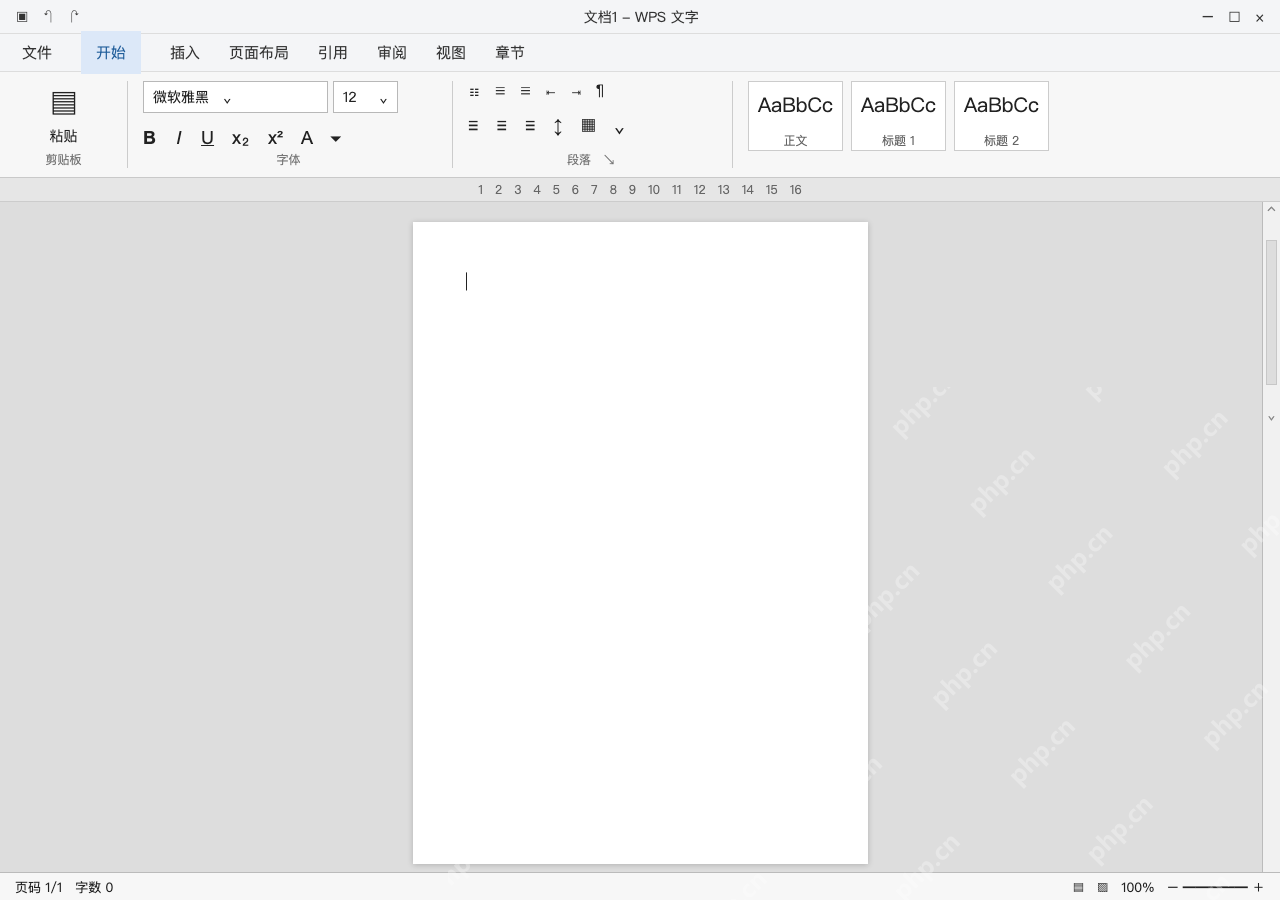
第1步:在 WPS 文字新建空白文档
打开WPS文字后按Ctrl+N,新建一份空白文字文档,别选错成空白表格或演示。先确认顶部处于文字编辑窗口,页面上只有插入光标,再开始输入内容;已有旧文件按Ctrl+O打开,别新建空白文档还等着原稿自动出现。
这次演示不用复杂模板,方便核对每一项内容。创建完文档不等于已经存到硬盘或云端;还没命名的时候别关窗口,输入内容后及时保存。
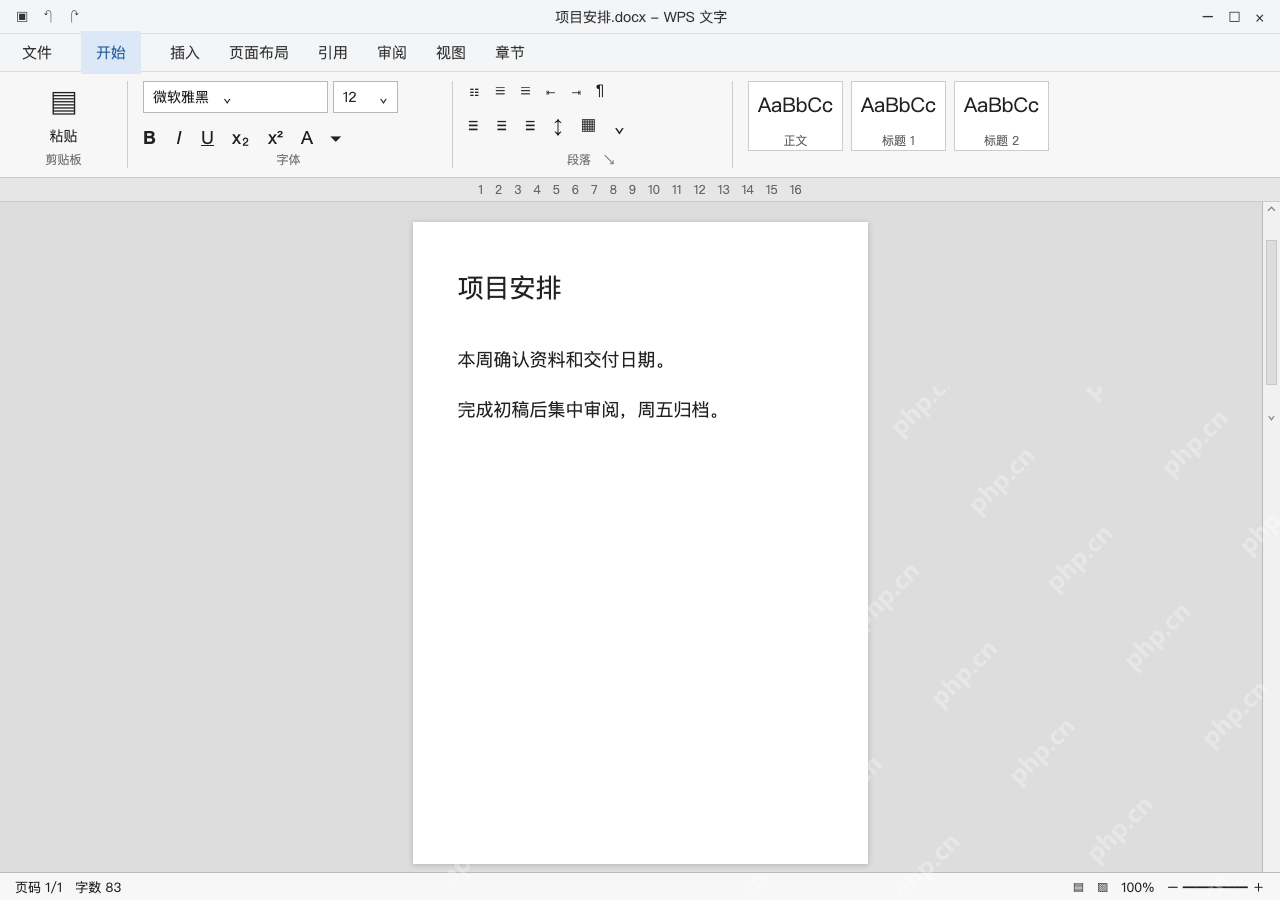
第2步:输入标题和正文,再保存本地文件
输入标题“项目安排”,下面分两段写“本周确认资料和交付日期。”“完成初稿后集中审阅,周五归档。”。标题和正文分开调整,选中文本后在“开始”里改字体或字号,段间距用段落设置,别靠空格和连续回车凑格式。
按Ctrl+S,首次保存选自己有权限读写的本地目录,命名“项目安排.docx”,格式保留.docx。看到标题栏显示文件名后,关闭重开核对内容,再走后续分享流程;仅在本地保存,不代表已经上传到云文档;是否自动同步,还要核对本机云同步设置和完成状态。

{"answer":"协助 macOS 用户准备、转换、导出及排查 Word、PDF、Markdown、PowerPoint 和 Excel 文件,确保 WPS Office 工作流程可靠。"}
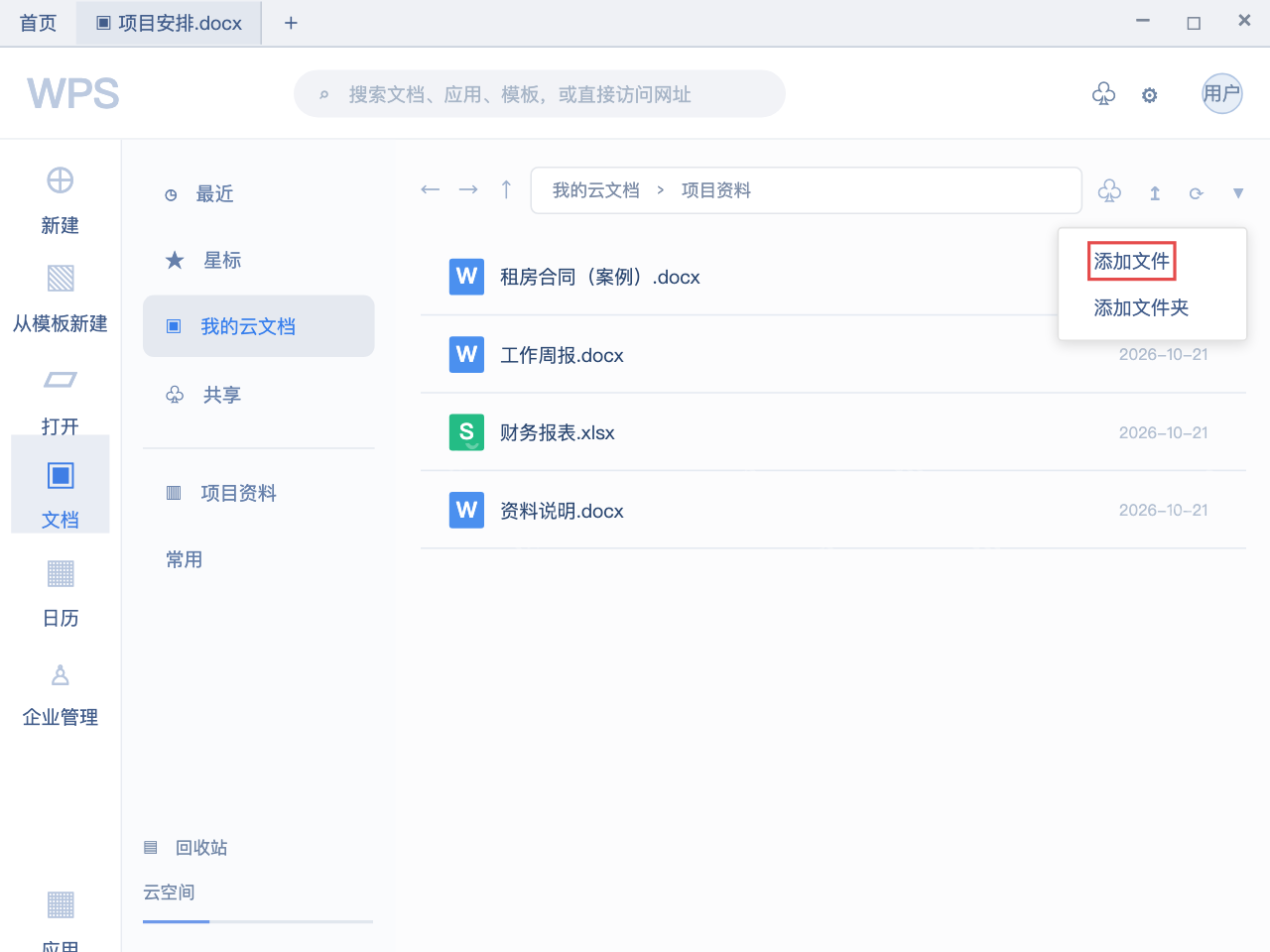
第3步:登录本人账号,把保存的文档上传云端
需要在线访问或分享时,先登录自己的WPS账号,进入“文档→我的云文档”,核对目录后点击文件区上方的上传箭头,选“添加文件”,选择本地刚保存的“项目安排.docx”。这里显示的是上传菜单,不是上传成功提示。
等上传完成,再在云端打开文件检查标题和正文是不是刚保存的版本。同名不代表内容完全一致;上传失败先检查网络与云空间,别连续重复上传。单位资料按管理要求判断是否允许上传个人云端,本地原件继续保留。
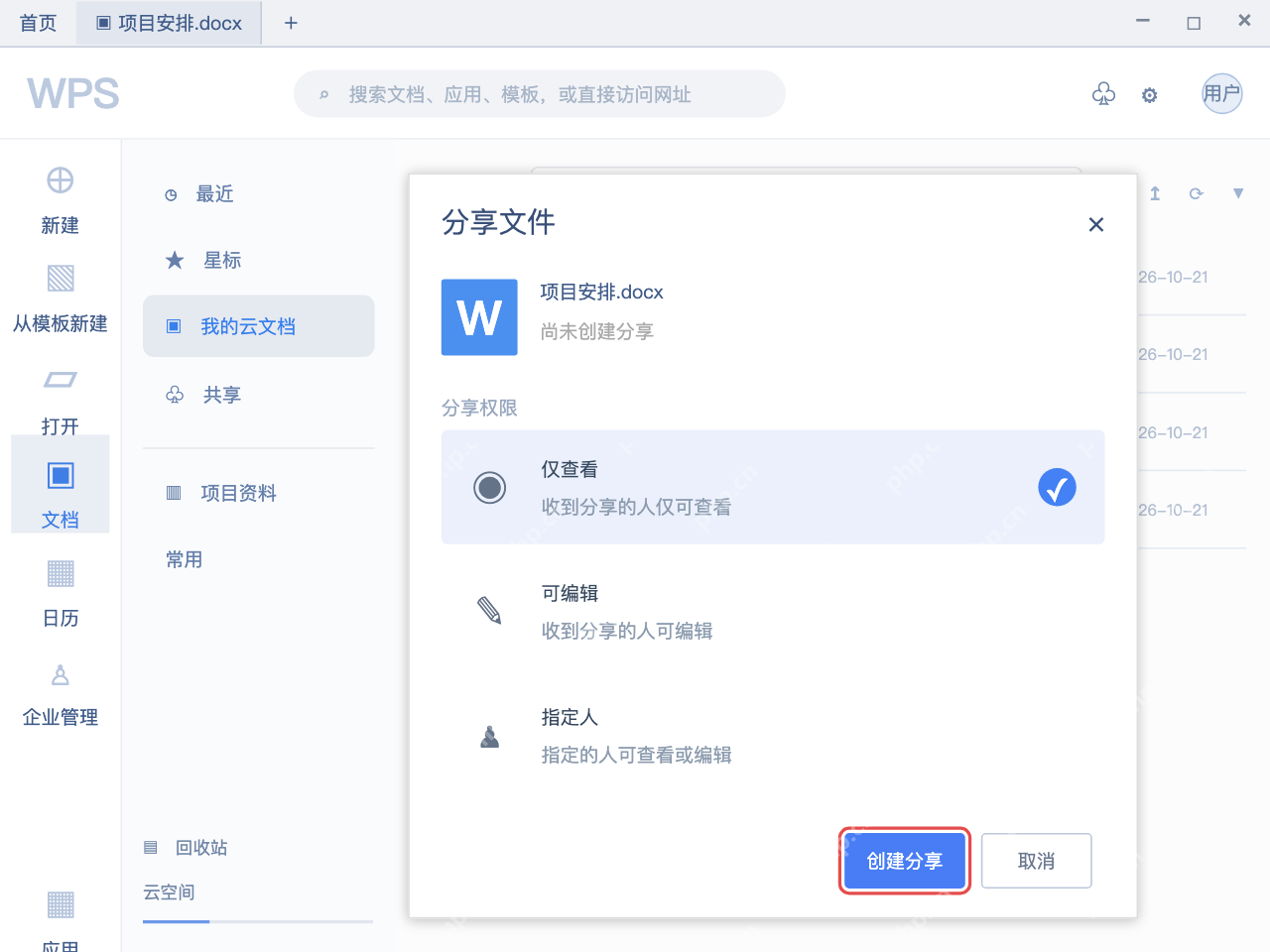
第4步:给别人分享前,先选查看或编辑权限
在云文档列表找到“项目安排.docx”,右键点分享入口。在“分享文件”页面再次核对文件名,只发给同事阅读就选“仅查看”,确需共同改稿才选“可编辑”;要限定访问对象的话按当前版本的指定人和范围设置操作。
核对后点“创建分享”,再复制页面生成的链接发送。当前显示的是创建前窗口,不代表已经生成链接。对方无权访问时检查账号与权限范围,别直接改成所有人可编辑;用完按需要收回分享,用公共电脑的话记得退出账号。