wps表格弹出#value!报错,先点这个报错的单元格看里面的公式,顺着公式去查它引用的所有数据里有没有多余文字、隐形空格,或是系统识别不了的日期。把数据调整成公式要求的格式之后,再核对计算结果对不对。下面拿桌面版wps表格里最常见的金额计算、日期间隔两个场景举例,优先先修正源数据,别上来就用iferror把报错直接盖住。
第1步:点中报错格,确认公式引用了哪里
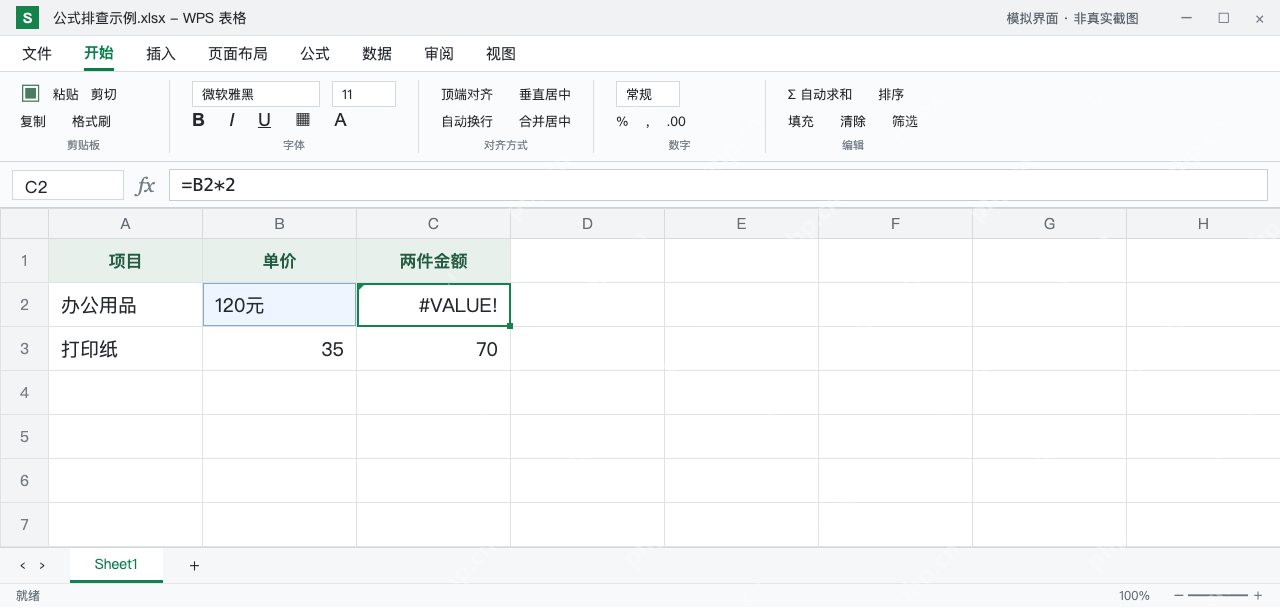
举个例子,表格里C2单元格显示#VALUE!报错,点中C2之后看公式栏,里面写的是 =B2*2,这种情况优先查B2单元格就行,犯不上重装软件,也不用反复改C2的单元格显示格式。这里的问题出在B2直接填了“120元”,把单位和数值写在一起了,乘法运算没法正常跑。
第2步:去掉数值里的单位,再看结果
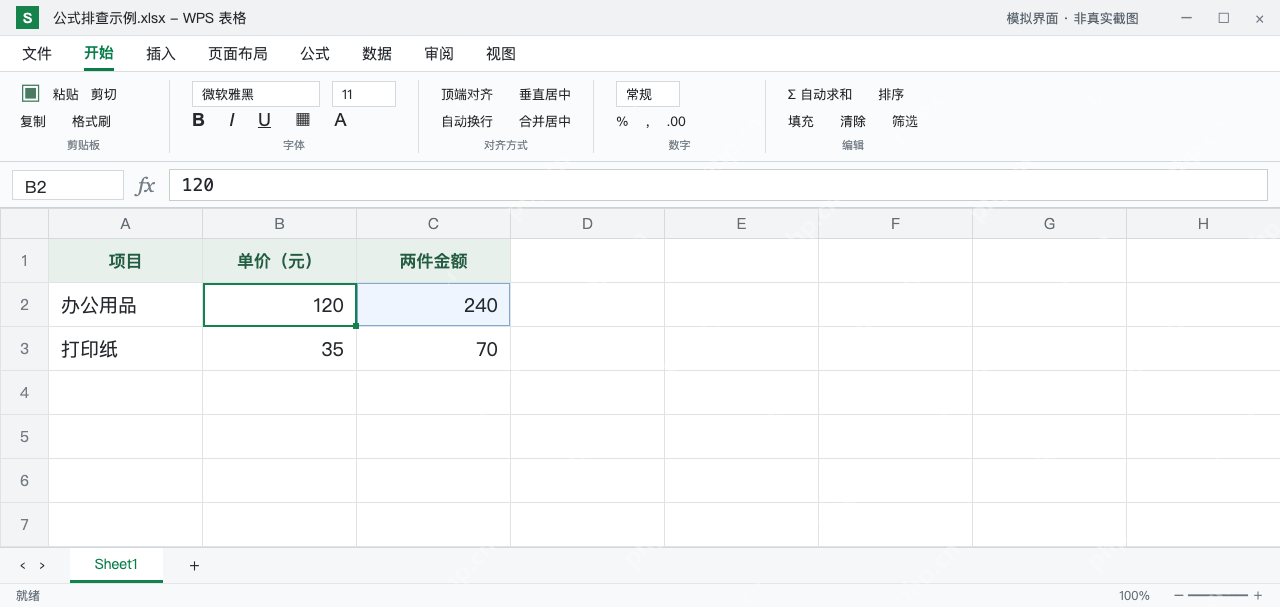
选中B2,删掉原有内容,重新输入纯数字120按回车,C2就会自动算出正确结果240。单位直接写在列标题里就行,需要显示的时候也可以用自定义数字格式调出来,千万别把“元”这种文字跟着数值一起录进要计算的单元格里。
要是原始数据不能直接修改,可以先复制一列出来单独做清理,确认所有内容的单位、含义都统一之后再转成数值格式。只把单元格格式改成“数值”,是没法自动把带文字的内容转换成可计算的数字的。
第3步:日期公式报错,先检查日期是否有效
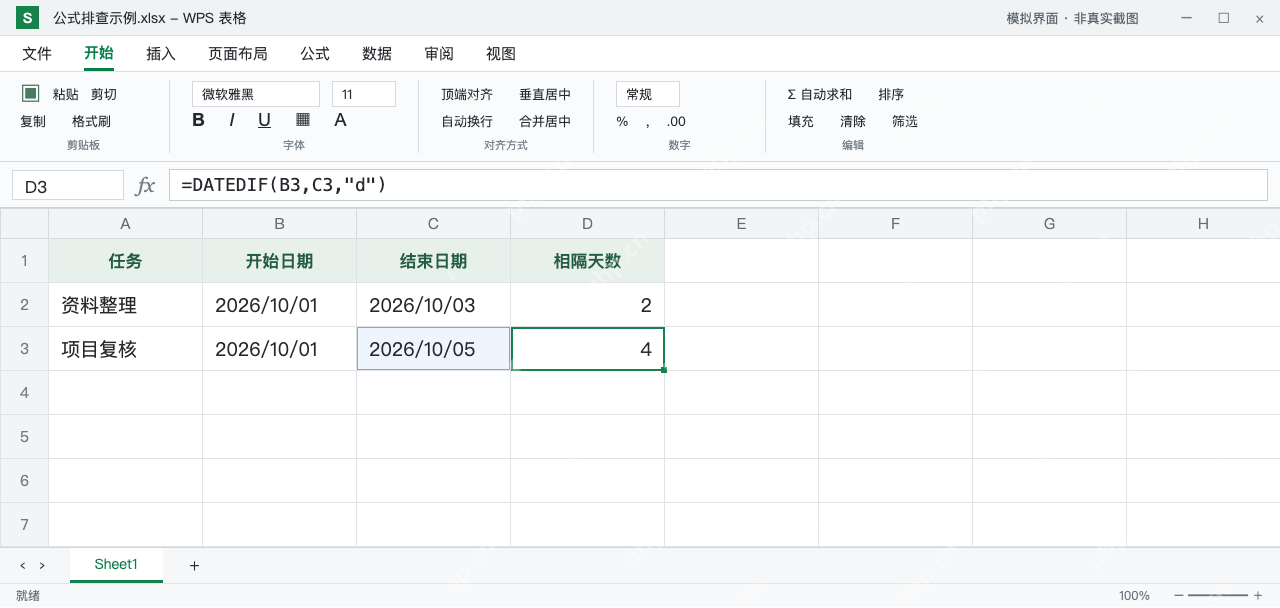
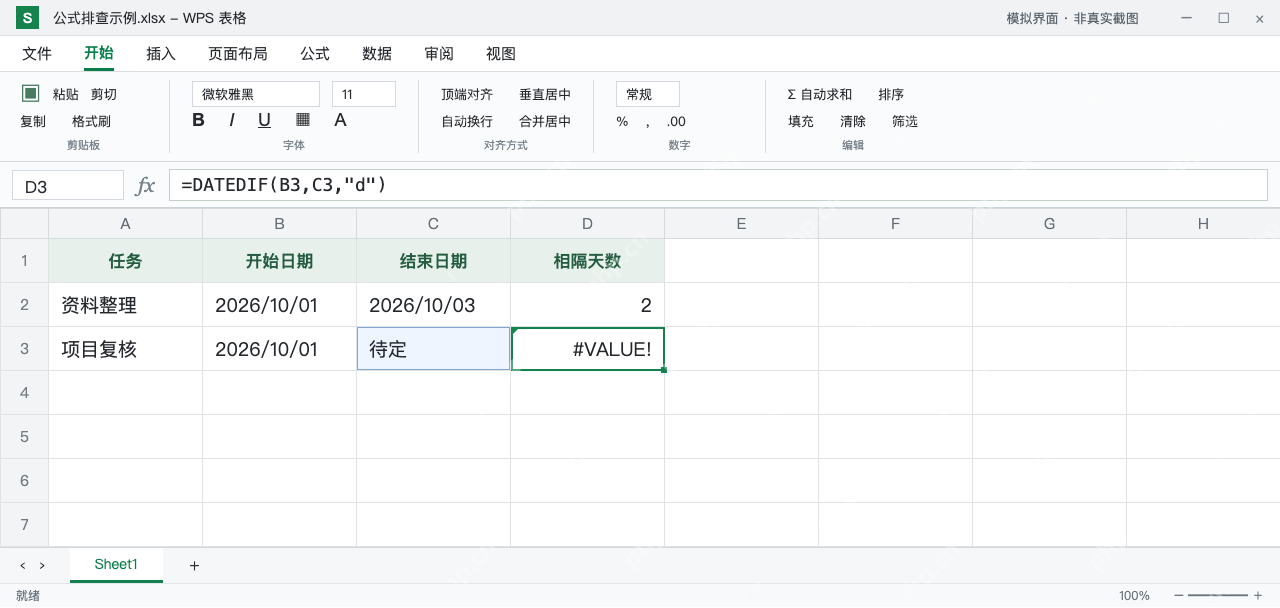
还有一类常见报错是日期公式出问题,比如D3使用 =DATEDIF(B3,C3,"d") 计算相隔天数,但C3填了“待定”,结果同样是#VALUE!。这个公式的前两个参数必须能作为日期使用,最后的"d"表示计算天数,不能用文字类的内容代替日期填进去。

{"answer":"协助 macOS 用户准备、转换、导出及排查 Word、PDF、Markdown、PowerPoint 和 Excel 文件,确保 WPS Office 工作流程可靠。"}
有些看起来是空的单元格,其实里面藏着看不见的空格。点中被引用的单元格,直接看顶部公式栏里的实际内容就清楚了,删掉没用的空格之前,先确认不会误删里面的备注或者有效数据。
第4步:输入真实日期,核对天数是否正确
把C3改为能被当前系统识别的日期2026/10/05,并确认B3也是日期值,D3就应得到4。这里得到的是两个日期之间的间隔天数,不会把起止两天都算进去。
用同类公式的时候,还要顺便检查参数类型、括号和分隔符有没有写错。若起始日期晚于结束日期,DATEDIF可能改报#NUM!,那是另一个问题;先确认日期顺序,再处理后续计算,别图省事把所有报错都直接替换成0。