wps做备份恢复,先找本地备份,再对照之前开通过的服务查云端或系统旧版,打开后另存新文件核对内容。误删、内容覆盖、文件损坏是三类不同问题,没法点一个恢复按钮就全搞定。先从备份中心的名称、时间、旧版本记录查起,没提前生成备份没法保证恢复,清理缓存、重装或往磁盘写数据前,先把现有原文件和备份留好。
第1步:从应用列表打开备份中心
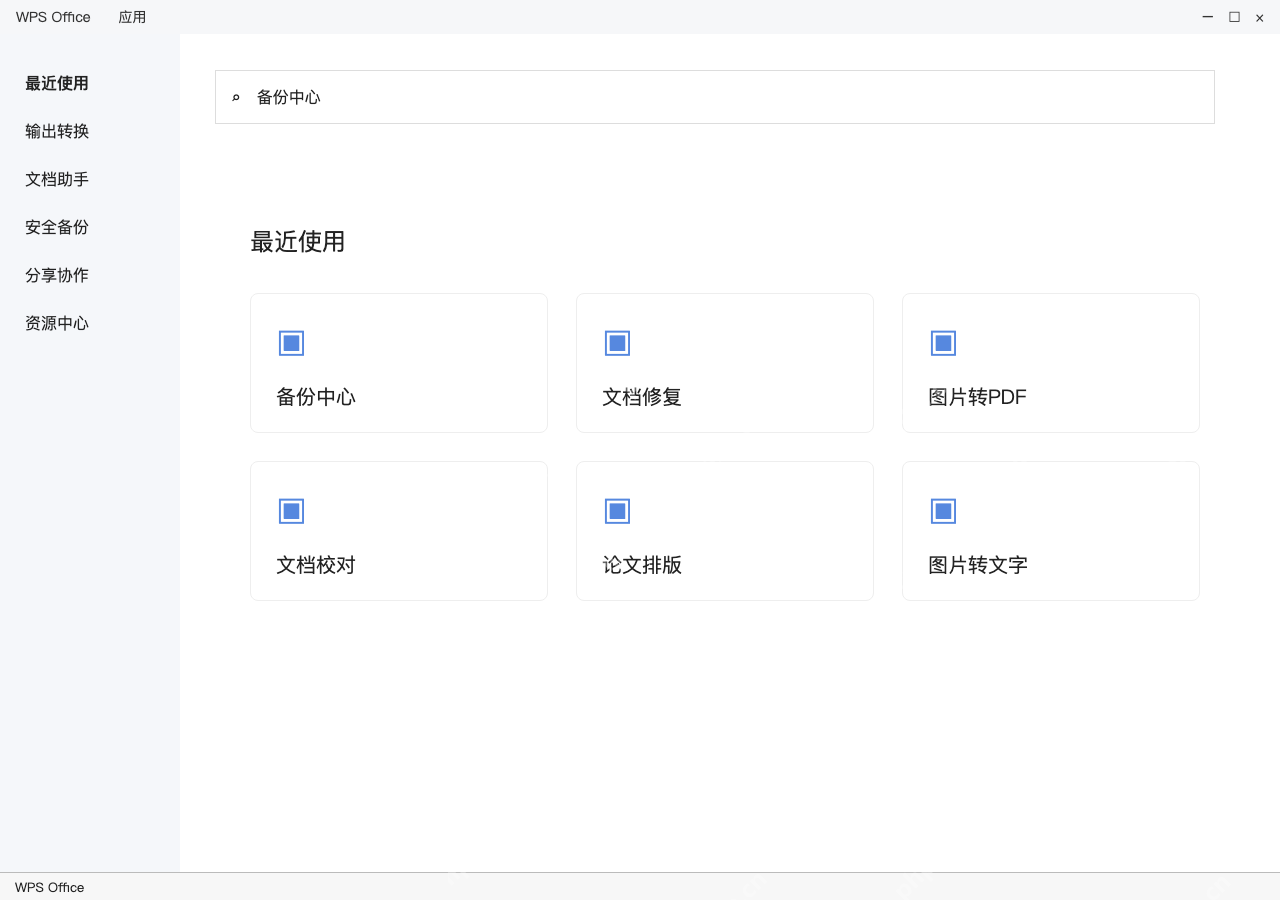
回到 WPS 首页,进入“应用”搜索“备份中心”,打开后选择本地备份。别直接把“文档修复”当成找旧版本的入口,它针对的是文件损坏这类问题。
如果文件刚被误删,也去检查系统回收站;整盘或移动盘误删时,先尽量减少往原盘写入新数据。备份恢复与磁盘数据恢复要分开判断,别为了找记录就先清理整个 WPS 数据目录。
第2步:按名称和时间展开本地记录
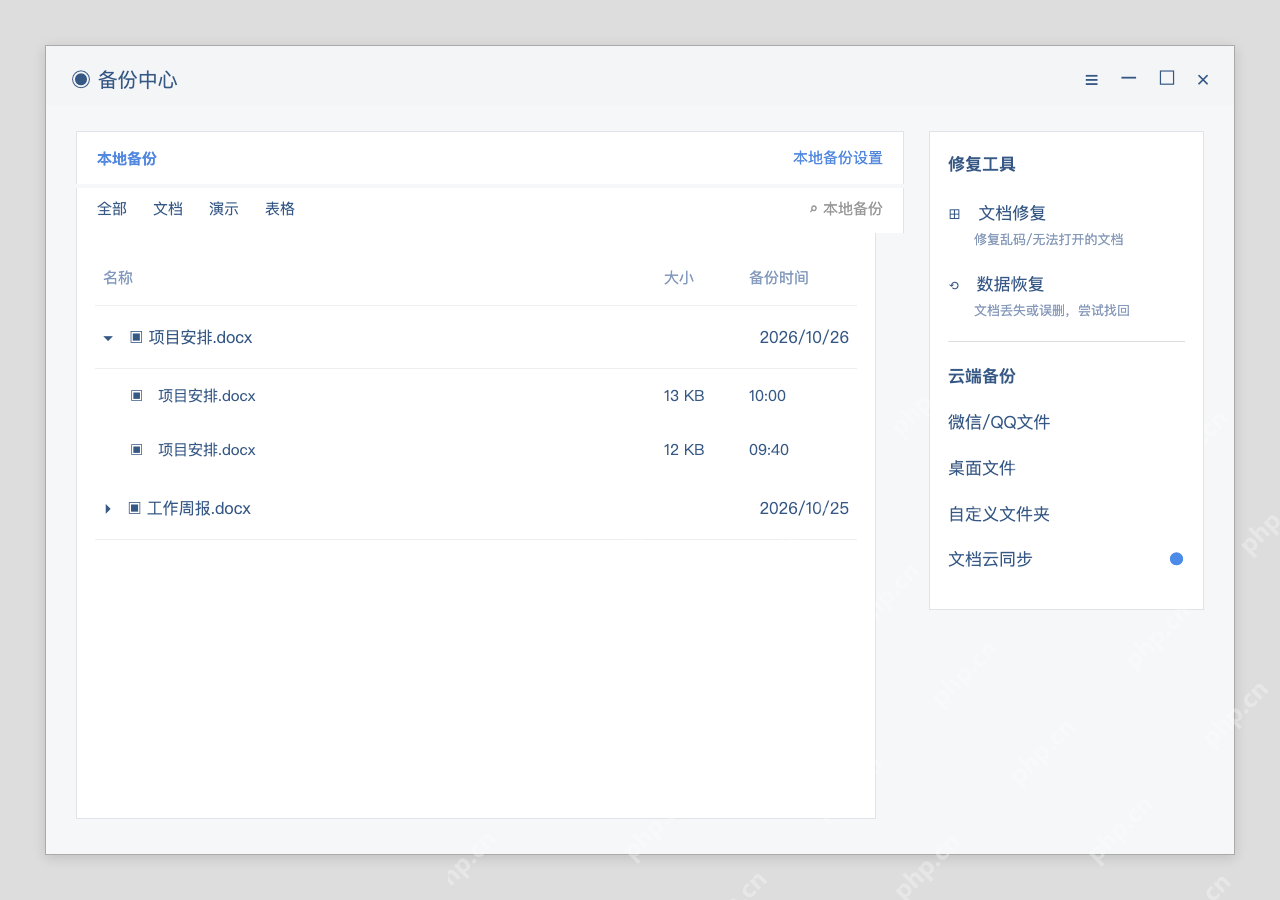
在本地备份列表找到目标文件展开,查看各版本的生成时间。本例“项目安排.docx”有 10:00 和 09:40 两份记录;如果错误修改发生在两者之间,先打开较早的版本比对,别直接选最新一份。
文件名相同也可能属于不同目录的文件,必须核对实际内容。尚未命名的文档结合创建时间逐个检查;列表找不到目标时,不能认定其他磁盘、旧电脑或旧账号也没有备份。

{"answer":"协助 macOS 用户准备、转换、导出及排查 Word、PDF、Markdown、PowerPoint 和 Excel 文件,确保 WPS Office 工作流程可靠。"}
第3步:核对备份磁盘,继续查已有备份来源
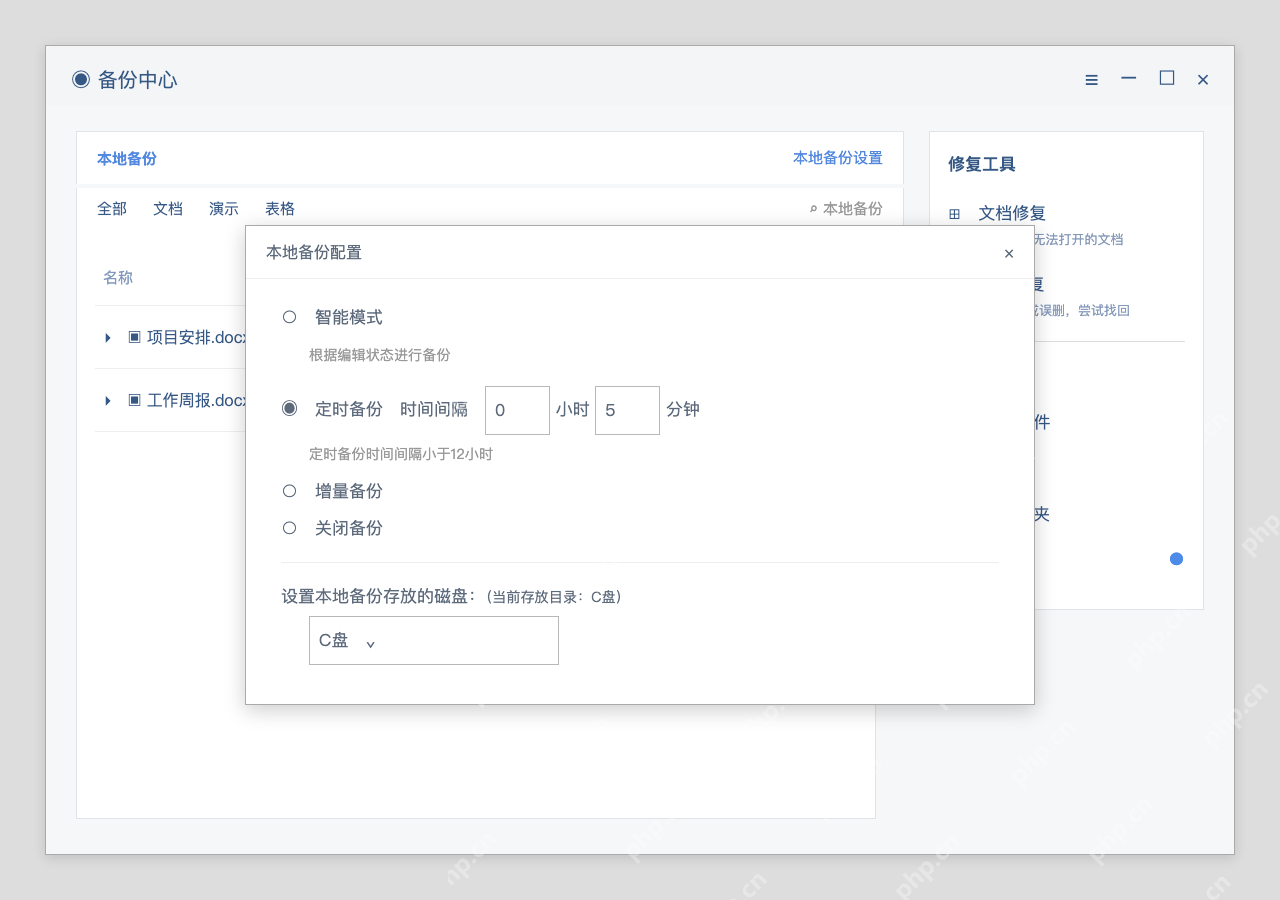
打开“本地备份设置”,查看当前备份磁盘。本例显示 C 盘,只说明当前配置;如果更换过电脑或备份磁盘,还要保留并检查原位置,别用现在的设置推断过去所有备份的位置。
本地记录仍没有时,再登录原来使用的账号检查已启用的云文档历史版本或回收站;系统文件历史记录等也只有提前启用且覆盖过目标文件才可能有效。不同来源的保留期和权限按实际服务判断。
第4步:打开候选版本,另存并核对正文
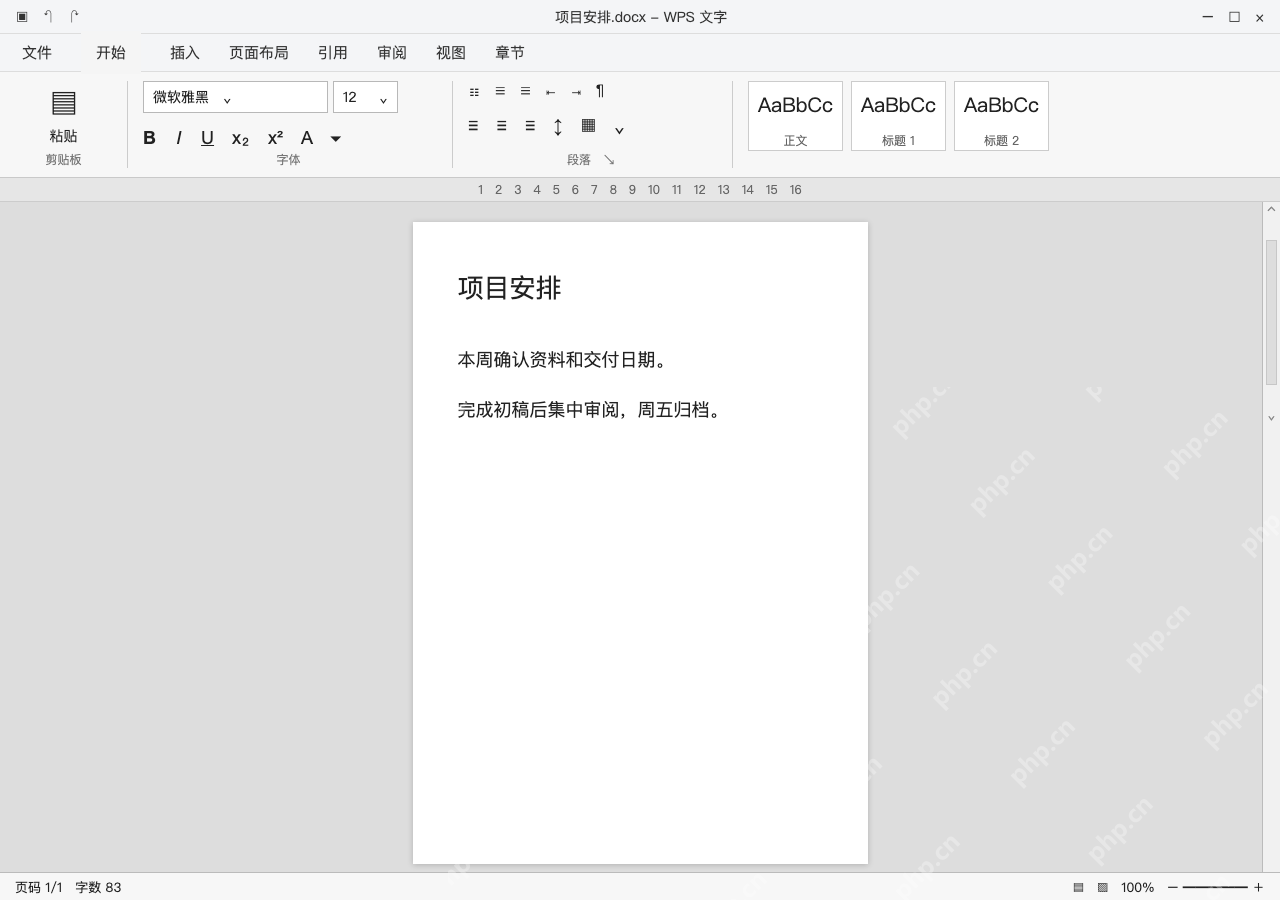
找到候选备份后,在 WPS 文字里打开,检查标题、关键段落和日期。本例要确认“本周确认资料和交付日期”仍在,再用另存为保存独立副本。
恢复后的副本先不要覆盖唯一原件,表格、图片或复杂格式也要逐项核对。如果备份能打开但仍缺少内容,就继续比较其他时间版本;文件本身打不开时再考虑文档修复,别把部分恢复说成完整恢复。