wps 办公助手的开机自启、随 wps 启动和系统通知要分别调整。只关开机启动,手动打开 wps 后助手仍可能出现;只关通知,也不等于退出助手。下面按 windows 电脑端说明两个运行开关,并在 windows 10 检查通知发送者。旧版名称是“办公助手运行设置”,新版可能放在托盘面板的齿轮里,按本机实际入口确认,不把它与灵犀 ai 的设置混用。
第1步:进入办公助手运行设置
打开办公助手的设置入口,找到“办公助手运行设置”。旧版可从托盘图标菜单进入,新版可能需要先打开托盘面板再点齿轮,按本机实际入口确认。
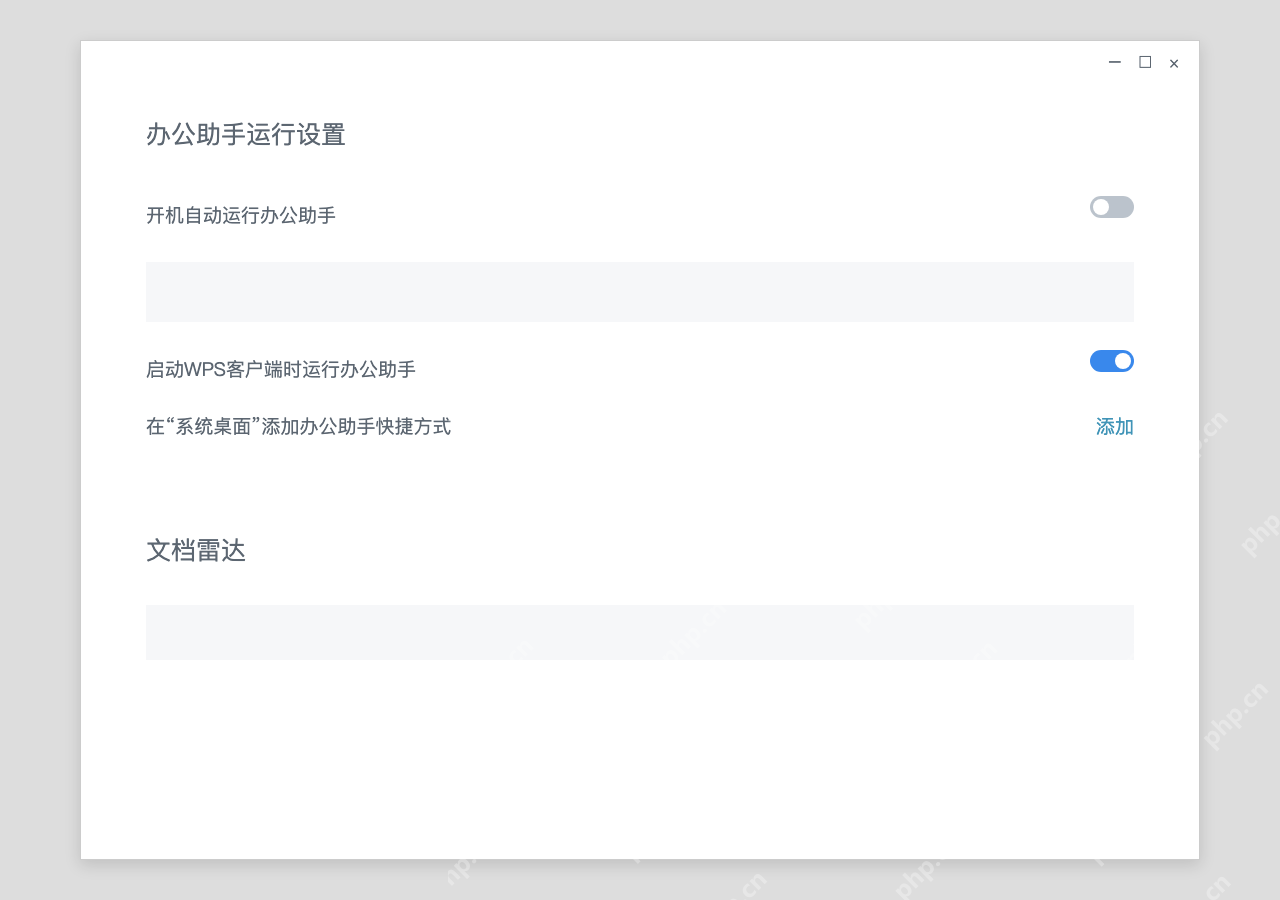
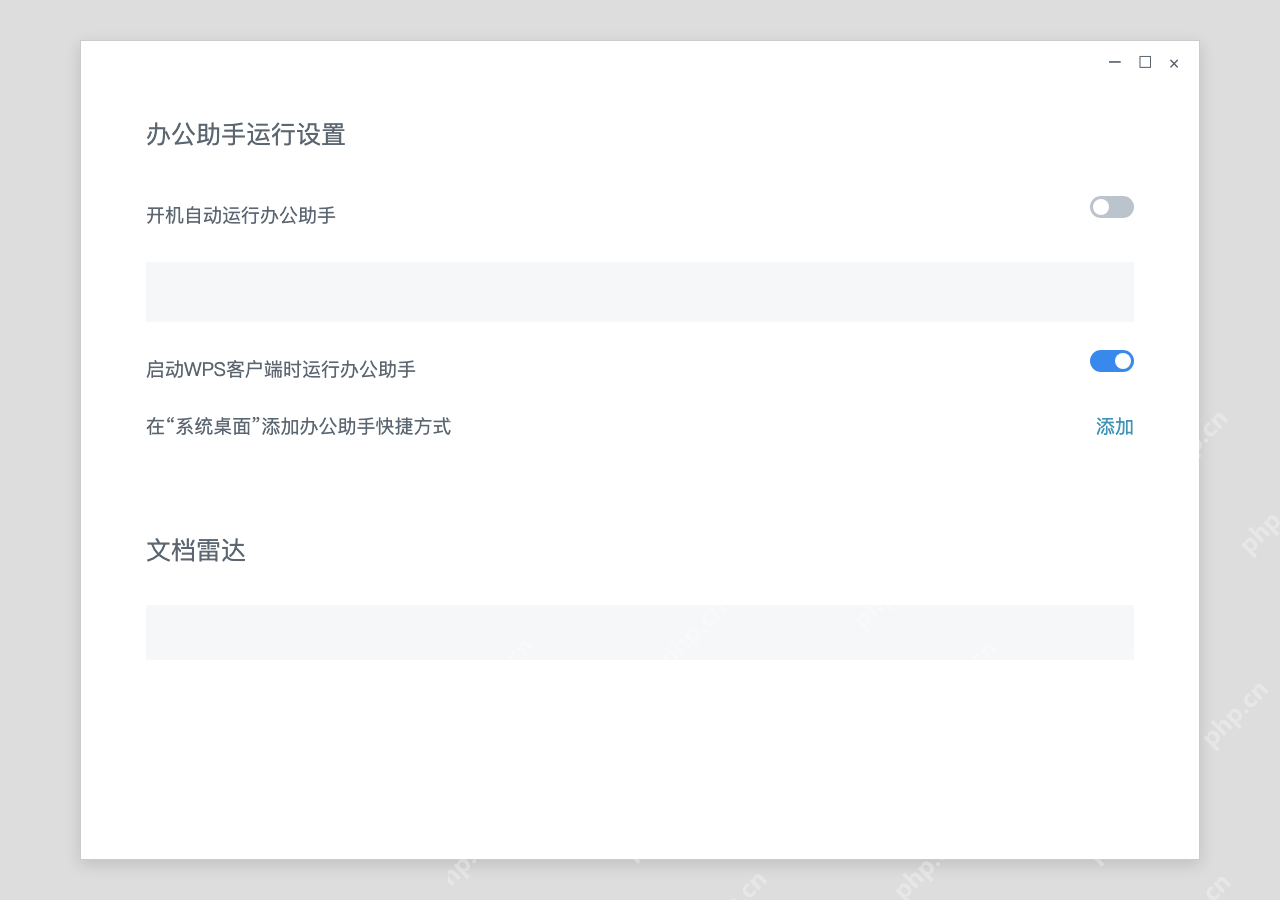
先区分两个选项:“开机自动运行办公助手”控制随 Windows 启动,“启动WPS客户端时运行办公助手”控制随 WPS 启动。找不到同名项目时,先看当前版本实际提供的设置,别盲目结束所有 WPS 进程。
第2步:关闭开机自动运行
不需要每次开机都运行助手,就把“开机自动运行办公助手”关闭。就算这个开关已经关闭,下方随 WPS 启动的开关仍开启的话,也不能保证之后任何情况下都不会出现助手。
修改后关闭并重开设置核对,方便的话正常重启电脑验证效果。如果自启被单位策略管理,直接联系管理员处理,不用删除系统启动目录或批量清理注册表。

{"answer":"协助 macOS 用户准备、转换、导出及排查 Word、PDF、Markdown、PowerPoint 和 Excel 文件,确保 WPS Office 工作流程可靠。"}
第3步:按需要关闭随 WPS 客户端运行
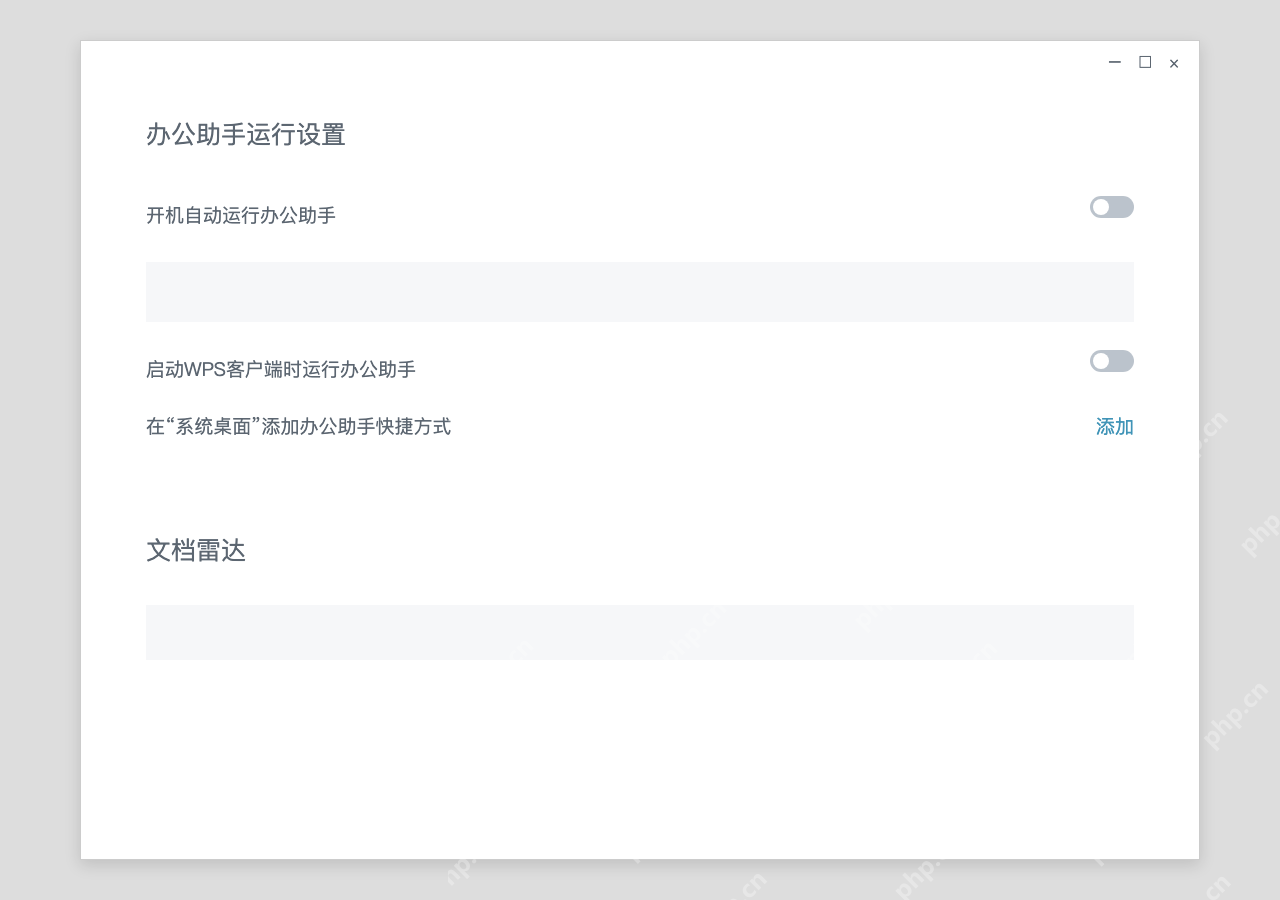
如果手动启动 WPS 时也不希望带起助手,再关闭“启动WPS客户端时运行办公助手”。这一步和上一项操作独立,不要漏掉。
调整这些开关不等于卸载 WPS,也不会删除本地文档。手动点击助手快捷方式仍可能主动打开它,需要当次立即退出时,走助手自带的退出入口操作就行。
第4步:在 Windows 通知列表检查对应发送者
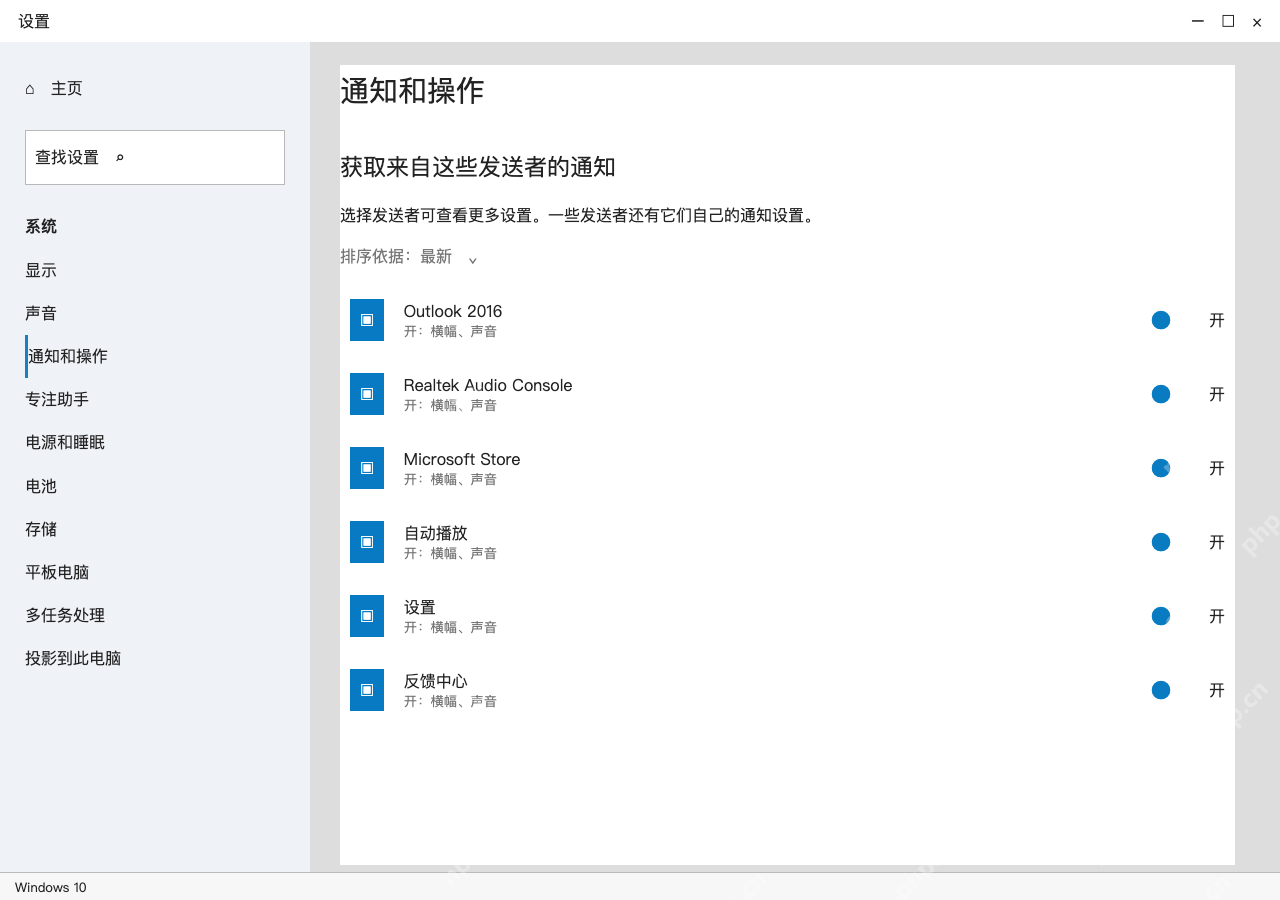
Windows 10 按 Win+I 进入“系统→通知和操作”,往下找到“获取来自这些发送者的通知”,检查是否存在 WPS 或对应助手项。有该项才按需要关闭它,每台电脑的列表内容不一定完全相同。
别为了关一个助手通知就关闭所有应用的通知。系统列表没有对应项时,回助手自身设置检查消息选项,应用内部的推荐浮窗不一定受系统通知开关控制,和开机自启也不是一回事。