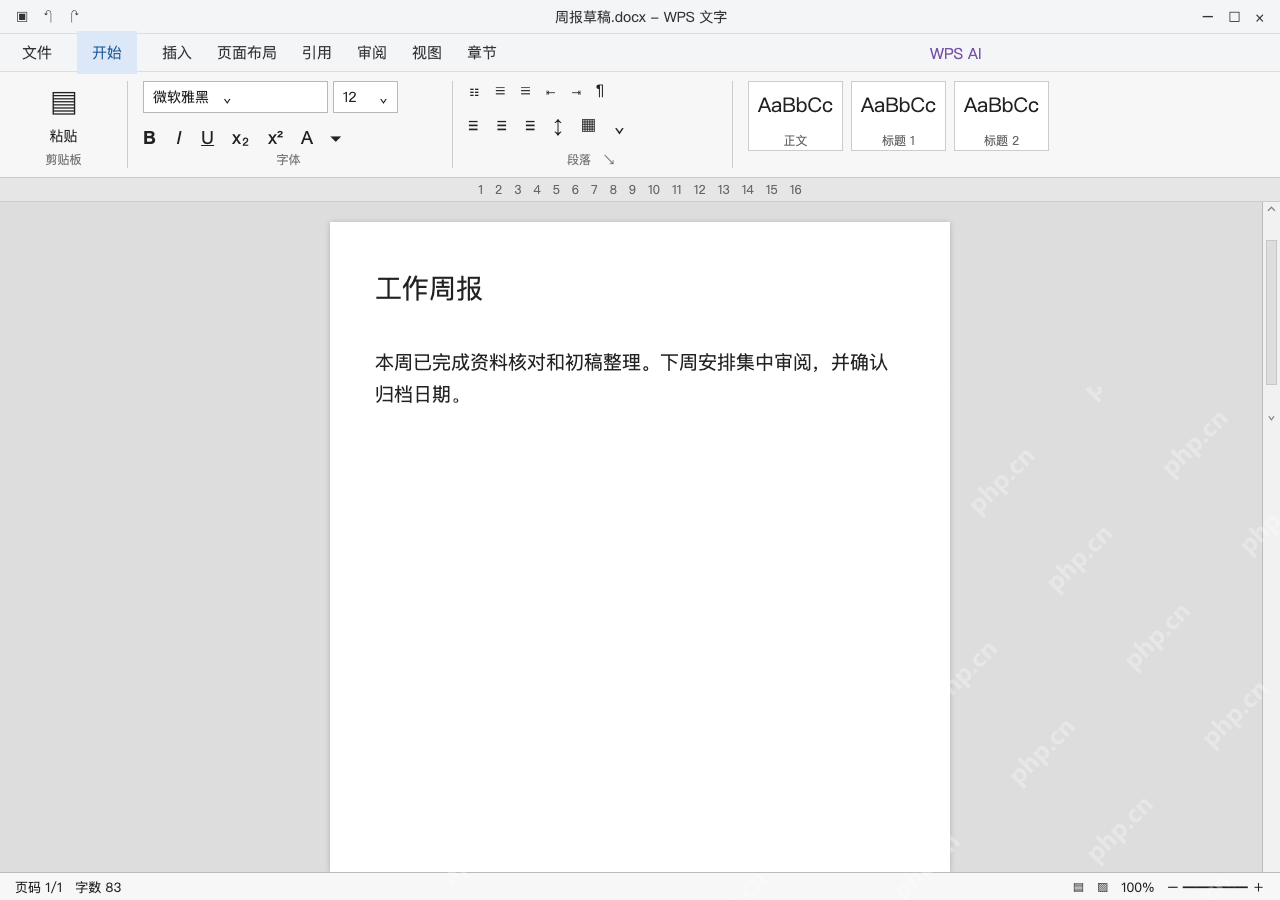
wps office的ai功能,最先可以试文字里的「ai 帮我写」:打开文档找到ai入口,写清用途、已知资料与长度要求,生成后核对事实再存到正文,它没法点一次就直接出终稿。下面拿windows端文字的工作周报举例,演示提要求、检查和保存,需登录支持该功能的账号,可用入口、次数及权益以本机提示为准,别默认ai功能永久免费,也不上传未经允许的敏感资料。
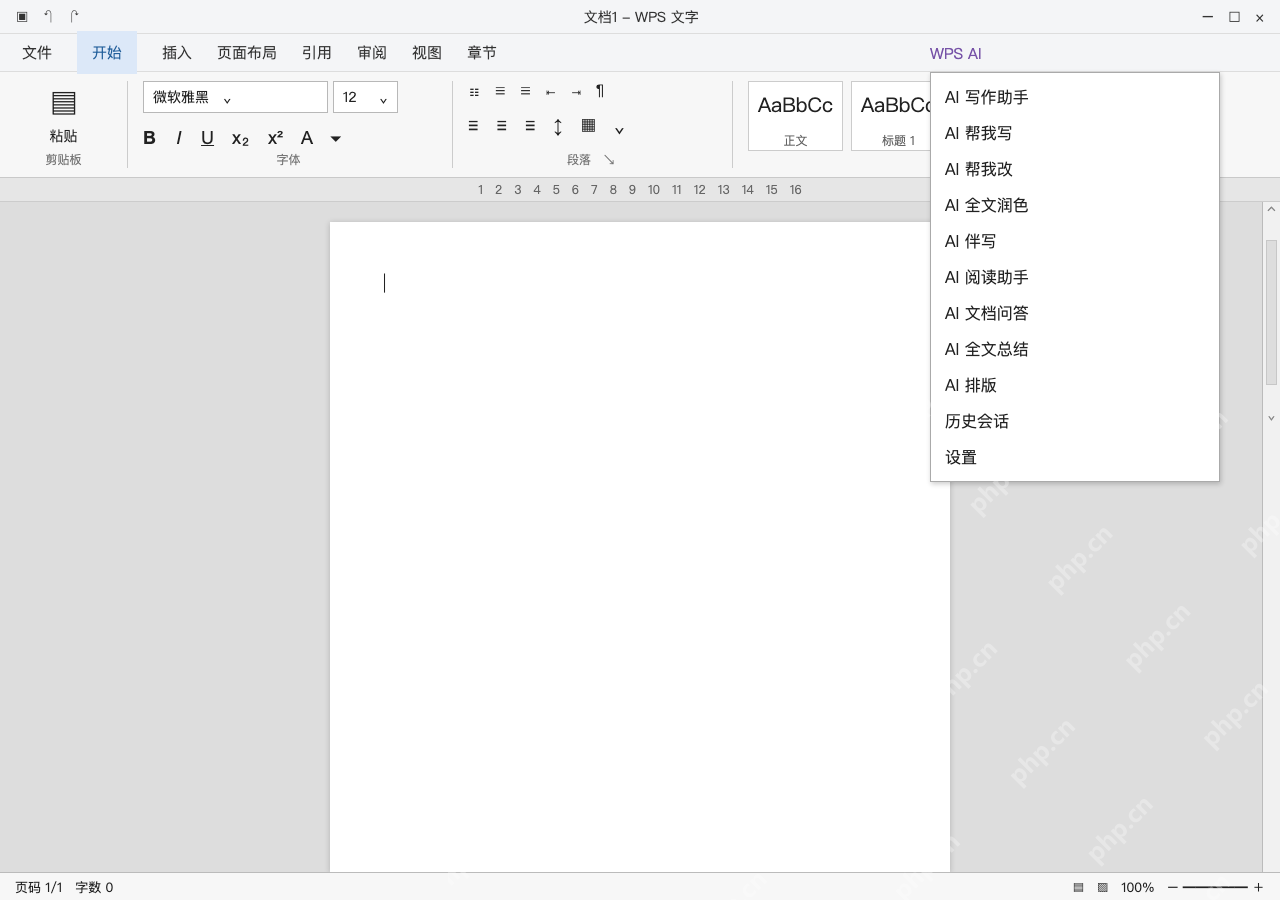
第1步:打开文字文档,从 WPS AI 进入帮我写
在Windows电脑端登录自己的账号,打开一份空白文字文档,点击顶部 WPS AI,在菜单选择“AI 帮我写”。这个入口用来按要求起草内容;已有整篇文档想提炼重点,要用“AI 全文总结”等对应功能,别混用生成和内容总结入口。
找不到入口或弹出权益提示时,先核对版本、账号及组织策略,按官方提示处理,别安装来源不明的AI插件。菜单里也有改写、润色等功能,初次使用先完成一个小任务,别把整篇业务材料一股脑传进去。
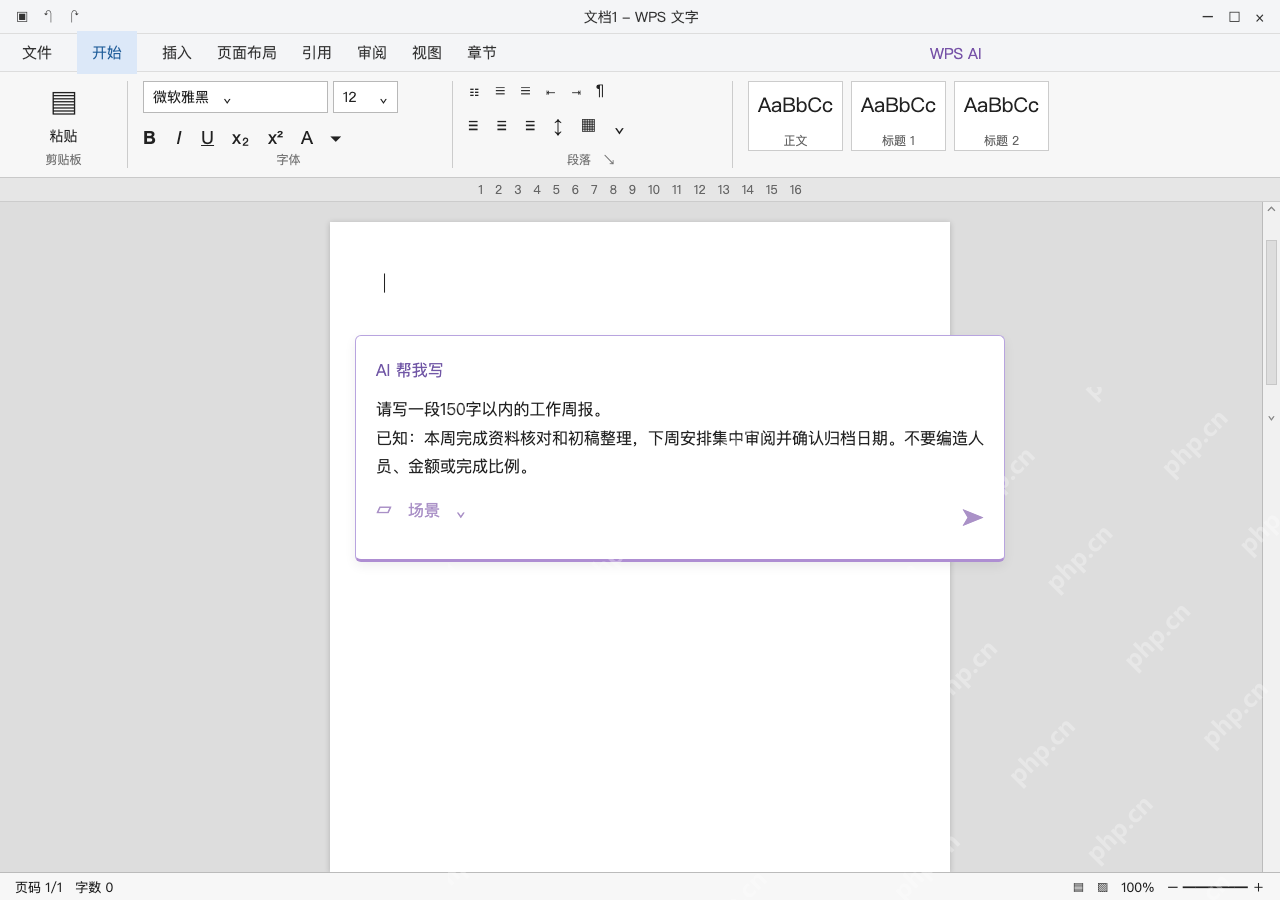
第2步:把用途、资料和长度写清,再发送
在输入区填写:“请写一段150字以内的工作周报。已知:本周完成资料核对和初稿整理,下周安排集中审阅并确认归档日期。不要编造人员、金额或完成比例。”检查完内容,再点击输入区右侧发送箭头。
用途、事实和限制写得越清楚,后续核对结果越省事。150 字是本次示例的要求,不是软件固定输出字数;缺的日期和数据要明确让它不要瞎猜。资料含客户信息、合同或个人信息时,先按单位规则判断是否允许提交,不能只删名字就认定内容安全。

构建并调试跨Office自动化流程,实现Word、Excel、PowerPoint之间的内容迁移,使用Open XML、VBA、python-docx、openpyxl、py...
第3步:核对草稿,不合适就调整或重写
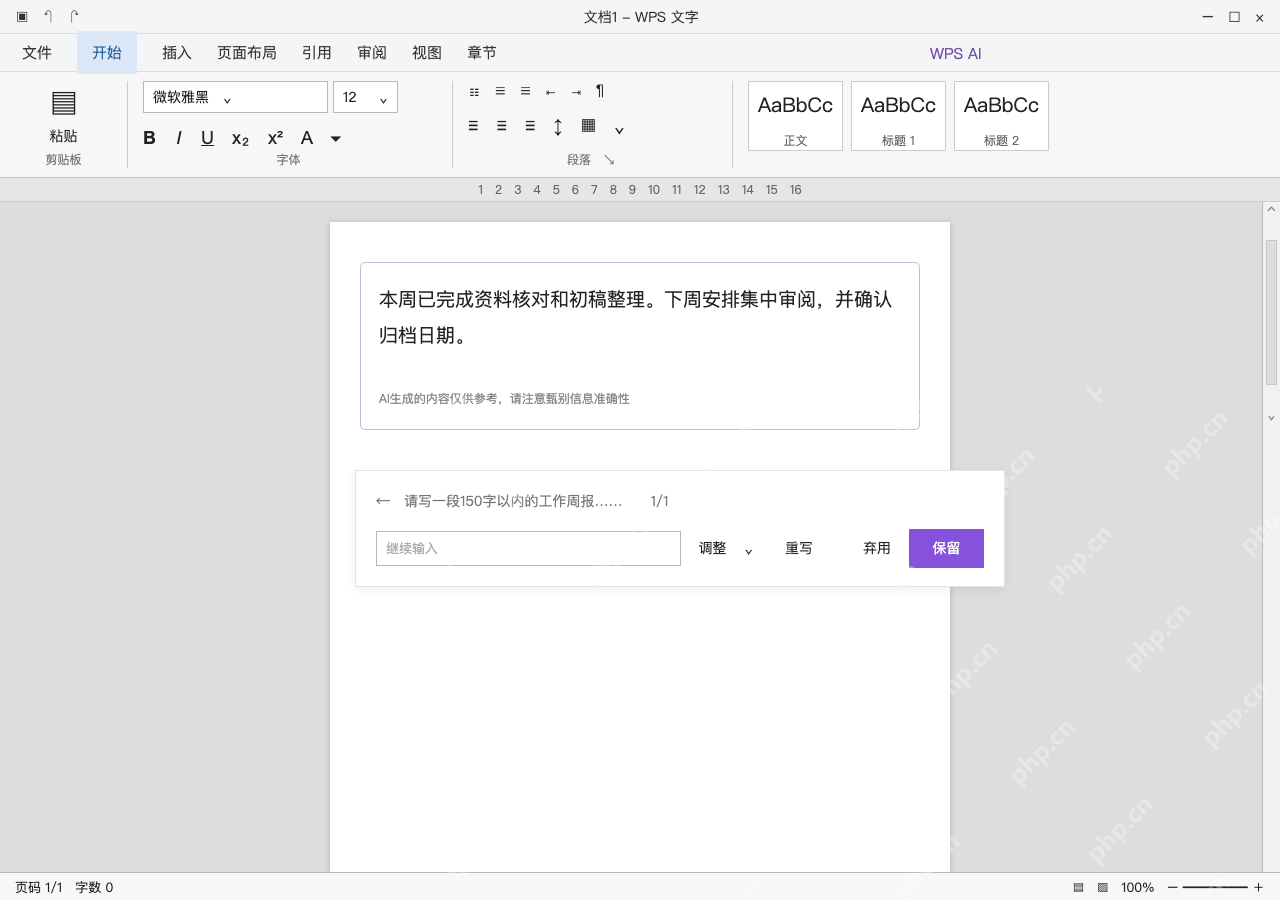
等结果出来后逐句检查:确认它只用了给定资料,没有凭空增加业绩、人员或日期。本例草稿写“本周已完成资料核对和初稿整理。下周安排集中审阅,并确认归档日期。”,和输入信息完全一致,再决定要不要采用。
界面上能看到“调整”“重写”“弃用”“保留”几个选项,需要换说法可以补充要求或者点重写,不想采用就点弃用;别靠反复多生成一次来核验事实。涉及数字、法规、专业结论的内容仍要查可靠来源,哪怕本例的简单周报也需本人确认没问题才算数。
第4步:保留到正文,编辑核对后保存
确认草稿可用后点击“保留”,看到内容已经进入正文,而不是仍停留在结果候选框。再补上必要的标题“工作周报”,检查措辞、格式和实际进度;需要修改时像普通文档一样继续编辑就行。
按 Ctrl+S 保存,首次保存可命名“周报草稿.docx”,关闭重开确认文字还在。点保留不等于已经保存文件,更不代表完成事实审核;要分享给别人,还要再核对权限和敏感信息,别直接把AI输出当最终定稿。