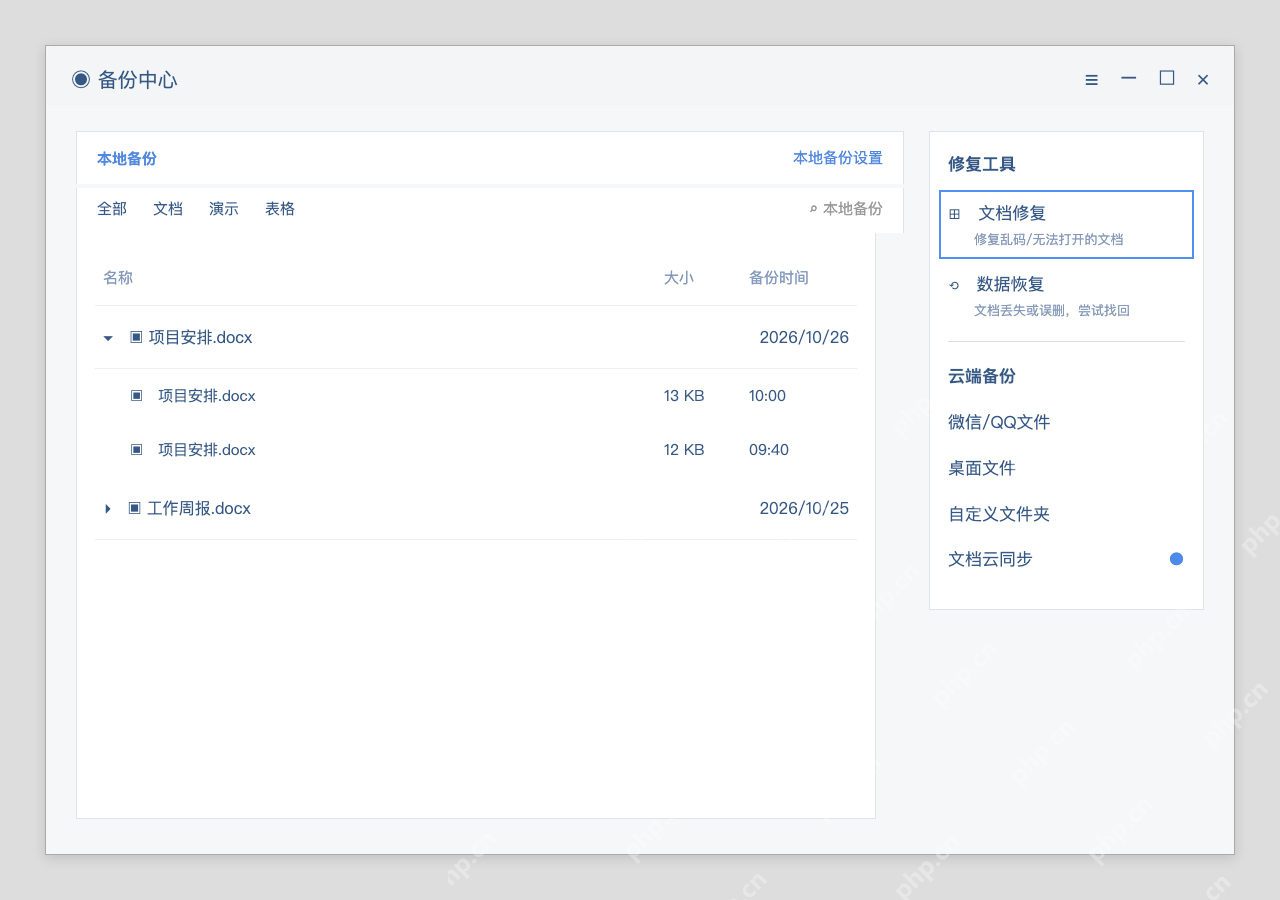
wps文档打不开或者出乱码,先留好原件核对真实格式,再排查是字体显示、文件损坏还是权限问题。有正常备份先开备份,确认文件真损坏再试修复。标题里的wd不是合法后缀,别乱把原文件后缀改成.wd。以下是windows端排查步骤,修复效果看损坏程度,预览和导出权益分开判定,别为试修覆盖唯一原稿。
第1步:先试正常文档,判断问题范围
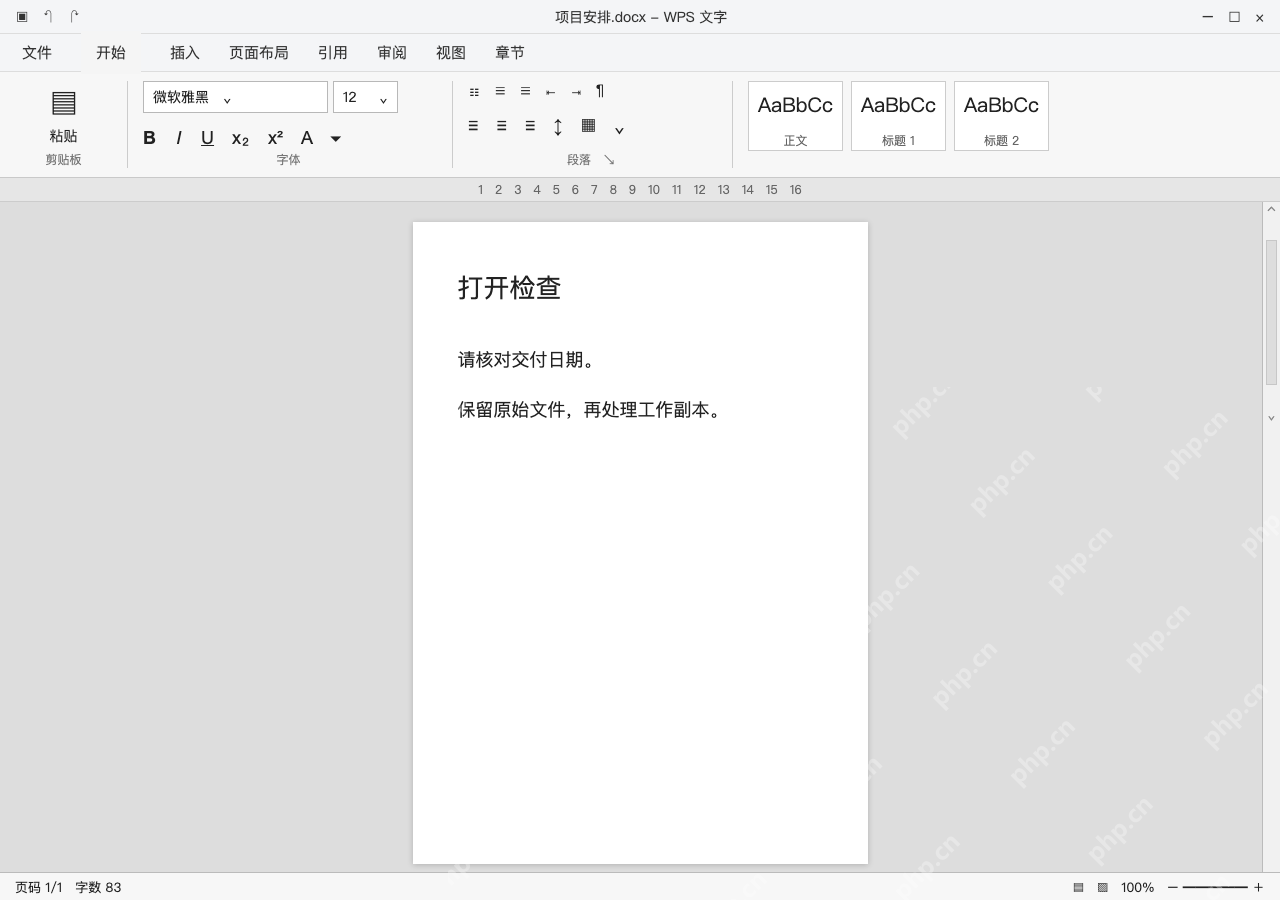
先打开一份确认没问题的文档,或者在WPS文字按Ctrl+N新建空白文档,输入“打开检查”,保存后重开。新文件一切正常、只有目标文件异常时,优先查目标文件的来源、大小及真实格式,别急着卸载WPS。
正常扩展名可能是.docx、.doc或.wps,不能只凭标题里的wd就改文件名。下载没完成就重下,要求密码或云端权限就联系所有者;安全保护、密码和文件损坏不是同一个问题。
第2步:成排方框时,先测试支持中文的字体
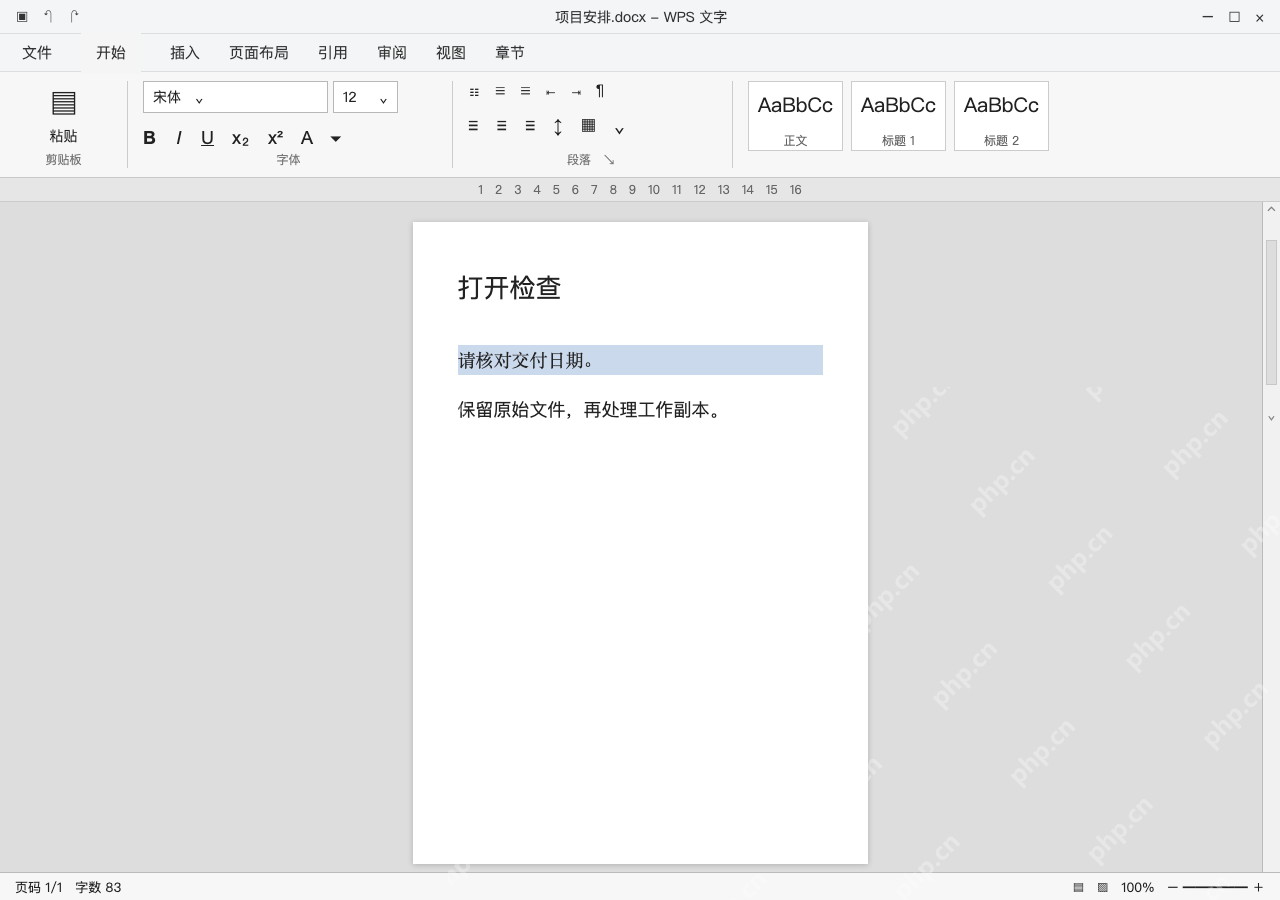
文件能打开但部分中文显示方框,先选一小段,在“开始”里把字体改成本机已有的宋体,观察字形是否恢复。本例选中“请核对交付日期。”,先测这一段,不直接全选整篇改格式。
缺字形和错解码要分开。换字体不能修复已经损坏的字符,纯文本导入才需要按原始编码选择;普通.docx不靠反复尝试UTF-8修复。确认是缺少原字体时,再从可信渠道按许可安装。

{"answer":"协助 macOS 用户准备、转换、导出及排查 Word、PDF、Markdown、PowerPoint 和 Excel 文件,确保 WPS Office 工作流程可靠。"}
第3步:有备份时,展开文件查看旧版本
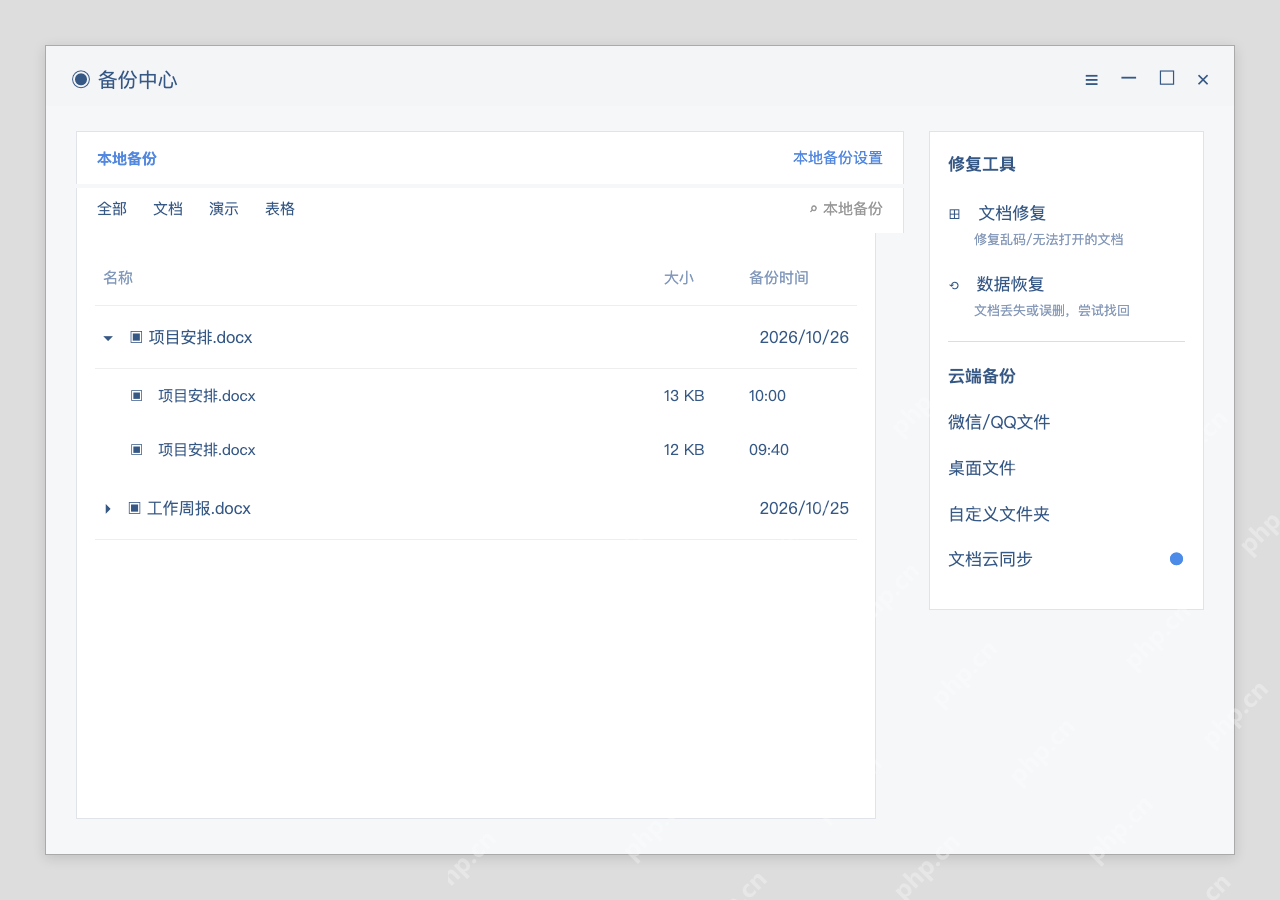
进入备份中心,在“本地备份”中找到目标文档,展开它的备份记录。图中“项目安排.docx”有10:00和09:40两个示例版本,先打开疑似损坏前的那一份,比较正文和关键数字。
备份中心可从首页“应用”中搜索打开,入口随版本有所不同。打开旧版后先另存新文件再检查,不删除原备份;若一直没有生成备份,今天打开备份中心也不能补回过去的内容。
第4步:没有可用旧版,再进入文档修复
备份不可用时,在备份中心右侧“修复工具”点击“文档修复”,按工具要求选择副本并查看分析或预览结果。图中指向的是修复入口,并不表示文件已经修好;涉及保密资料,先确认单位是否允许提交该工具。
能预览也不一定免费导出,按当前账号和工具提示判断是否继续。只恢复了一部分就核对缺失内容,另存修复结果,别覆盖原件;严重损坏仍可能失败,可继续查系统备份、云端旧版或向发送者要正常文件。