wps要启用vba,先确认你用的是windows桌面版,账号也有对应权益,再从官方入口装支持库,重启后测试可信宏。这里用wps表格演示:缺库提示、授权提示、宏列表分属不同阶段,看到开发工具不代表环境已经就绪。有些版本先显示js宏工具,得切到vb环境,别把两种宏混用,也别全关安全限制、装来路不明的插件。
第1步:找到启用宏,先确认运行环境
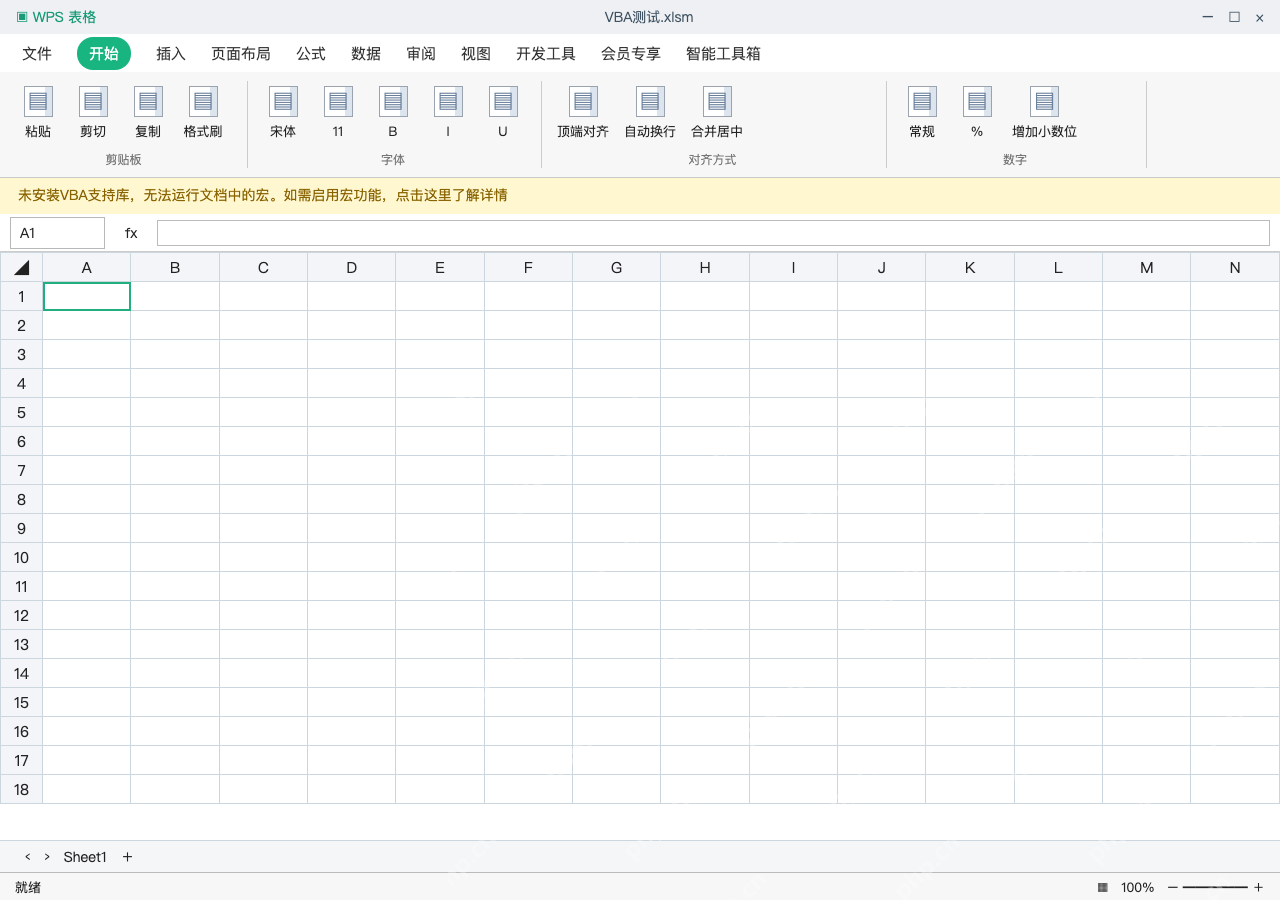
打开Windows版WPS表格里你确认安全的宏文件。如果顶部弹出黄色提示栏显示未安装VBA支持库,先点“点击这里了解详情”查看官方说明,别把环境缺失误判成表格损坏。安装权限和文件本身带不带宏是两回事。
要查看宏工具就进入“开发工具”。部分版本先显示JS宏相关工具,跟着当前版本的入口切换到VB环境就行;网页版和移动版就算装了桌面支持库,也出不来对应的菜单。
第2步:核对权益,按官方提示安装支持库
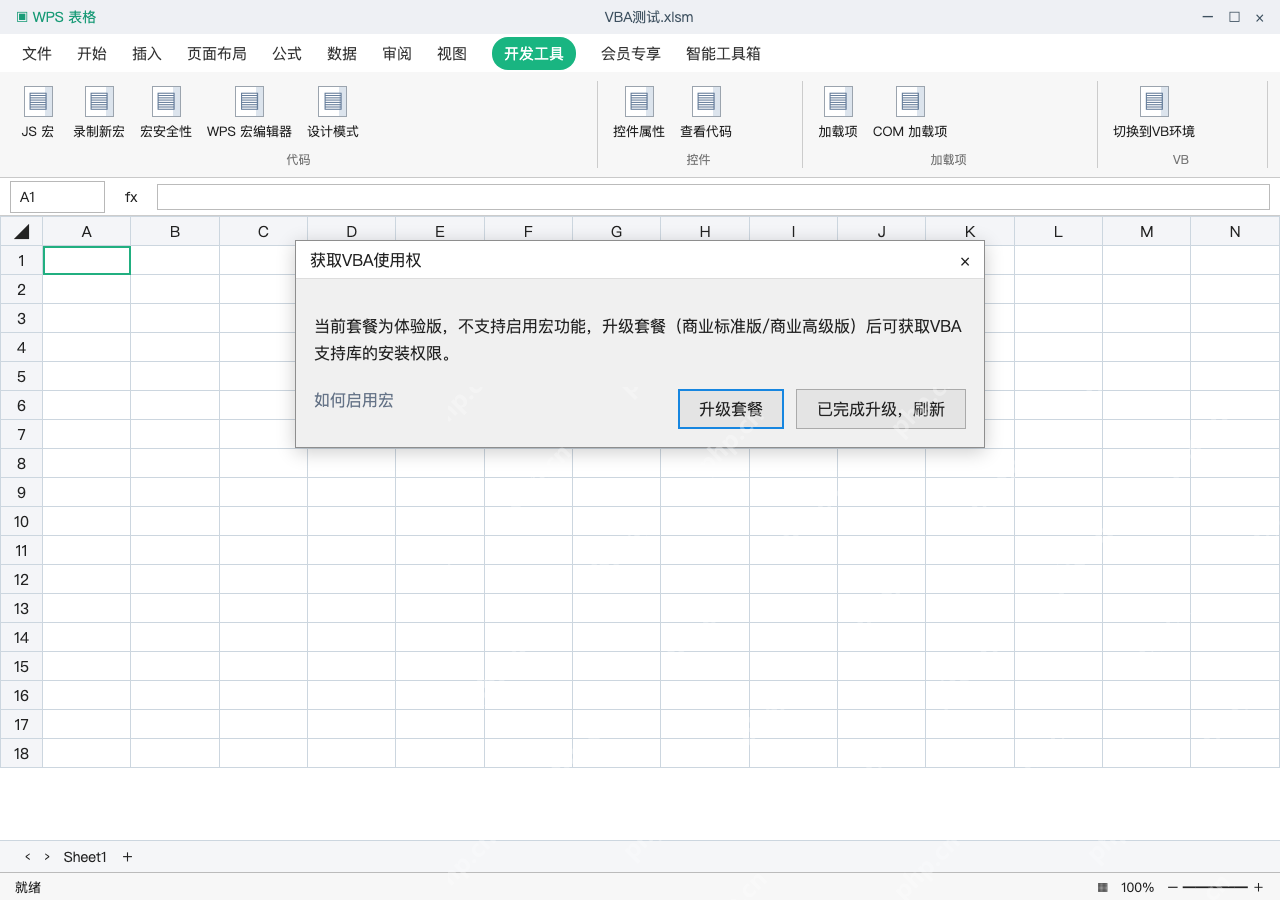
在“开发工具”切换到VB环境,弹出使用权提示时先核对当前登录账号及正版授权权益。已有对应权益的账号按提示刷新或激活,再从官方入口下载匹配的VBA支持库,确认来源和安装权限后安装,完成后重启WPS。

{"answer":"协助 macOS 用户准备、转换、导出及排查 Word、PDF、Markdown、PowerPoint 和 Excel 文件,确保 WPS Office 工作流程可靠。"}
别照搬旧教程里的套餐价格或安装文件名,也别从网盘找所谓破解组件。企业电脑要按管理员部署要求处理;反复安装不匹配的库也替代不了授权,碰到错误时先保留提示内容,再向官方支持确认。
第3步:只测试可信宏,确认后保存
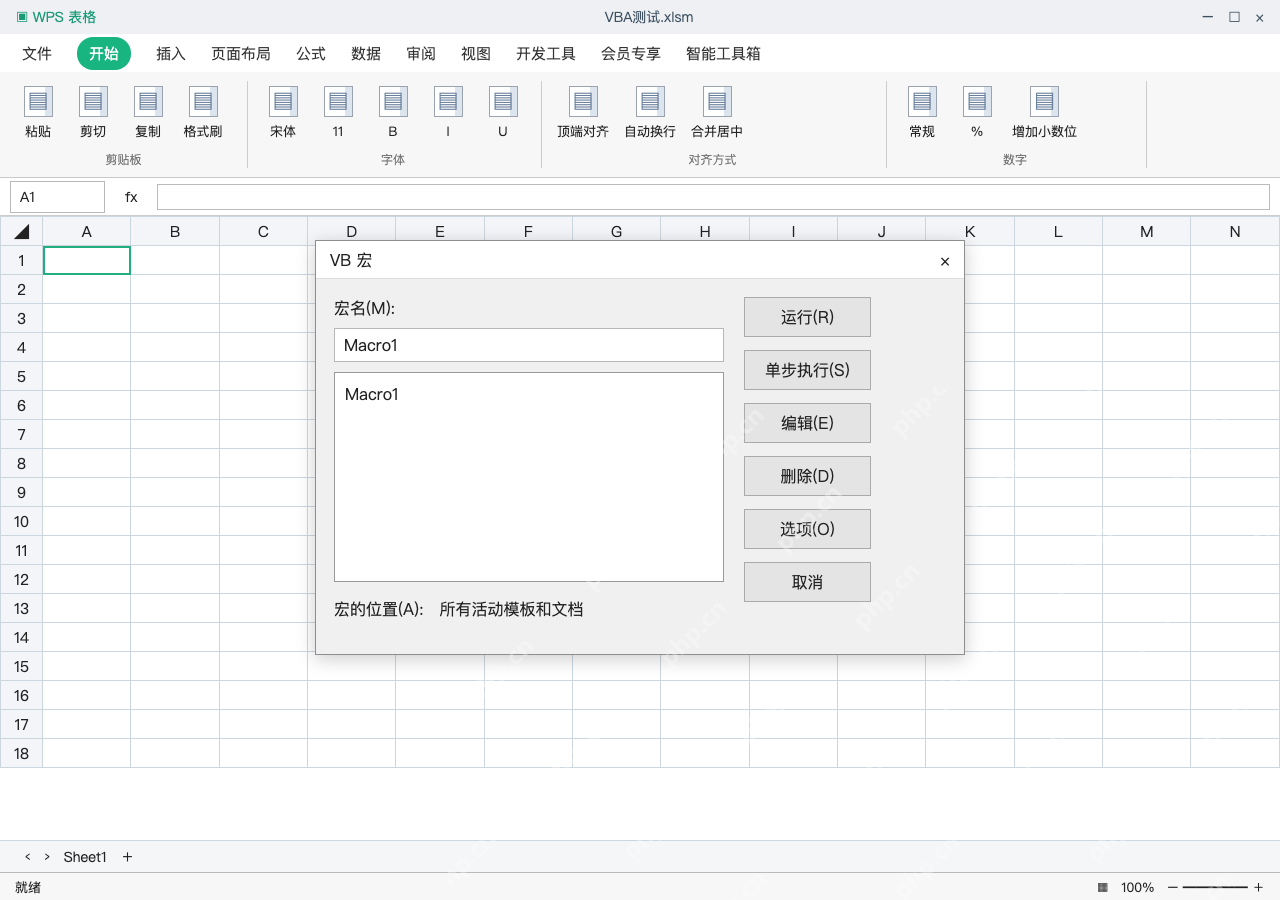
重启后打开你确认安全、已经存好测试宏的文档,从“宏”进入列表,选中Macro1再点“运行(R)”。Macro1是本例已有宏的名称,不会因为装好支持库就自动出现;列表为空时先检查文件是否确实保存了VBA代码。
运行前可用“编辑(E)”查看代码,不能确认来源就不要执行。需要保留表格中的VBA时,要使用支持宏的文件格式,例如 .xlsm;普通 .xlsx 不能保存VBA项目,保存时也要留意删除宏的格式提示。