win10右键「新建」里找不到word、excel或ppt选项,先确认办公软件有没有完整安装,再对应选修复路径。排查分三个方向,不用全试,也没法保证一次恢复所有菜单名。装微软office就用自带修复,只有wps就用wps工具,默认打开方式和右键新建模板不是一回事,别随便导入网上来路不明的注册表文件。
第1步:方法一,检查本机安装的办公软件
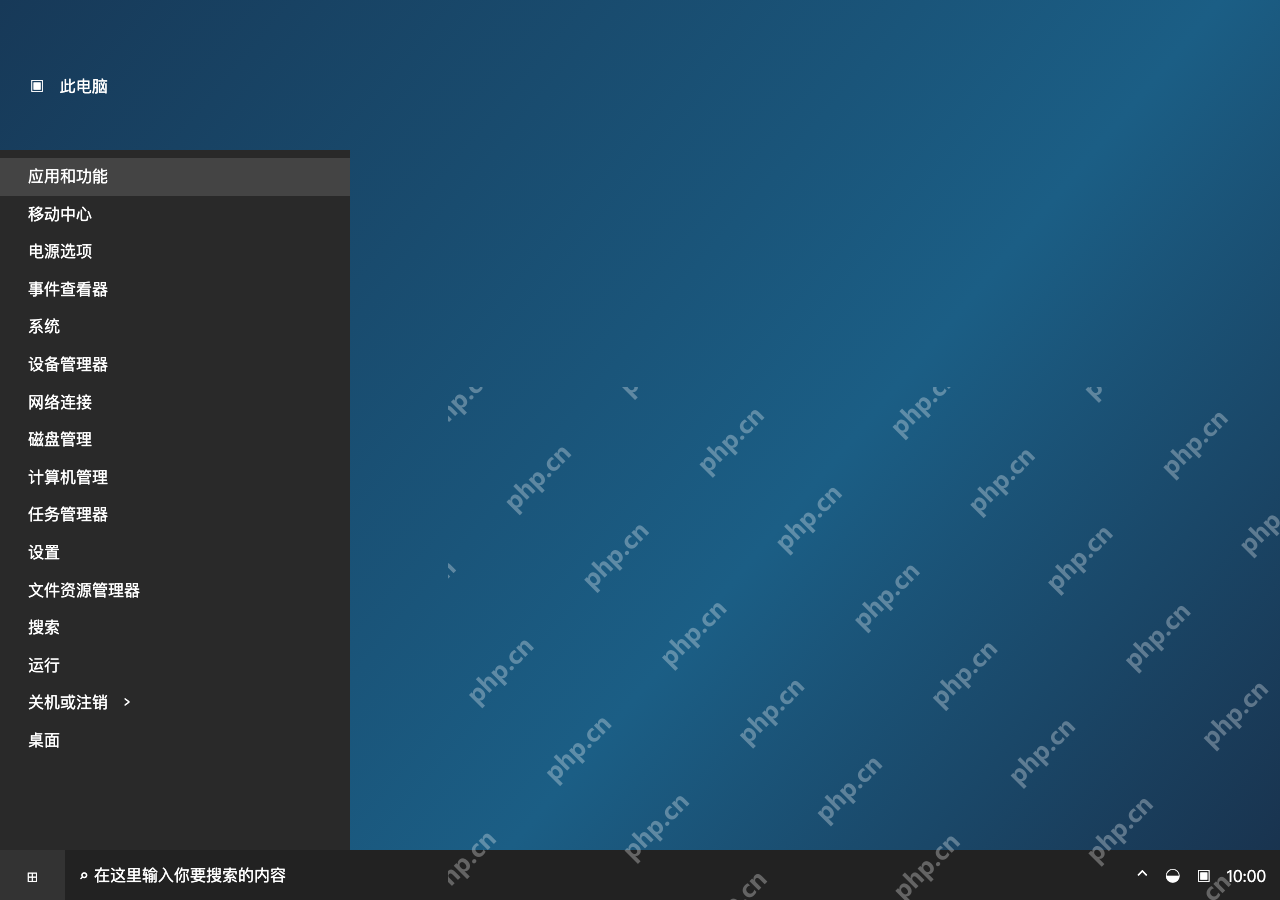
右键Windows 10左下角开始按钮,进入“应用和功能”,在列表里找你实际安装的Microsoft 365、Office或WPS Office。有开始菜单快捷方式,不代表整套组件仍安装完整。
成品ppt在线生成,百种模板可供选择☜☜☜☜☜点击使用;
打开已装的软件新建一份文档测试。没装对应组件的,先从官方或单位渠道补全安装;能正常新建文件但右键没有对应项目,再继续走下面的修复分支。右键项目可能显示WPS文档或.docx等名称,不一定叫Word。
第2步:方法二,微软 Office 走自身修复入口
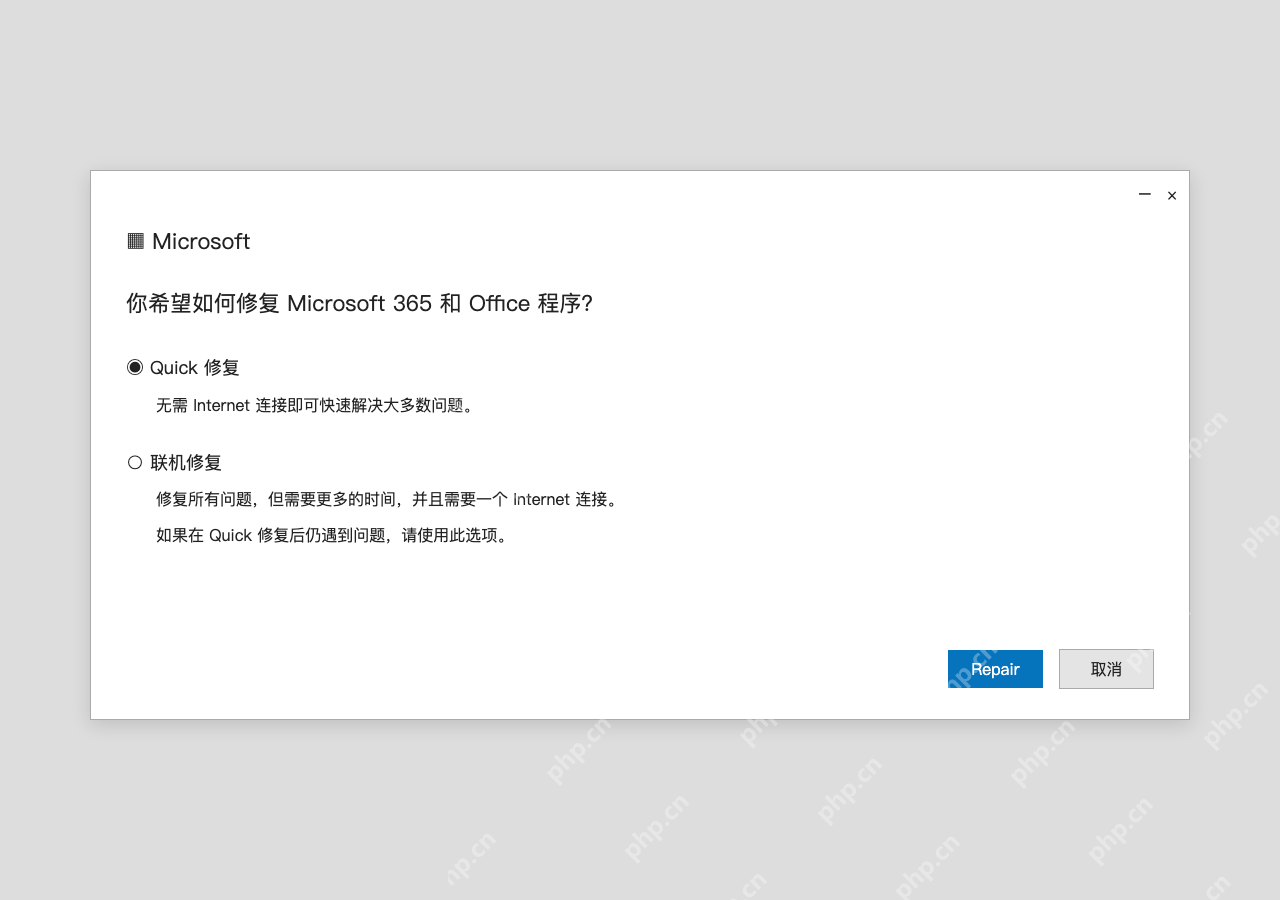
只有已安装微软Office的电脑走这一步:在“应用和功能”选择对应Office套件,点“修改”,按提示进入修复。即点即用安装的版本会弹出修复选择窗口,可先选Quick 修复;不同安装类型的选项会不同。
先保存并关闭所有打开的办公文档。Quick 修复无效时,可按微软说明考虑联机修复,它需要网络、可能耗时更长并要求重新登录。完成后按提示重启,再检查右键新建,这也不是保证修好菜单的专用按钮。只装了WPS的电脑直接跳过此步。

第3步:方法三,WPS 先运行配置工具修复
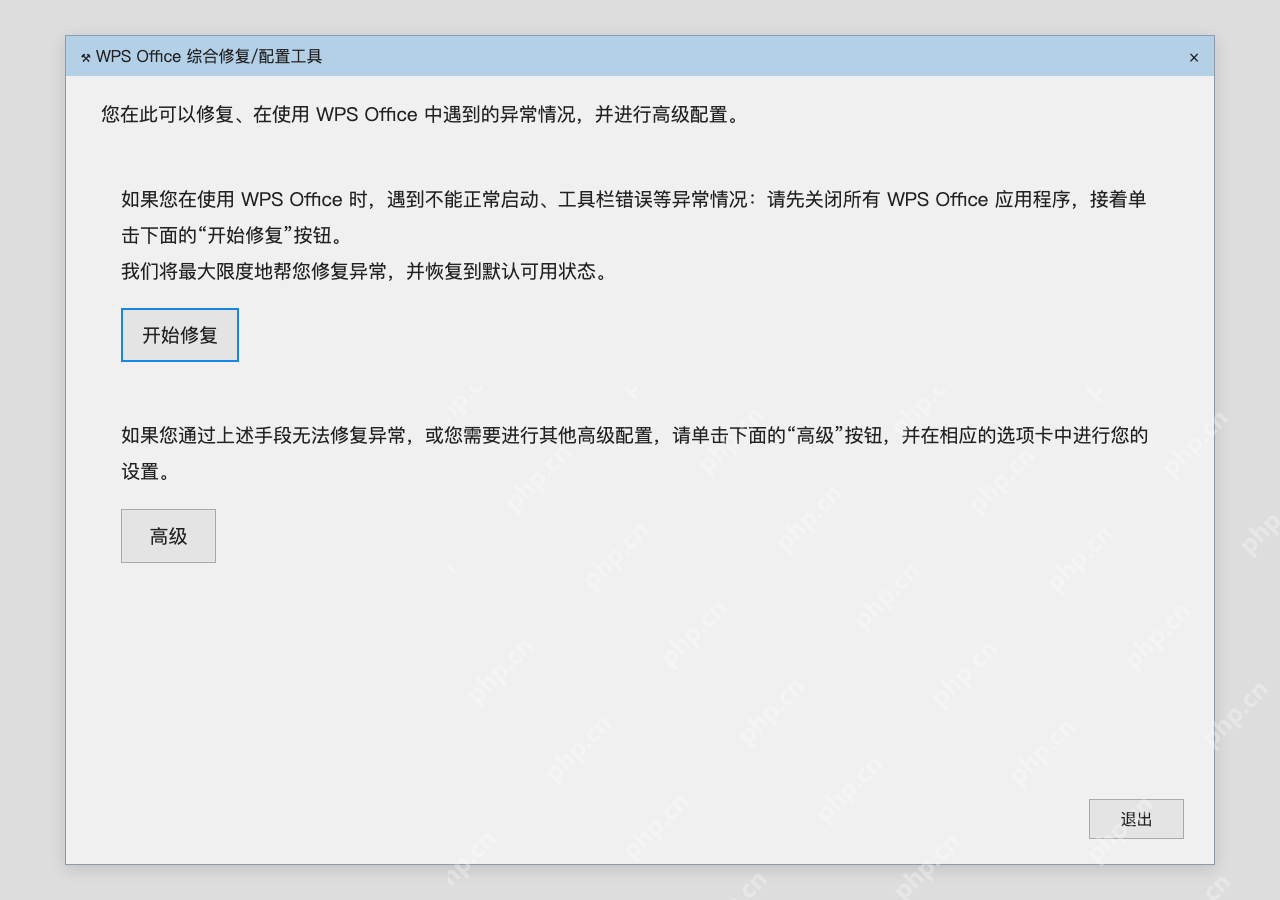
只有装了WPS的电脑走这一分支:在WPS首页菜单查找“配置和修复工具”,保存并关闭所有WPS文档后,进入WPS Office综合修复/配置工具,点击“开始修复”,界面上还可见“高级”入口。
先完成基础修复,再重新打开WPS确认能启动,然后回到Windows桌面核对右键“新建”菜单。不要把WPS工具用于修复微软Office,也别因为菜单缺一项就删除备份或重装整个系统。
第4步:WPS 基础修复无效,再检查组件注册
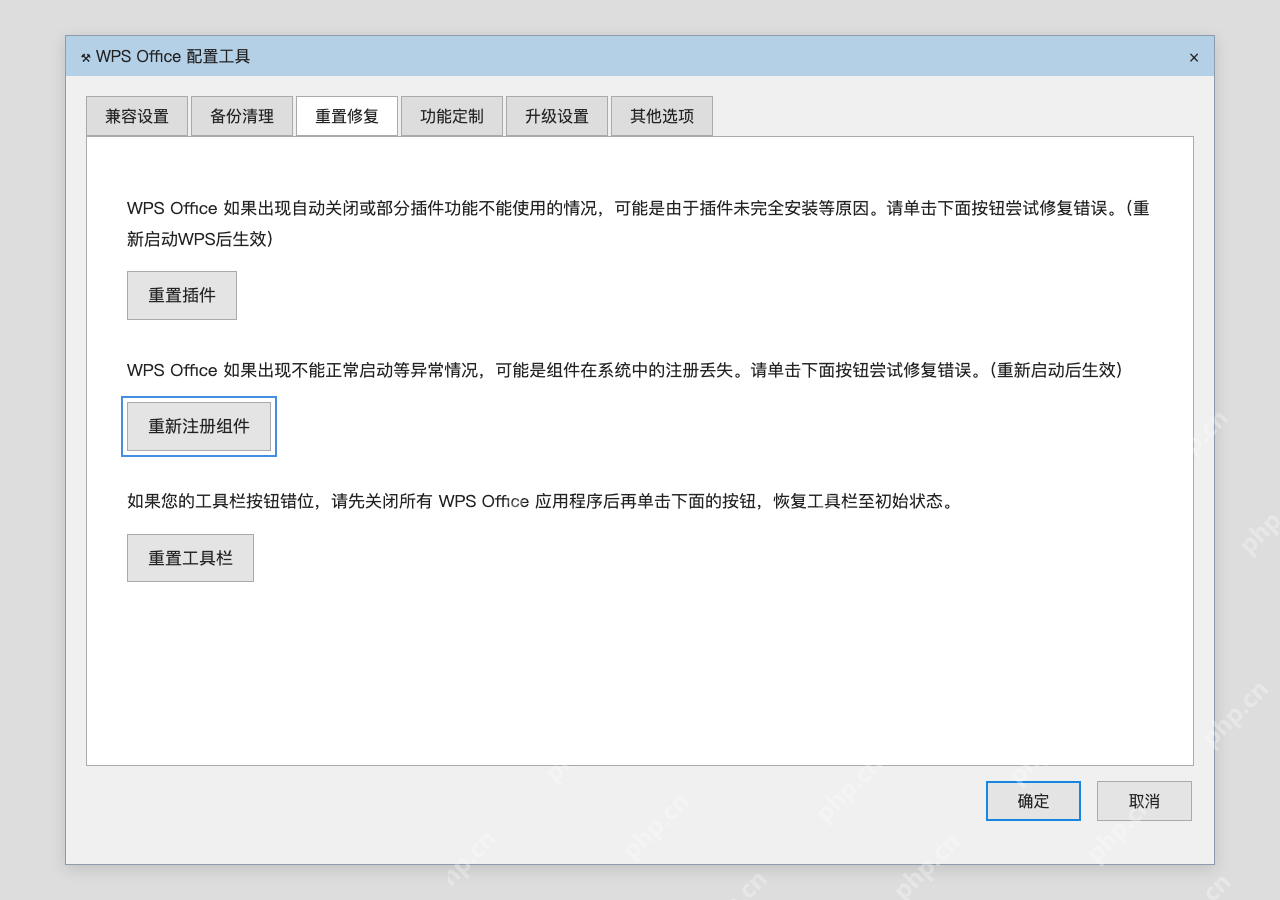
如果基础修复没有解决,可在同一工具点“高级”,进入“重置修复”,找到“重新注册组件”选项。按提示完成后重新启动WPS,再回到Windows 10桌面右键“新建”检查,界面上显示这个按钮不代表操作已经执行成功。
“重置插件”“重新注册组件”“重置工具栏”针对的问题不同,别把它们都当成右键菜单开关。仍缺项目时,向软件官方或单位管理员反馈安装版本与现象;右键菜单被管理策略或安全软件限制时,单靠重复注册未必有效。