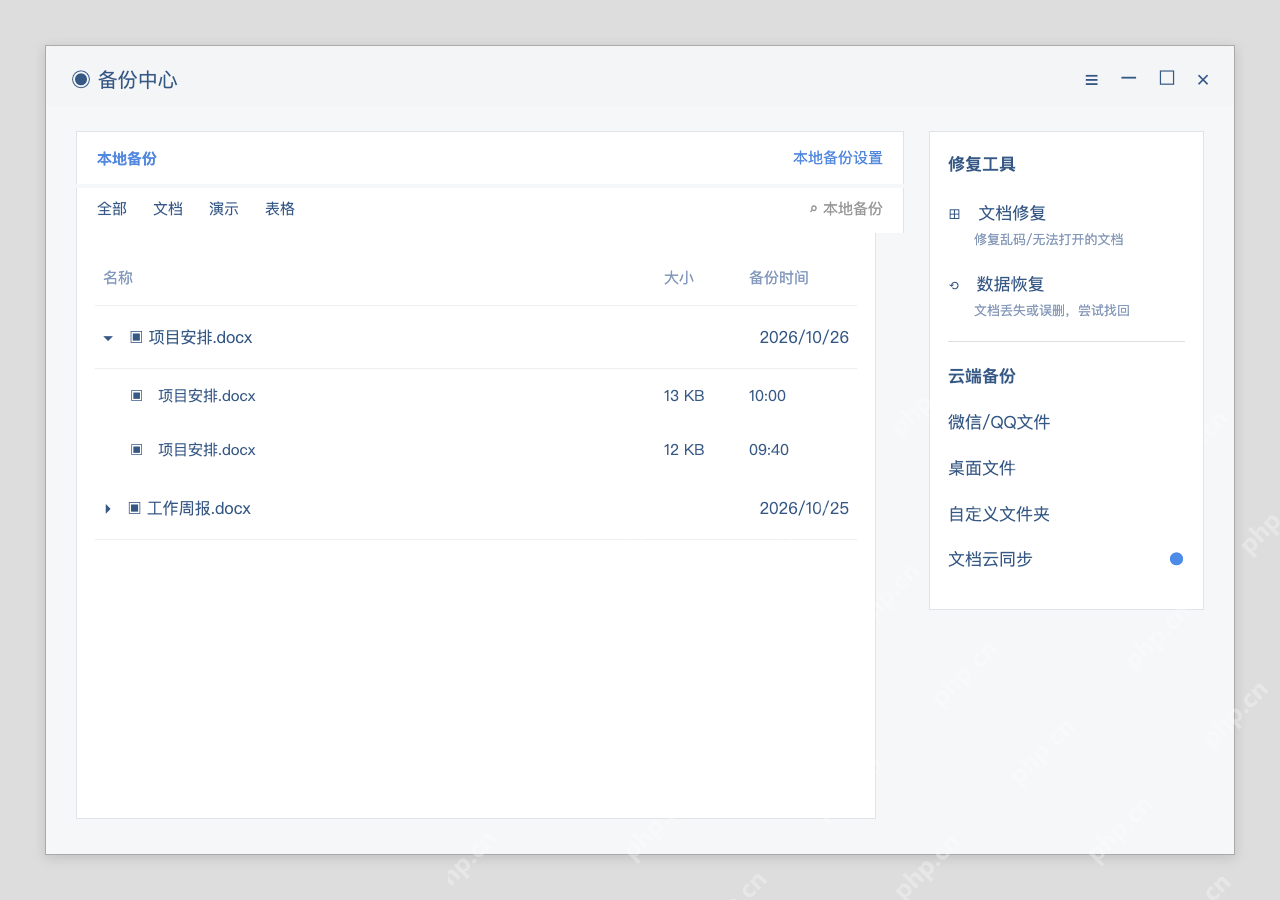
wps文字怕意外退出丢内容,可以去备份中心设置定时备份,确认好备份存储位置,还能试着打开历史版本恢复。定时备份不是实时写入原文件,也找不回从未备份过的内容。下面按windows经典备份中心调整时间间隔,说清自动备份和手动保存的区别,没保存的文档先查现有记录,刚开备份别指望补回之前的修改。
第1步:在备份中心打开本地备份设置
打开WPS首页的“应用”,搜索进入备份中心,点击本地备份列表上方的“本地备份设置”。如果你的版本从“文件→备份与恢复”进入,最后也要进到本地备份配置页面,别跑到云端同步设置里。
先把当前文档保存好,记好文件名。本地自动备份只是留恢复余地,日常还是要主动按Ctrl+S,需要存关键里程碑版本时,记得单独另存一份副本。
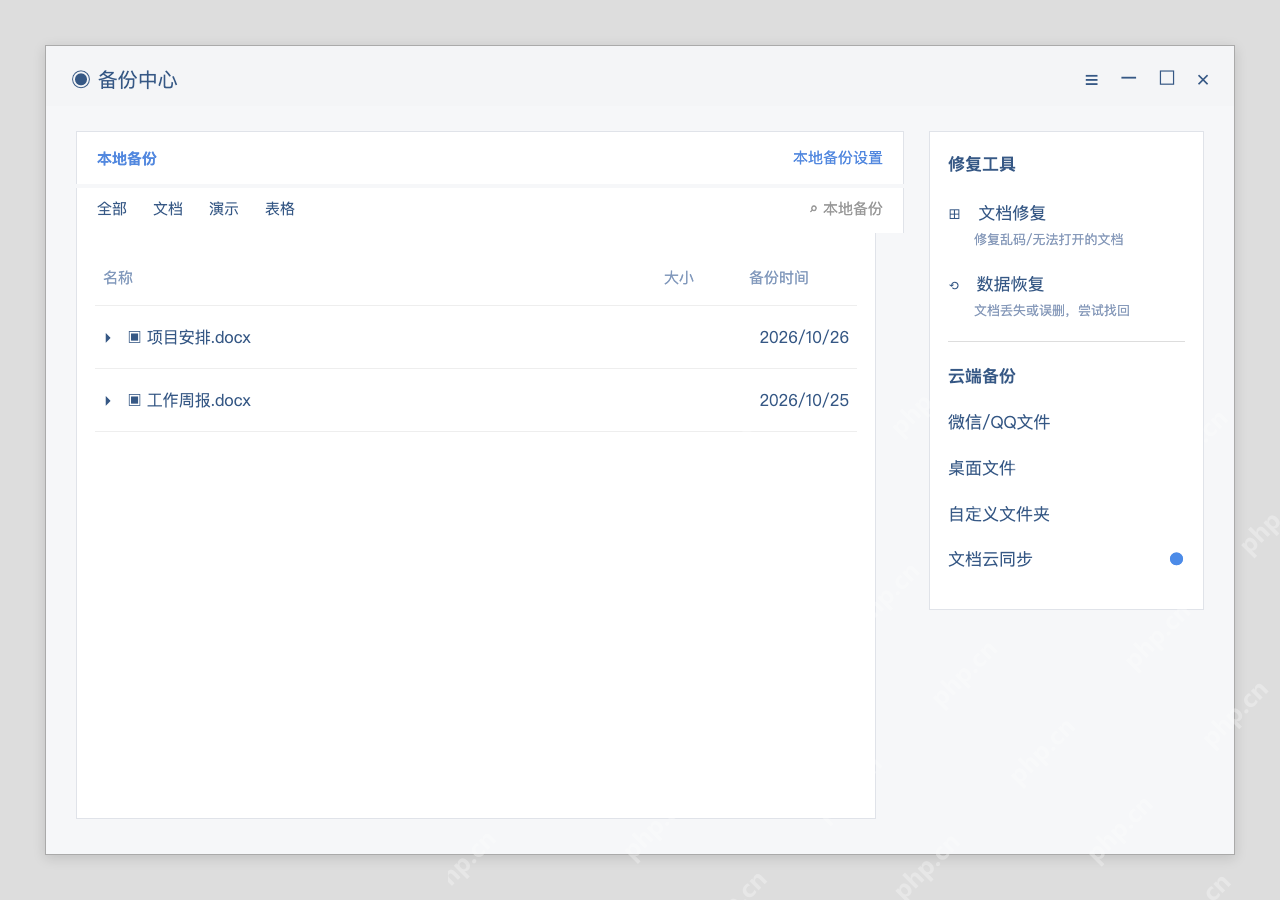
第2步:选择定时备份,调整时间间隔
在“本地备份配置”里选“定时备份”,本例将时间间隔设为0小时5分钟。修改完关闭配置窗口,重新进入确认选项和数值都生效,这个间隔只是示例,不代表每个版本的默认值。
智能模式、定时备份和增量备份是不同策略,开了定时备份不代表同时启用了其他模式。间隔太短会增加磁盘写入负担,大文件要结合电脑负载选择,两次备份之间的修改仍有可能丢失。

{"answer":"协助 macOS 用户准备、转换、导出及排查 Word、PDF、Markdown、PowerPoint 和 Excel 文件,确保 WPS Office 工作流程可靠。"}
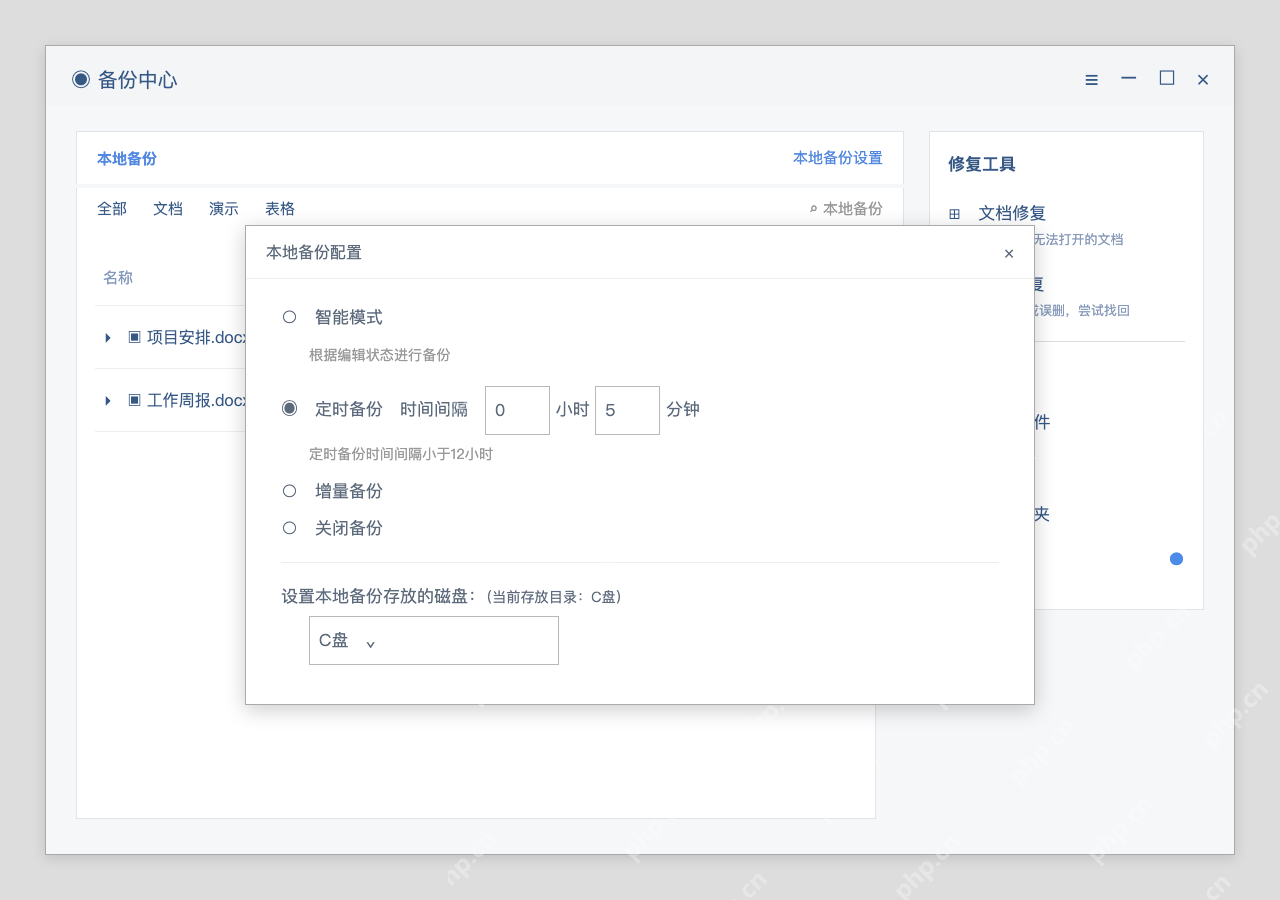
第3步:记录当前备份磁盘,不乱改目录
仍在本地备份配置中,往下查看“设置本地备份存放的磁盘”,本例当前为C盘,先记下你实际选的磁盘,确认剩余空间充足。这里设置的是备份存放磁盘,不是正在编辑文档的保存路径。
别随便抄别人的用户名拼AppData路径,也别为了腾空间直接删掉整个备份文件夹。版本如果提供打开目录入口,从该入口核对真实路径就行,更换磁盘前先保留旧备份,别默认旧记录会自动迁移。
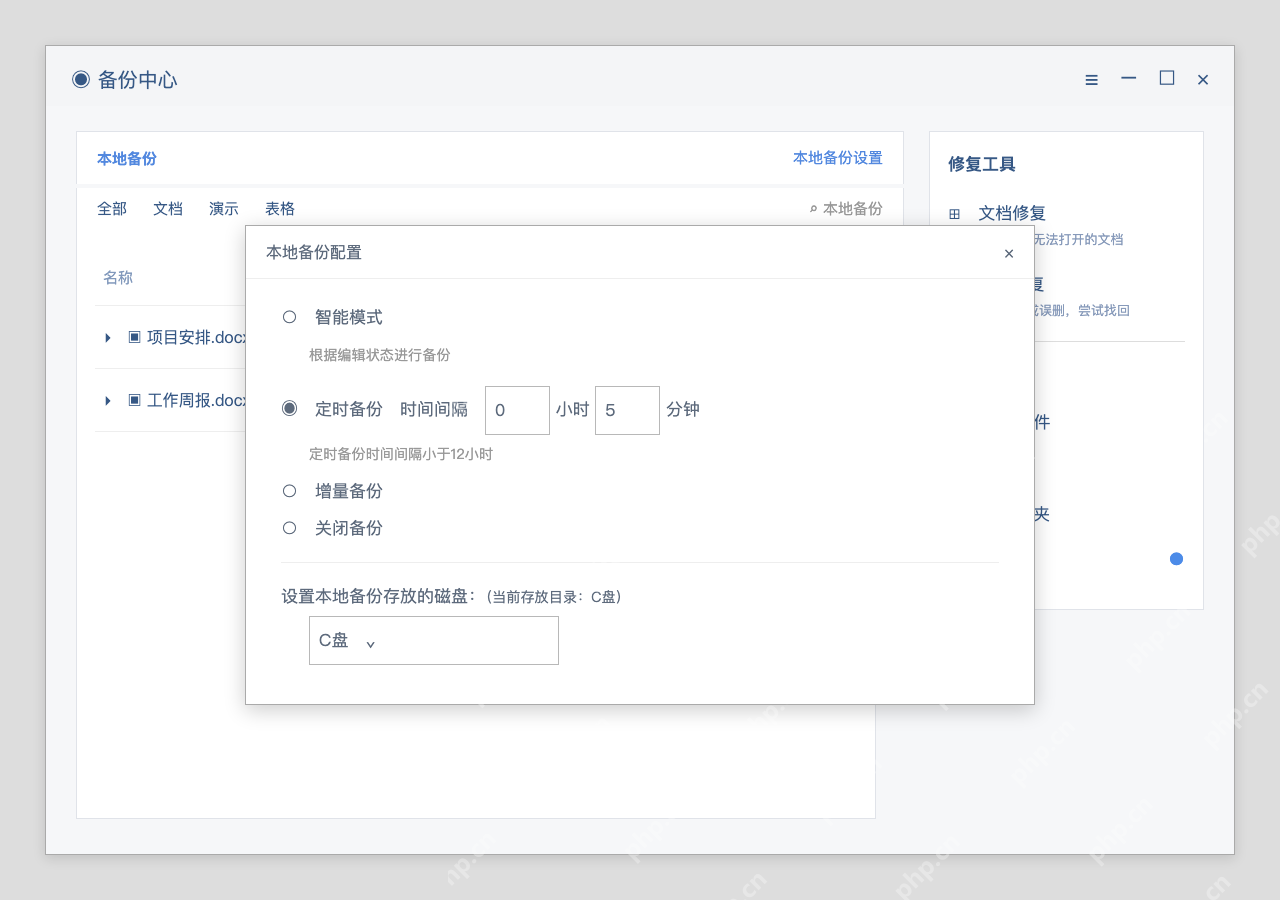
第4步:展开备份记录,另存可用旧版
发生未保存或意外退出后,回到本地备份页面,按名称与时间展开目标记录,示例里的“项目安排.docx”有10:00和09:40两个版本,依次打开核对,选内容完整的版本,另存为新的正式文件。
未命名文档要结合时间和内容识别,不能只搜最终文件名。列表没记录的话再查其他已启用的系统或云端备份,没生成的备份没法凭空恢复,没法保证最后一分钟的输入一定能找回。