word 宏可以把重复操作录下来,再对另一处内容运行。先在练习副本中选好文字,从“视图→宏→录制宏”开始,只执行需要记录的动作,停止录制后再测试。下面按 windows 桌面版把 ctrl+b 加粗录成 boldselection,不写代码,也不处理真实业务数据;宏存到当前文档后要另存 .docm,普通 .docx 不能保留 vba 宏,不要为运行陌生文件关闭全部宏安全设置。
第1步:选中练习文字,再打开录制宏
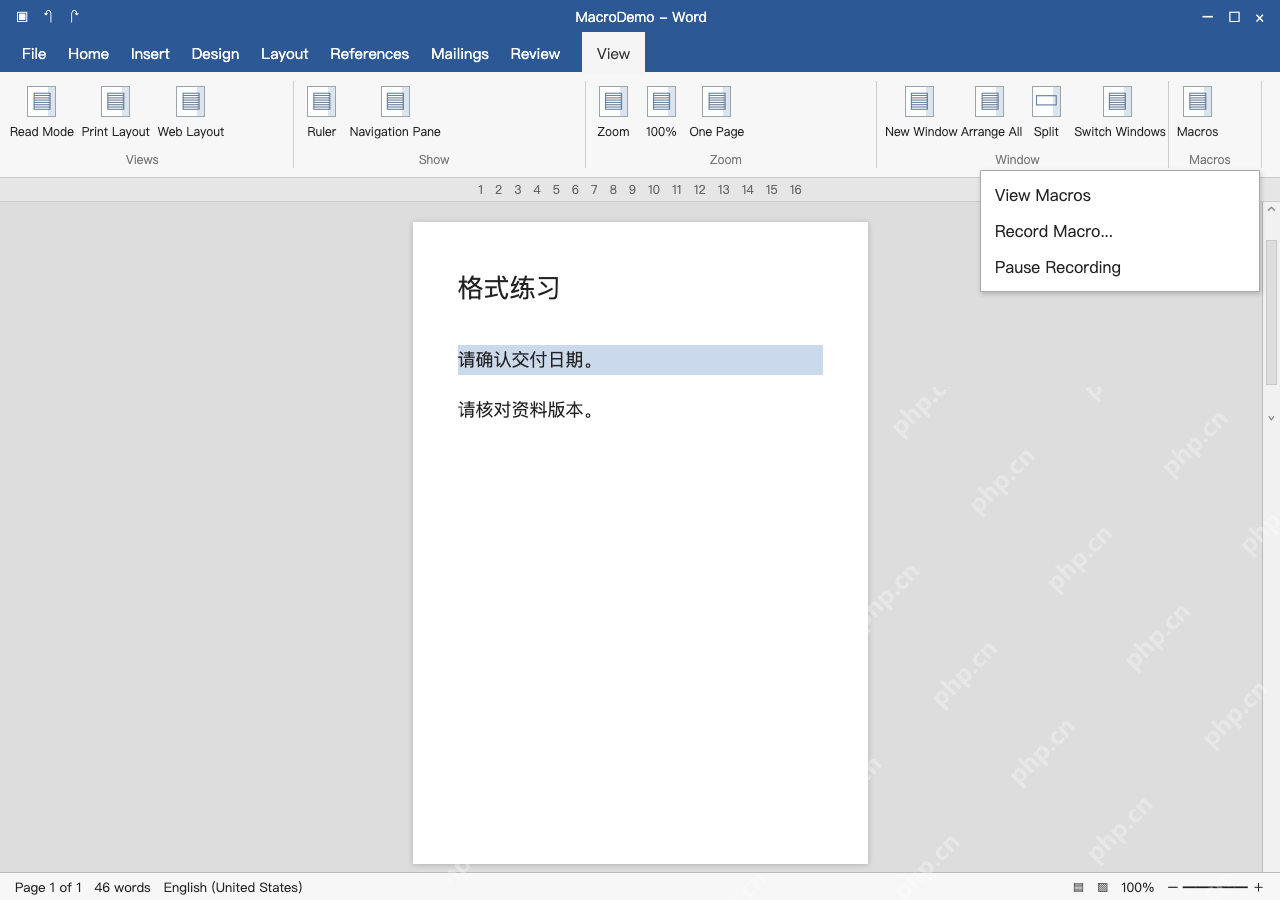
新建练习文档,输入“请确认交付日期。”和“请核对资料版本。”两段内容,先选中第一段,确认它原本没有加粗,再点View(视图)→Macros→Record Macro,准备录制格式操作。
一定要先选文字再启动录制,录制器没法像普通操作那样记录鼠标拖选文字的动作。别直接拿正式合同、台账练手,录制过程中误点的操作也会被录进宏里,动作尽量简单,操作范围要明确。
第2步:命名并存到当前练习文档
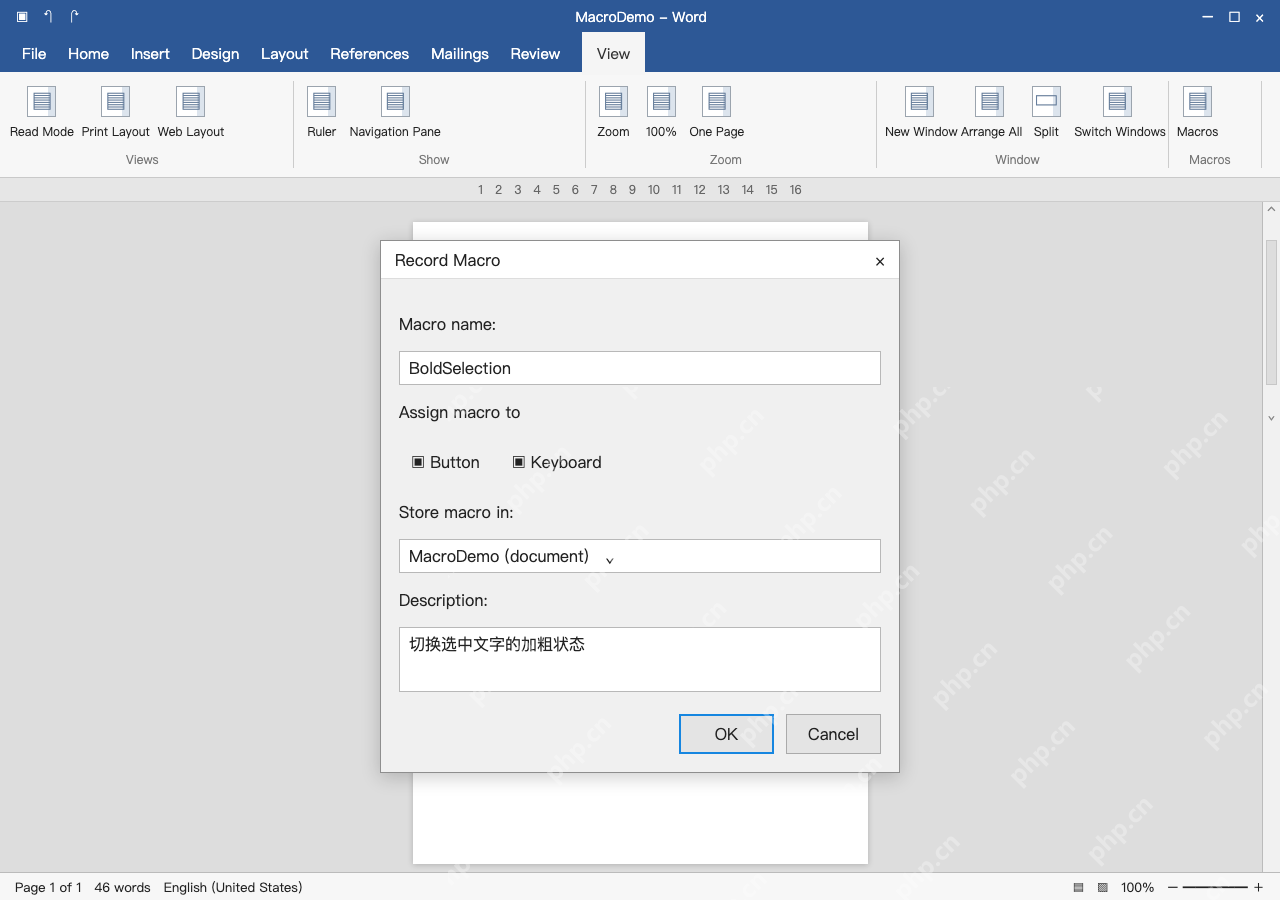
在Record Macro的Macro name栏填BoldSelection,名字里不要加空格;Store macro in选项改成当前练习文档,不用默认的All Documents (Normal.dotm)。这次暂不分配按钮和快捷键,说明栏写“切换选中文字的加粗状态”,点OK就可以开始。
保存位置决定宏会跟着哪个文件走。放在Normal.dotm里会影响本机全局模板,第一次试验别选这个;只想在这份练习里使用就留在当前文档,等验证清楚后再考虑全局使用。

Word报告自动生成神器。自动生成专业Word文档报告,支持模板填充、目录生成、表格/图表插入、页眉页脚、多级标题、样式主题、批量邮件合并。当用户需要生成Word报告、创建合同文档、批量生成通知/证书、填充Word模板、制作商业计划书时触发。
第3步:只执行加粗,然后停止录制
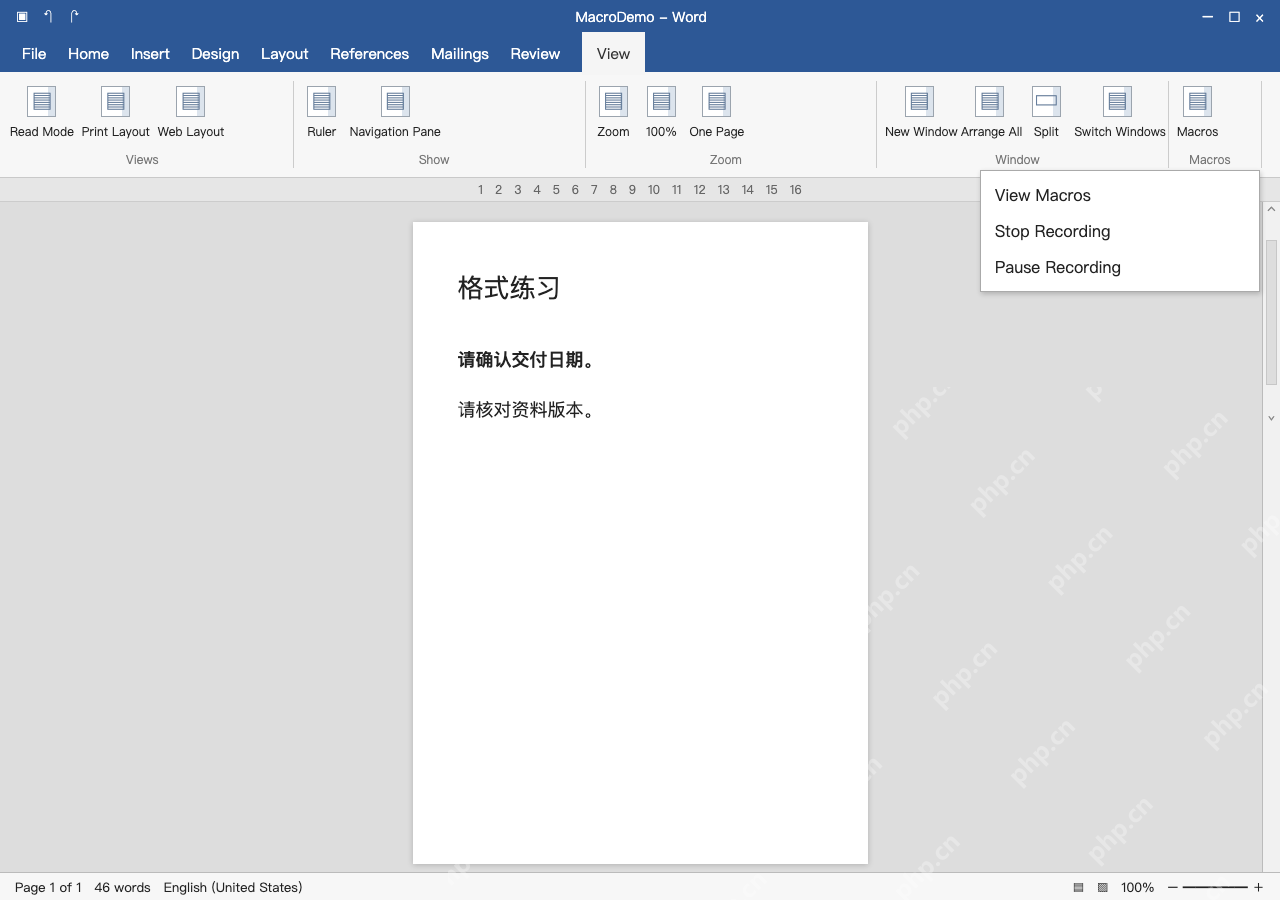
点完OK后,保持第一段的选区,按一次Ctrl+B,再走View→Macros→Stop Recording。第一段应变粗,第二段仍保持原来的细体,别顺手把输入说明、保存或关闭文件也录进去。
Ctrl+B是切换操作,不是无条件设成加粗:原来已粗的文字再次运行可能变细。这个小宏用于理解录制流程,要做稳定的批处理,需要进一步检查生成代码和目标范围,不能直接套给整批重要文件。
第4步:选第二段运行宏,并保存为 docm
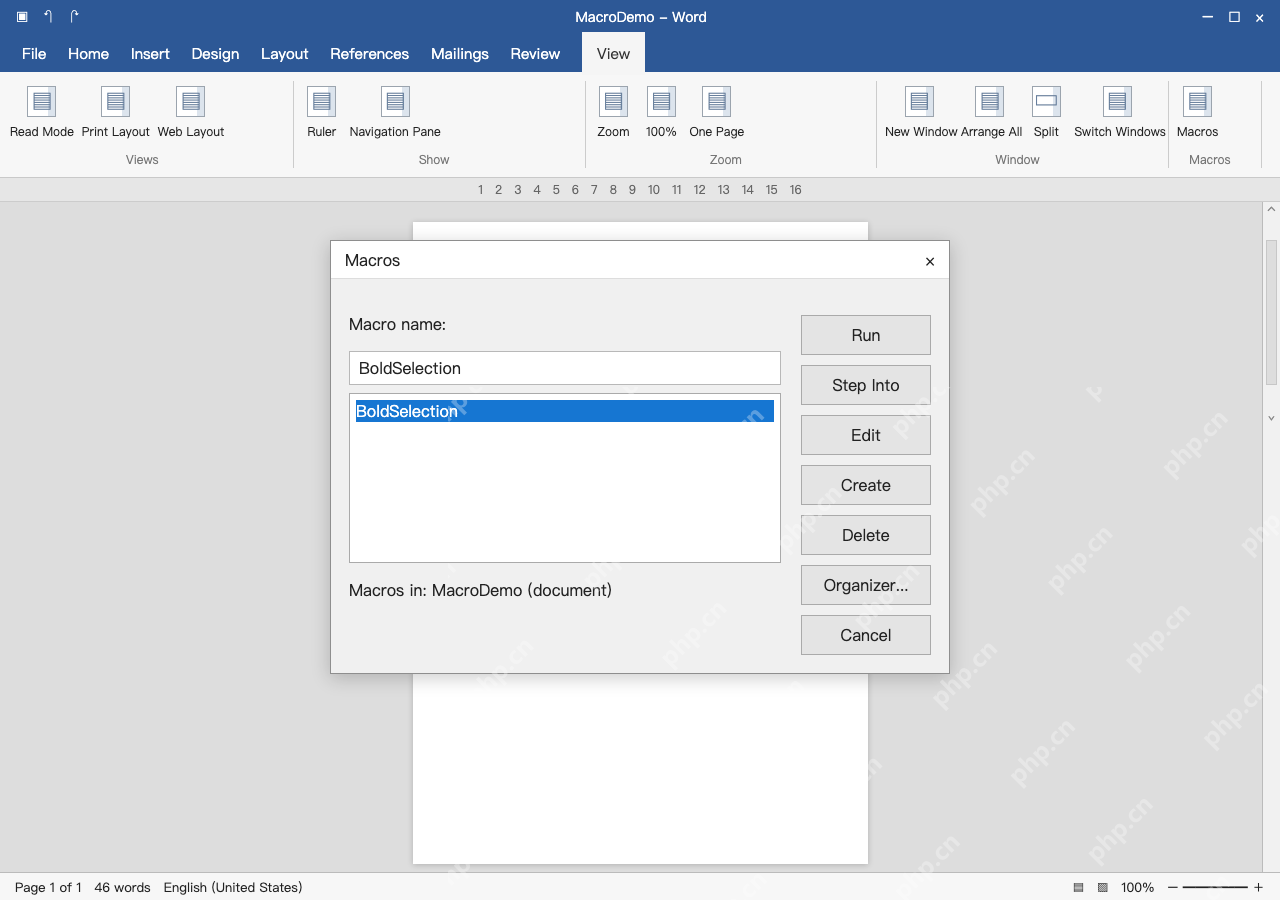
停止后先选中尚未加粗的第二段,再点View→Macros→View Macros,选择BoldSelection,点Run。核对第二段也变粗且文字没有被替换,别在光标空着时运行后才判断结果。
按Ctrl+Shift+S调出另存界面,保存类型选Word Macro-Enabled Document(*.docm),关闭重开后检查宏是否还在。只启用自己写的或已核验来源的代码,组织策略禁止时联系管理员;不要选择启用所有宏,也别把宏文件另存.docx后以为代码仍会保留。