wps 表格弹出 #name? 报错,先点中报错的单元格,检查函数名是否正确,再挨个核对公式里的文本有没有加英文双引号、区域引用有没有漏写冒号,以及用到的名称是不是已经提前定义好了。下面用 sum 求和和 countif 计数两个常见例子一步步排查,改完一定要核对最终数值结果;别上来就套 iferror,不然本来该修正的公式问题直接被藏起来,后续出问题更难定位。
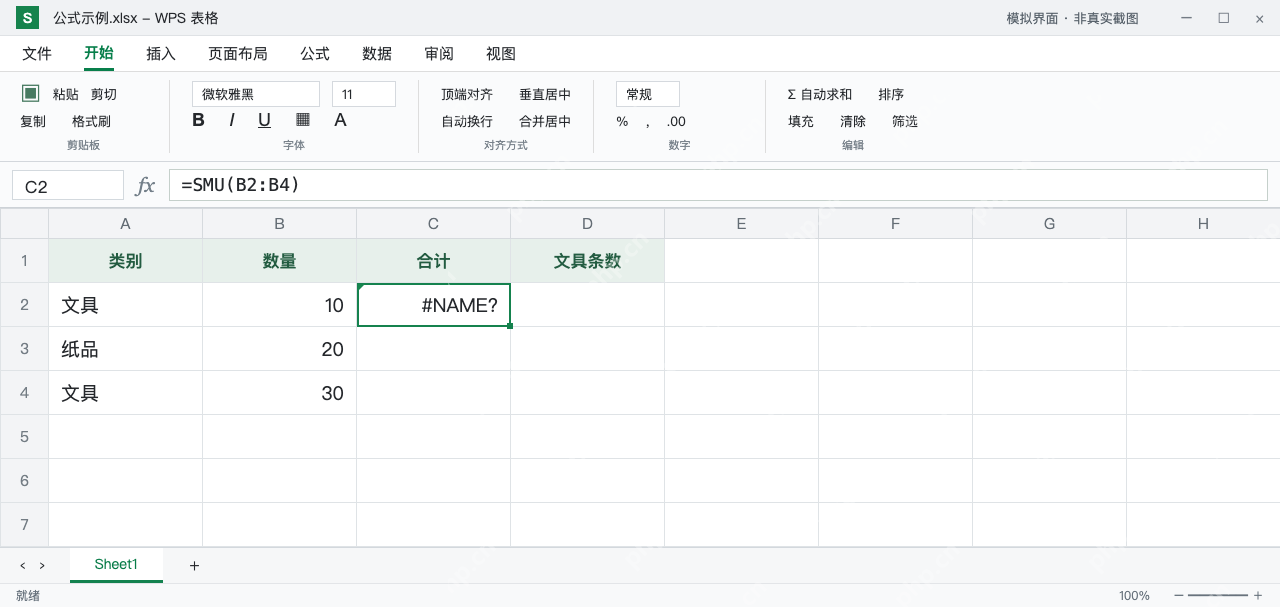
第1步:在公式栏里检查函数拼写
选中 C2,公式栏显示 =SMU(B2:B4),结果是 #NAME?。这里本来要调用的是 SUM 求和函数,字母顺序写错成了 SMU,软件识别不出这是合法的求和函数。先优先检查函数名,别死盯着 B2:B4 的数字格式瞎找问题。
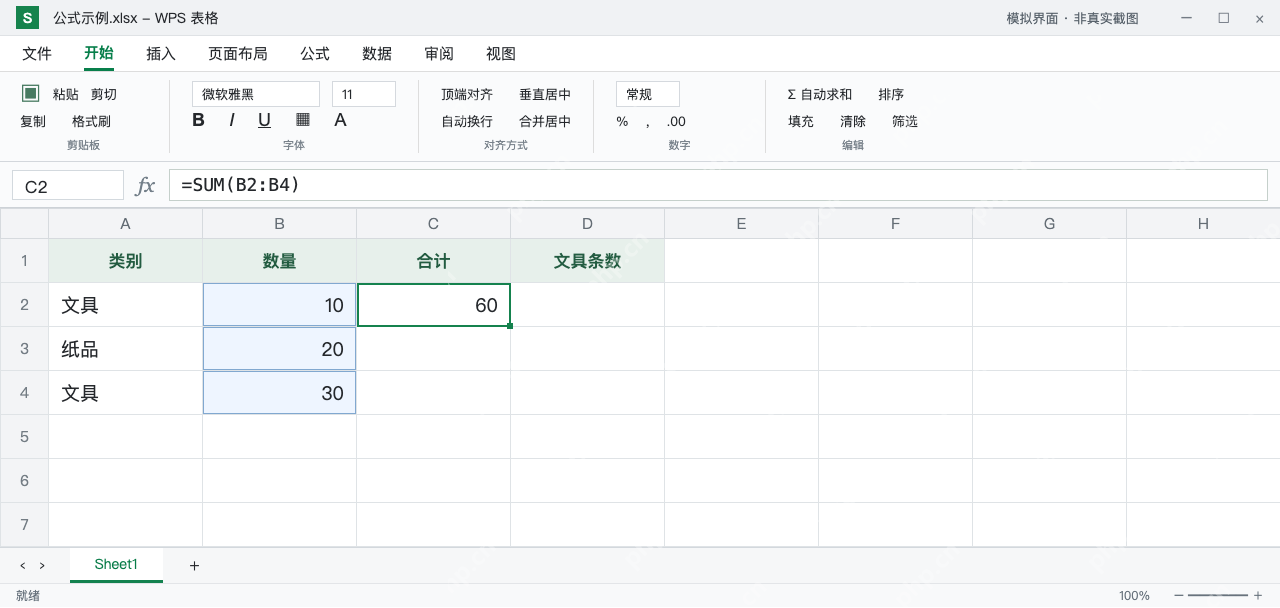
第2步:改成 SUM,确认求和结果
在 C2 把公式改为 =SUM(B2:B4),按 Enter。B2、B3、B4 分别是 10、20、30,结果应为 60。改完要是仍报 #NAME?,再检查是不是混进了全角括号,或不小心把函数名复制成了外观相近的特殊字符。
这一步使用的 SUM 语法是 SUM(数值或区域),B2:B4 表示从 B2 到 B4 的连续区域。别把中间的冒号漏了写成 B2B4,系统会把这串内容当作另一个未定义的名称,不会识别成你要选的这段区域。
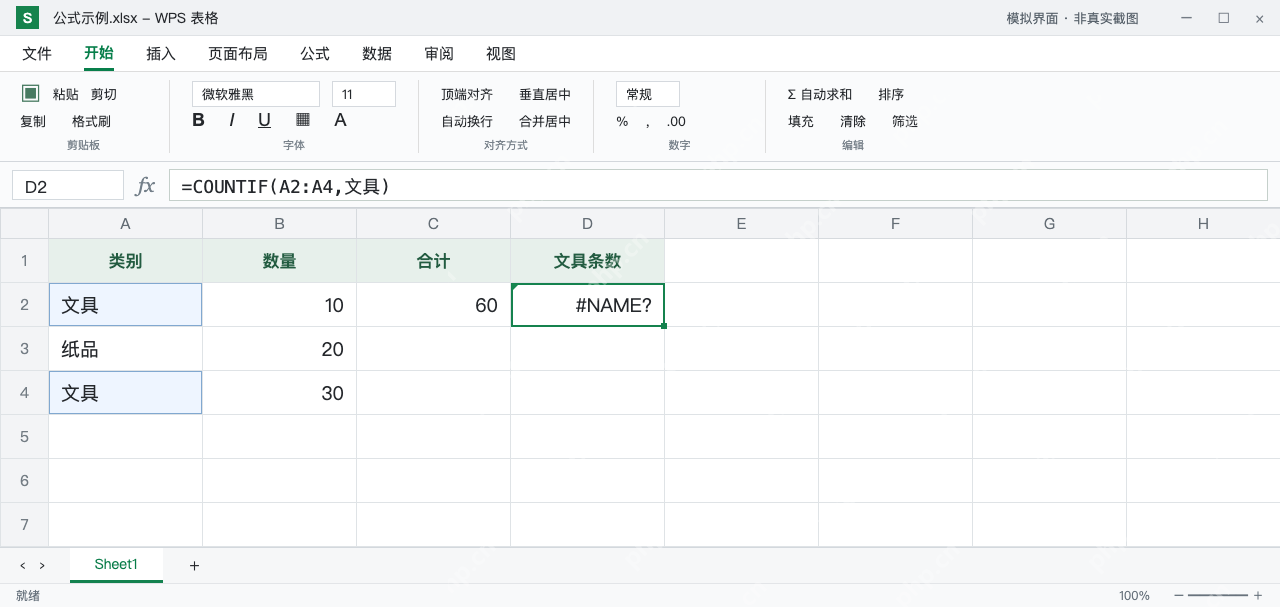
第3步:区分文本条件和自定义名称
D2 使用 =COUNTIF(A2:A4,文具) 统计类别,结果同样是 #NAME?。因为“文具”没有加双引号,公式会尝试把它作为名称解析;示例里没有定义这个名称,所以直接报错。

{"answer":"协助 macOS 用户准备、转换、导出及排查 Word、PDF、Markdown、PowerPoint 和 Excel 文件,确保 WPS Office 工作流程可靠。"}
如果原公式确实需要使用自定义名称,就到顶部“公式”选项卡的名称管理器里检查名称拼写、作用域和引用位置;如果只是想匹配“文具”这两个字的文本内容,直接把它写成文本条件就行,没必要为这个例子额外新建名称。
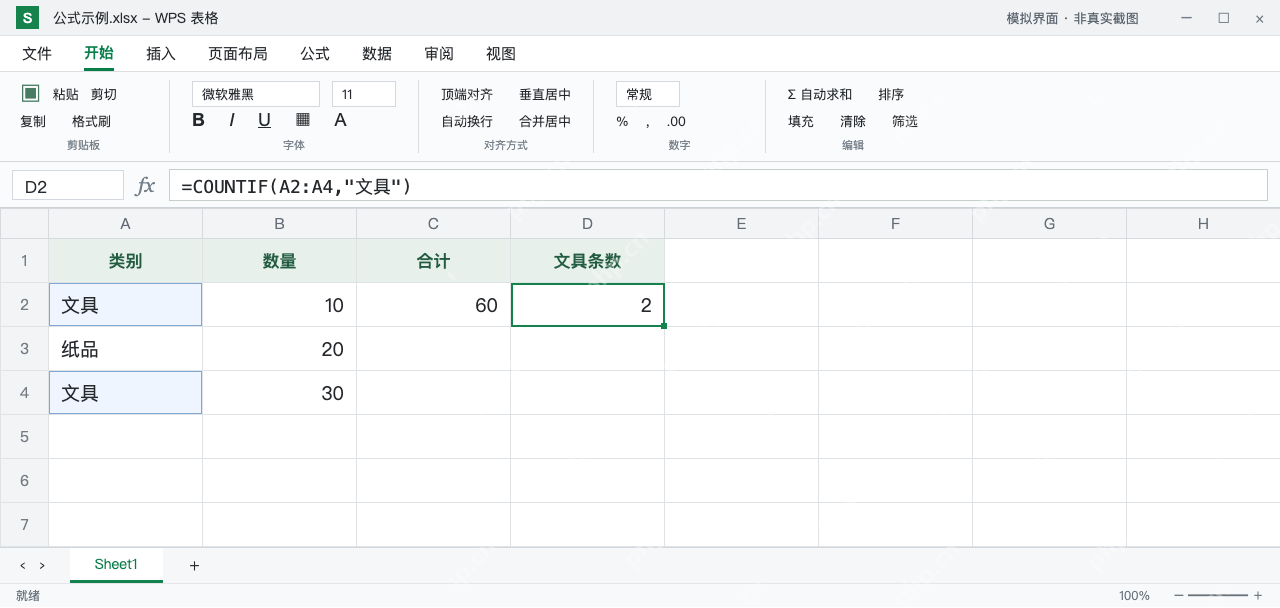
第4步:给文本加引号,验证计数
把 D2 改为 =COUNTIF(A2:A4,"文具") 后按 Enter。COUNTIF 的参数依次是统计区域和条件,示例中 A2、A4 都是“文具”,所以结果为 2,不会把 B 列的数量相加。
如果函数名正确、文本和区域也没有写错,还报错的话就再检查当前 WPS 版本是否支持该函数。新函数或外部自定义函数不受支持时,换用兼容的公式或补齐原有依赖就行,别为了运行陌生文件随意启用宏。