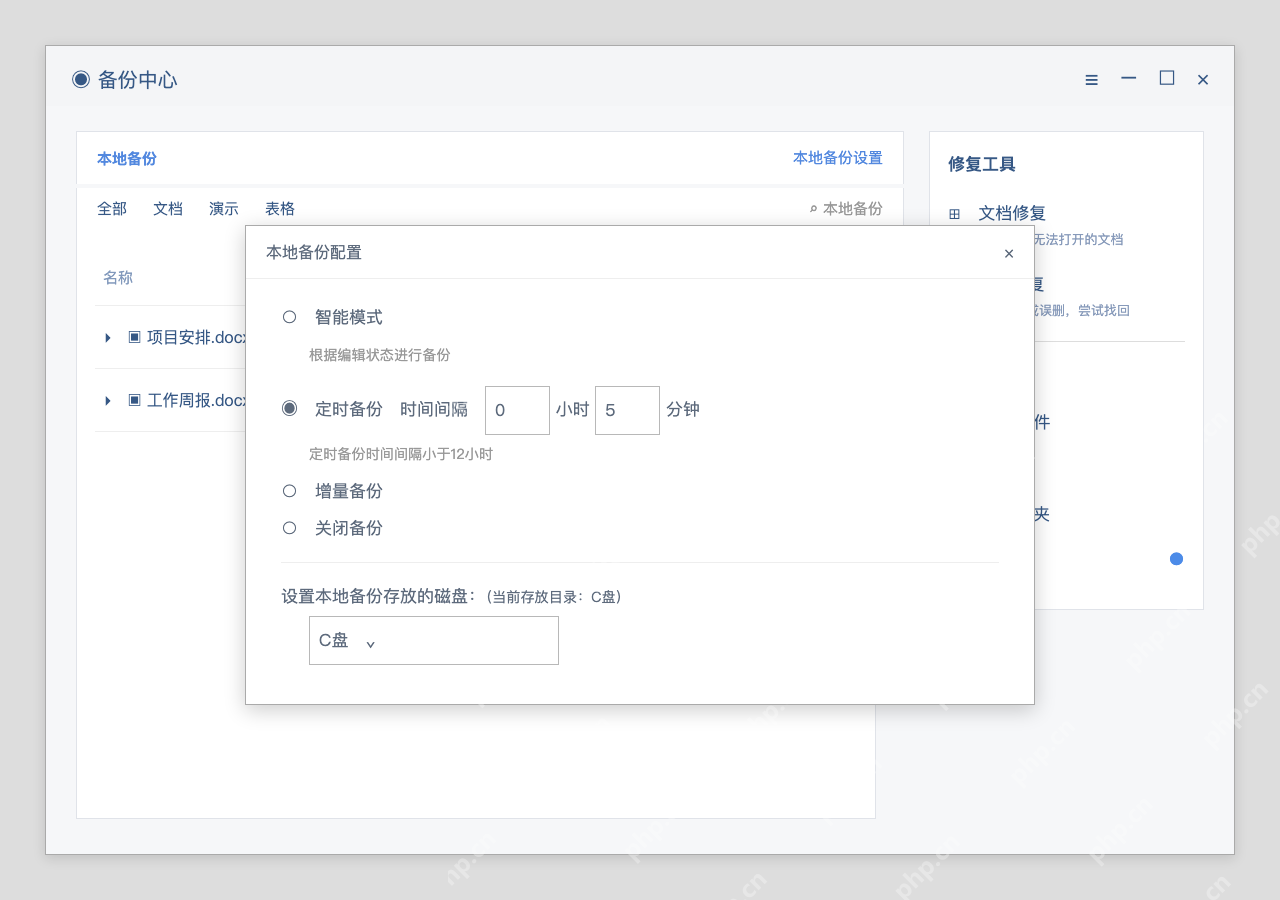
wps 备份中心可以从首页点「应用」搜索打开,进去后在「本地备份」里查对应文件和生成时间,设置入口在列表上方的「本地备份设置」。它和云文档列表不是同一个地方,找到入口也不代表目标文件必然有备份。下面按 windows 经典界面说明操作路径,恢复前先核对内容、留好原文件,别直接用不完整的旧版本覆盖当前文件。
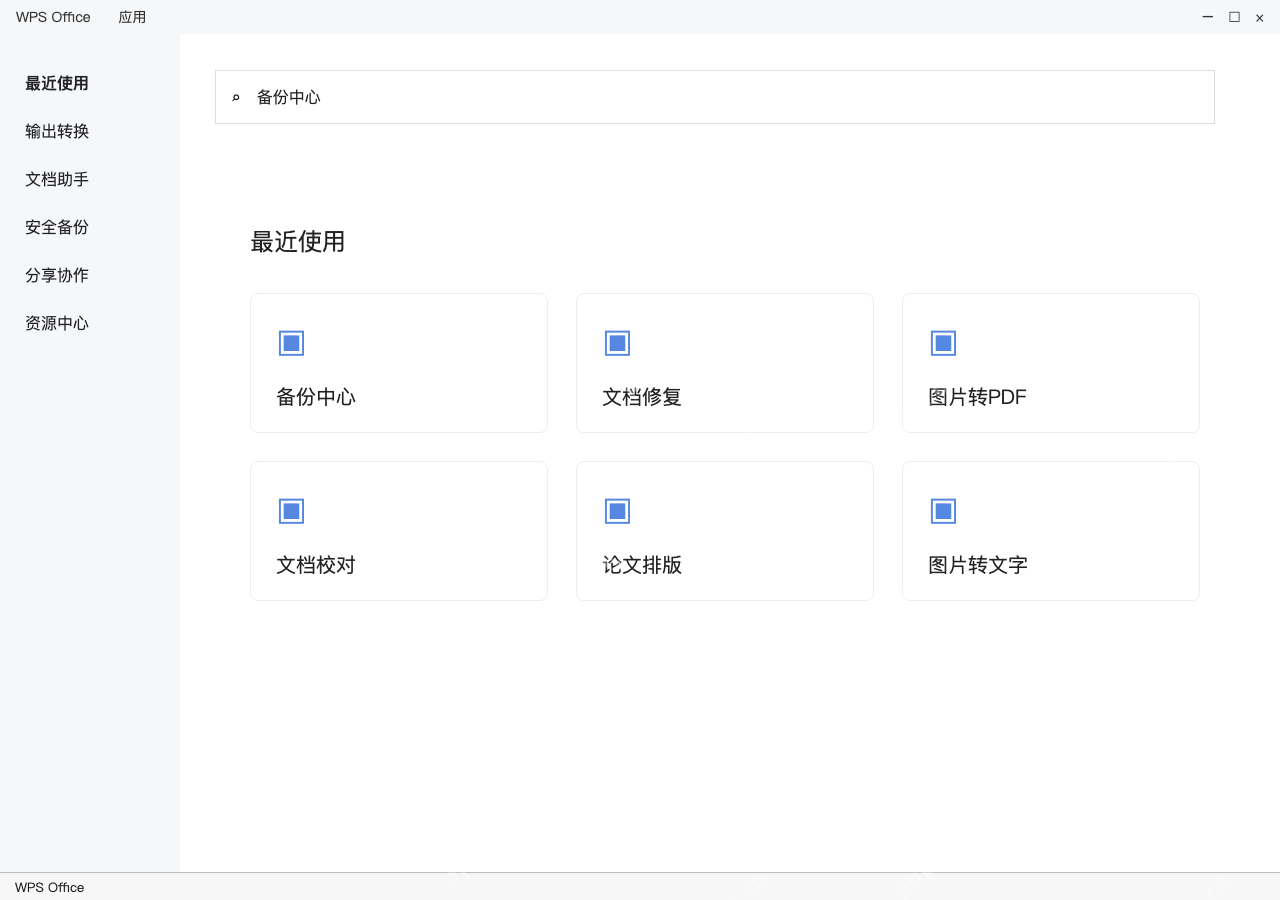
第1步:从应用中找到备份中心
在 WPS 首页点进「应用」,搜索备份中心后直接打开。认准标着「备份中心」的应用卡片,旁边的文档修复等工具用途不同,不要点错。
部分版本也可从编辑窗口的「文件→备份与恢复」进入,要是菜单文字有出入,直接用应用搜索确认实际入口。别下载第三方所谓恢复插件,也不需要先上传整个文件夹。
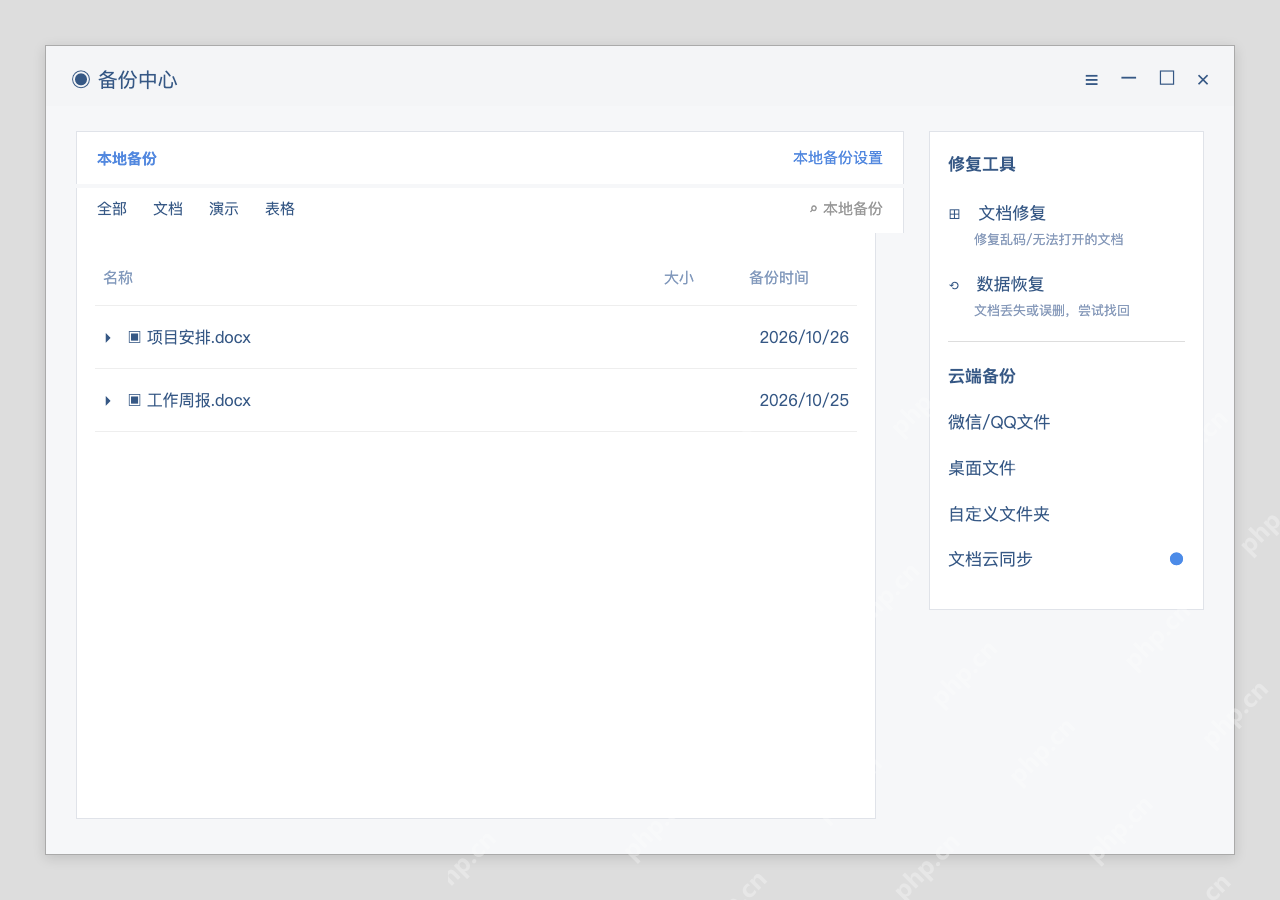
第2步:在本地备份中按文档类型筛选
进入后点顶部「本地备份」,可按「全部」「文档」「演示」「表格」缩小查找范围。比如要查文字文件「项目安排.docx」,先在列表里找文件名,再核对生成日期,别把云端备份项目当成已经找到的本地版本。
找不到时先检查当前在用的电脑和登录账号是否和编辑时一致,没有事先生成备份的文件,不会因为今天打开中心就自动冒出历史内容。

{"answer":"协助 macOS 用户准备、转换、导出及排查 Word、PDF、Markdown、PowerPoint 和 Excel 文件,确保 WPS Office 工作流程可靠。"}
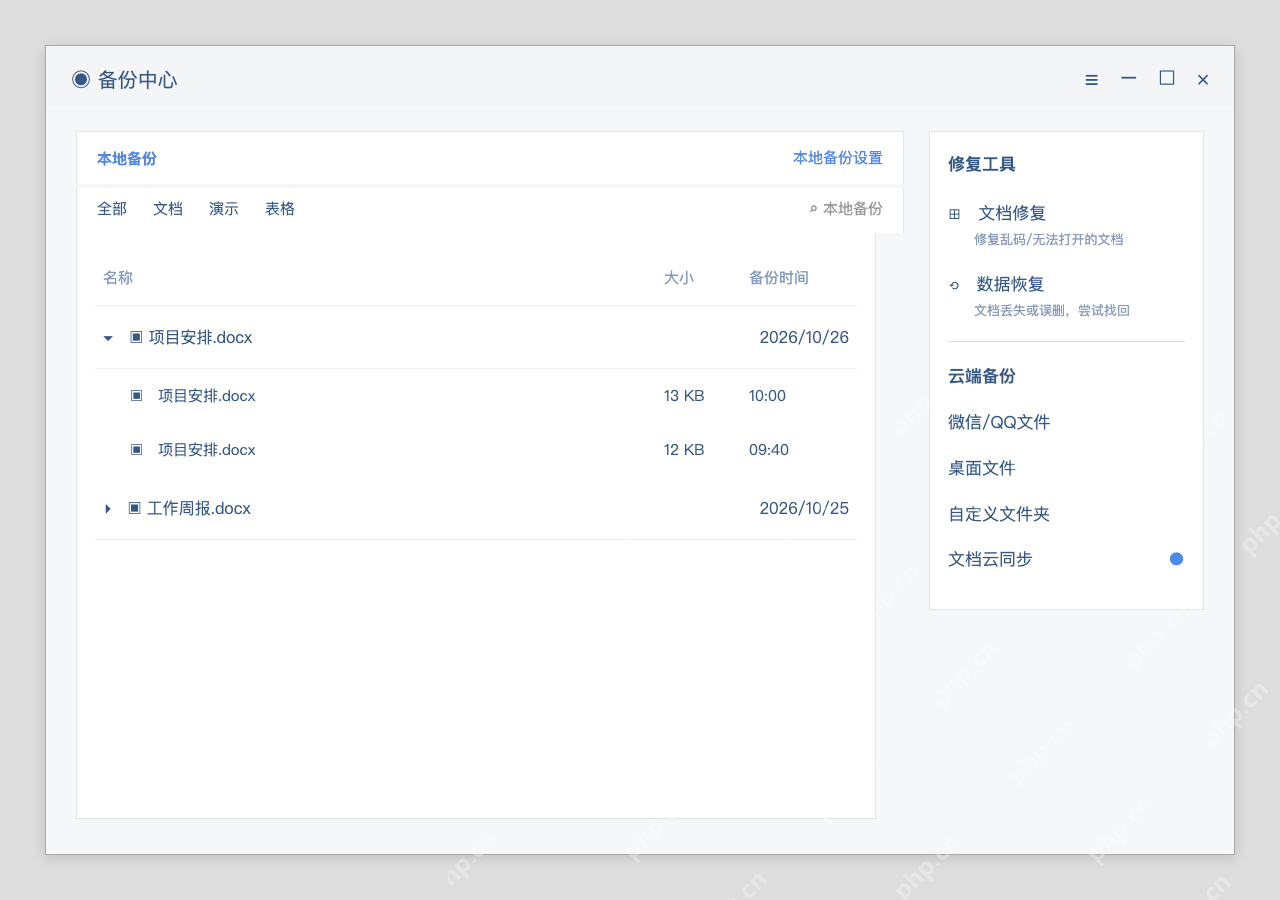
第3步:展开同名文件,查看具体时间
点击目标文件前的展开箭头,查看下面的版本记录。图中有10:00和09:40两个示例版本,先打开需要的时间点,核对正文、图片与关键数字。
备份时间只用来定位,不代表内容一定完整。确认可用后先另存为新文件,再从新位置打开复查,当前原件和其他备份暂时保留,没核对完不要批量删除。
第4步:需要查存放位置时打开本地配置
点击「本地备份设置」,在本地备份配置下方查看存放磁盘,示例里是 C 盘,这和文档原文件放在 D 盘并不矛盾,原文件路径和自动备份位置要分开确认。
如果你的版本另有打开文件夹功能,从实际入口查看就行。移动备份或清理磁盘前先复制保留可用版本,别为了查位置把备份记录清掉。