word出乱码,先把原文件存好别动,总共四种常见情况:文件格式不对、纯文本解码错、缺对应字体,或是文件本身已经损坏。只有纯文本编码问题适合导入时选编码,正常docx别乱换utf-8瞎修。下面按windows桌面版逐项排查,哪条对上症状就先拿副本试,改完核对数字标点,别直接覆盖乱码原文件。
第1步:核对原文件格式,先排除改后缀
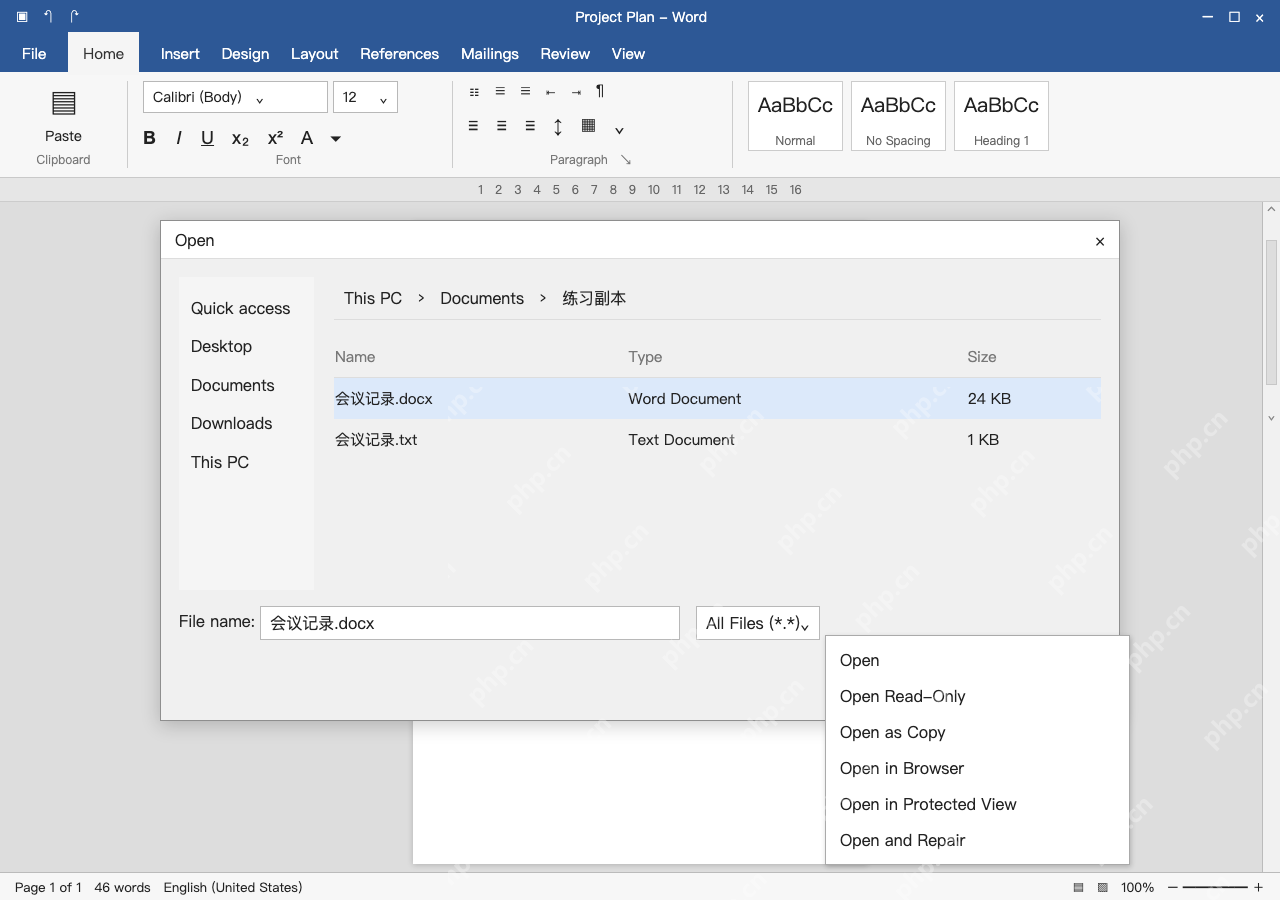
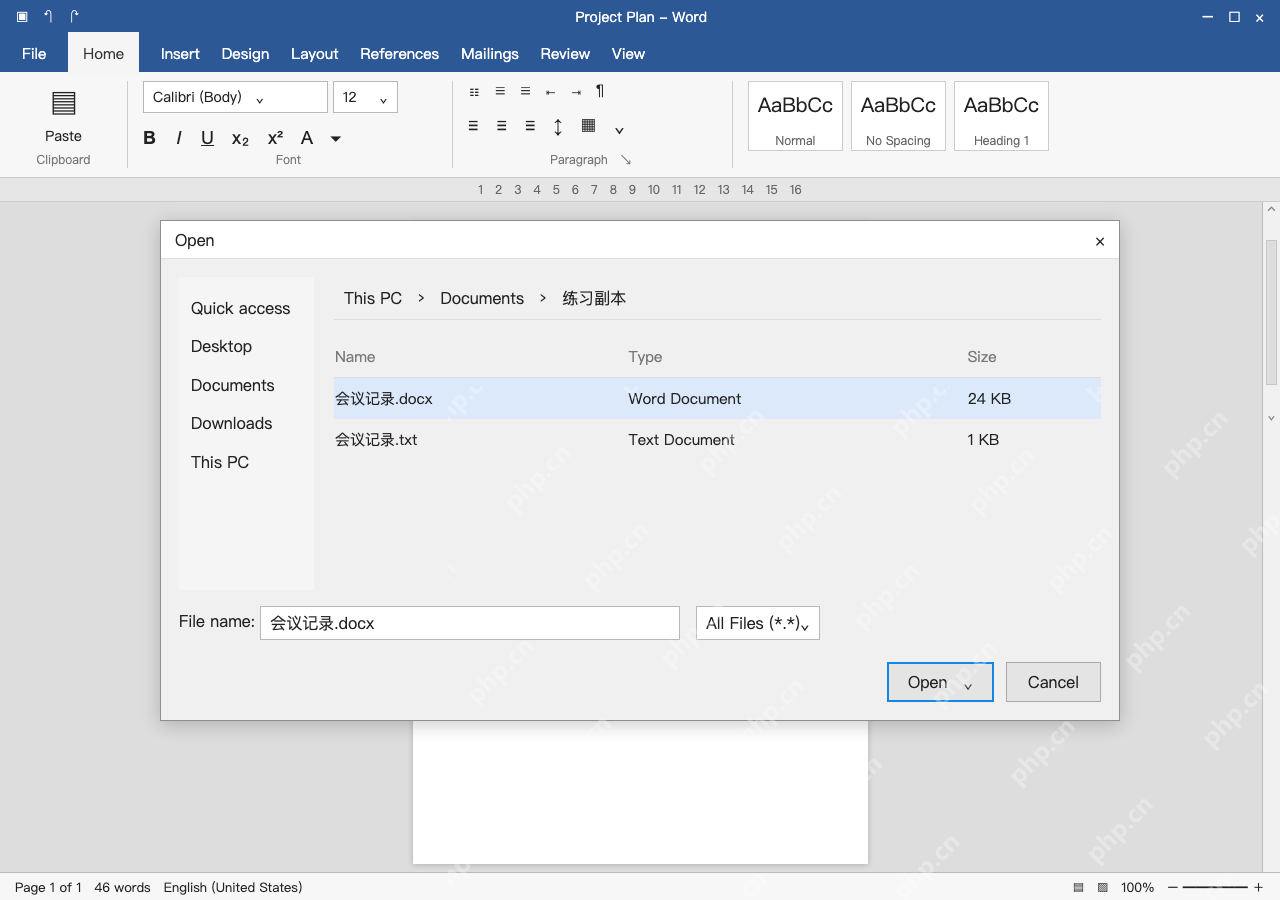
在Word里按Ctrl+O调出文件选择窗口,要查看不同格式的话,把类型筛选改成All Files(所有文件),核对原文件名、扩展名和来源。比如“会议记录.docx”和“会议记录.txt”是完全不同的文件类型,直接把PDF、网页或者图片后缀改成docx,不可能变成正常Word文档。
拿不准格式就找发件人要原文件,或者重新下载,必要时用对应软件先打开。别来回改.doc和.docx后缀碰运气,也别把单位、个人的敏感文档传到陌生的修复网站上。
第2步:只有纯文本乱码时才选择正确编码
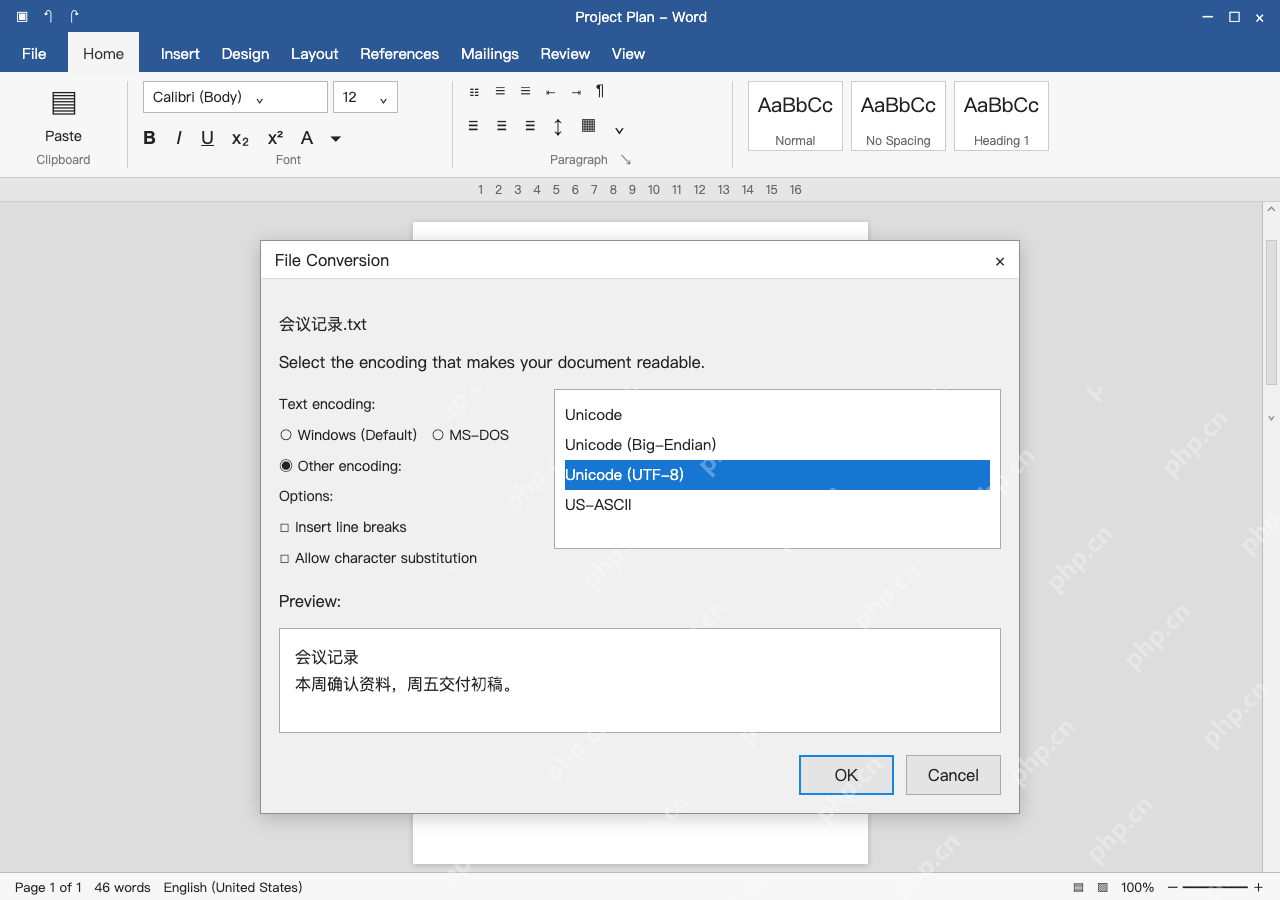
确认原文件是.txt这类纯文本格式,再去调整导入编码。在Word的File→Options→Advanced→General里,勾选Confirm file format conversion on open,重新打开文本后选Encoded Text,再到File Conversion里选Other encoding。
按文件来源选对应编码,看Preview预览效果。比如原始文本是UTF-8,选Unicode (UTF-8)后预览“会议记录”才会正常;早年的旧文本可能用别的编码,别上来就一律选UTF-8。如果字符已经存成问号,换编码也未必能恢复,应优先查找未损坏的原件或备份。处理完可以关掉格式转换确认的选项,别把这方法套到普通docx文件上。

Word报告自动生成神器。自动生成专业Word文档报告,支持模板填充、目录生成、表格/图表插入、页眉页脚、多级标题、样式主题、批量邮件合并。当用户需要生成Word报告、创建合同文档、批量生成通知/证书、填充Word模板、制作商业计划书时触发。
第3步:成排方框时,换已安装字体验证
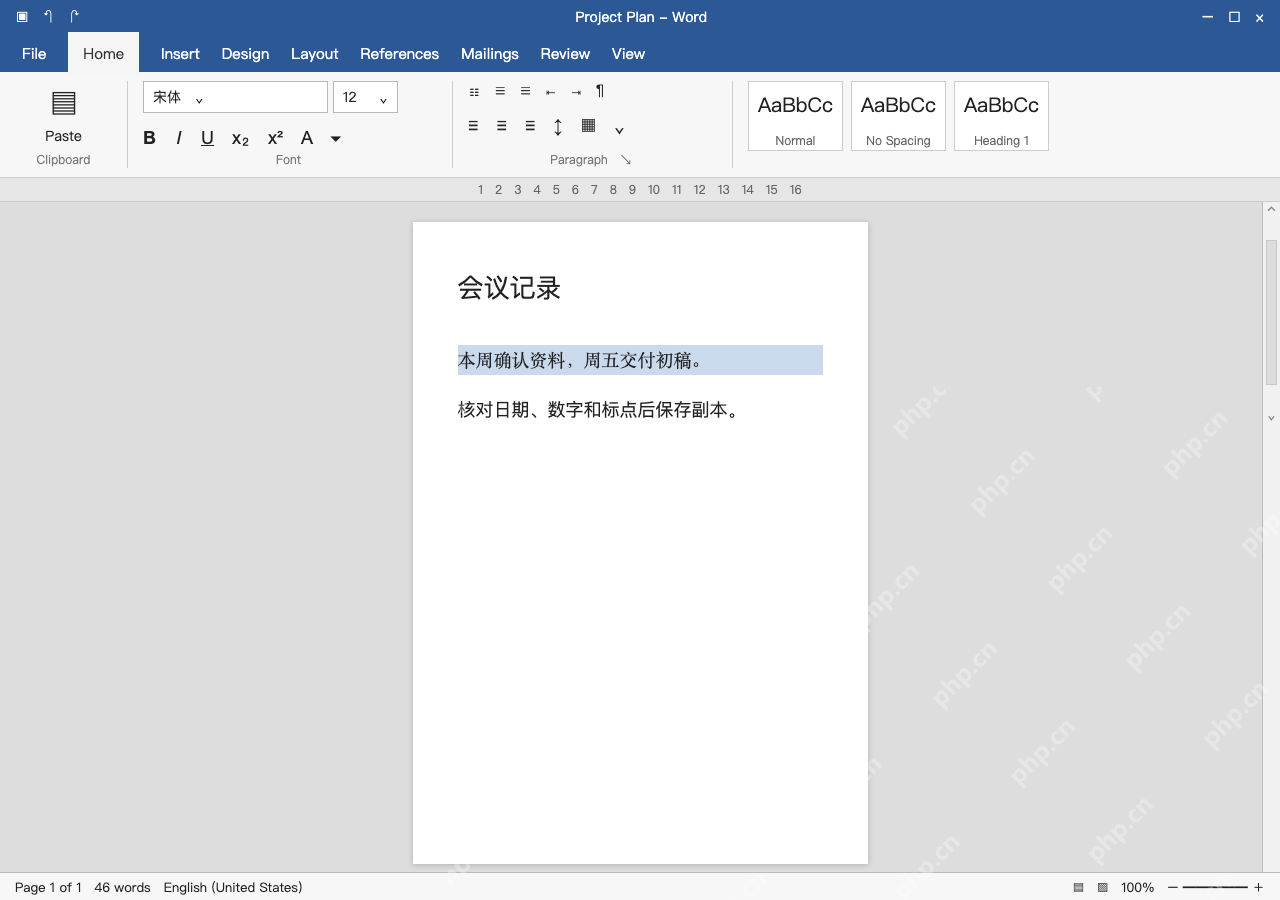
要是文字大部分变成方框,或是部分符号显示缺失,先选一小段内容,在Home选项卡的字体下拉框里,换成你本机已经安装、能覆盖这些字符的字体。比如中文内容换成宋体,看“会议记录”能不能恢复,先测小段,别急着改全文档。
换字体只能解决字形、字符不兼容的问题,没法把解码错了的乱码汉字自动变正常。特殊符号、少见文字可能需要原文档用的字体,从可信的官方渠道按许可安装,别随便下来路不明的字体包当修复工具。
第4步:怀疑损坏时,对副本运行打开并修复
格式没问题还是报错、正文缺内容,或是放到其他正常设备上打开也异常,先留好原文件,走File→Open→Browse选中副本,点Open按钮旁边的小箭头,选Open and Repair。别直接从最近打开列表里开文件再找这个下拉选项。
修复不能保证完整找回内容。能打开之后挨个检查标题、表格、图片、页码和关键数字,另存成新文件;还有内容缺失的话,找之前的版本历史、备份,或是让发件人重新发一份,别刚打开成功就直接覆盖你手里唯一的原文件。